
Как войти в гугл аккаунт на телевизоре
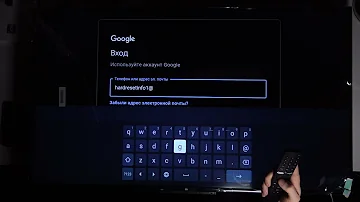
Если вам не удается войти в аккаунт на телевизоре, попробуйте сделать это с телефона или в браузере.Выберите Войти на телевизоре.Введите свой номер телефона или адрес электронной почты.Нажмите Далее.Введите пароль своего аккаунта Google.Подтвердите аккаунт.
Почему я не могу войти в гугл аккаунт на телевизоре?
Убедитесь, что на вашем устройстве установлена последняя версия приложения YouTube. Убедитесь, что вы используете для входа учетные данные аккаунта Google. Сбросьте Настройки приложения YouTube. Если вход уже выполнен, вы автоматически выйдете из аккаунта.
Как сменить аккаунт на телевизоре?
В телевизоре можно зарегистрировать только одну учетную запись Google. Для регистрации другой учетной записи необходимо стереть информацию о регистрации своей текущей учетной записи, а затем добавить другую учетную запись.
Как войти в плей маркет на телевизоре?
- На пульте дистанционного управления нажмите кнопку HOME.
- Выберите приложение Магазин Google Play в категории Приложения. …
- На экране магазина Google Play используйте кнопки навигации на пульте ДУ телевизора и выберите значок поиска. …
- Поле ввода будет отображаться в верхней части экрана.
Как управлять телевизором через гугл?
Если у вас умный дисплей
- Откройте приложение Google Home .
- Нажмите и удерживайте карточку устройства.
- В правом верхнем углу экрана нажмите "Настройки" , а затем: Чтобы выбрать телевизор или колонку для воспроизведения музыки, нажмите Аудио Колонка по умолчанию. Чтобы выбрать телевизор по умолчанию, нажмите Дисплей
Как войти в аккаунт на телевизор?
Если вам не удается войти в аккаунт на телевизоре, попробуйте сделать это с телефона или в браузере.
- Выберите Войти на телевизоре.
- Введите свой номер телефона или адрес электронной почты.
- Нажмите Далее.
- Введите пароль своего аккаунта Google.
- Подтвердите аккаунт.
Как зарегистрироваться в Google на телевизоре?
Перейдите в раздел Настройки. Выберите Добавить учетную запись в категории Личные данные или Учетные записи. После отображения на экране окна с выбором типа аккаунта выберите Google. Введите адрес электронной почты и перейдите далее, нажав NEXT.
Как ввести свой аккаунт на телевизоре?
Как добавить профиль Google TV
- Выберите значок профиля на главном экране Google TV.
- Нажмите на свое имя Добавить аккаунт.
- Выберите Добавить аккаунт.
- Войдите в нужный аккаунт Google.
- Завершите настройку профиля, следуя инструкциям на экране.
- Выберите стриминговые сервисы, которые хотите использовать с этим профилем.
Как создать учетную запись на телевизоре?
- Откройте на телевизоре Меню > Smart Hub > Учетная запись Samsung.
- Выберите Создание учетной записи Samsung.
- Ознакомьтесь с условиями использования и нажмите ОК.
- Укажите свой адрес электронной почты, пароль и персональные данные. Затем нажмите ОК.
- Выберите изображение для профиля, нажмите ОК.
Как смотреть фильмы на телевизоре через гугл?
Как смотреть видео на Smart TV
- На главном экране Android TV найдите надпись "Приложения".
- Выберите Google Play Фильмы .
- Найдите нужный фильм или сериал.
- Выберите его.
Как зайти в гугл на телевизоре самсунг?
На пульте дистанционного управления устройством Samsung TV нажмите кнопку главного экрана. Найдите приложение Google Duo . Нажмите Скачать.
Как управлять Гуглом на телевизоре с телефона?
В приложении Google Play Фильмы
- Откройте приложение Google TV на телефоне Android.
- В правой нижней части экрана нажмите "Пульт ДУ" .
- В верхней части экрана выберите Поиск устройств…
- Выберите устройство.
- Следуйте инструкциям на экране телефона и телевизора.
- Используйте для управления Google TV пульт ДУ или телефон.
Как войти в аккаунт в телевизоре Samsung?
1 Откройте на телевизоре Настройки > Общие > Диспетчер системы > Учетная запись Samsung. 2 Выберите Создать учетную запись. 3 Ознакомьтесь с условиями использования и нажмите Принимаю. 4 Введите свою электронную почту и придумайте пароль.
Как найти ID в телевизоре?
Если вы только что приобрели телевизор или храните коробку от него, то узнать ID можно на самой коробке. Второй простой способ узнать ID вашего телевизора LG – посмотреть на самом устройстве. Производители разместили наклейку с этой информацией на задней панели.
Как на Google TV смотреть бесплатно фильмы?
В приложении Google TV на устройствах Android можно смотреть фильмы и сериалы из стриминговых сервисов.
…
Как смотреть бесплатные фильмы и сериалы
- Откройте приложение "Google Play Фильмы" .
- В верхней части экрана нажмите Для вас.
- Вы увидите список фильмов и сериалов, доступных для просмотра в других сервисах.
Как установить Google на телевизор Samsung?
Как скачать приложение Duo на устройство Samsung TV
- На пульте дистанционного управления устройством Samsung TV нажмите кнопку главного экрана.
- Нажмите Приложения "Поиск" .
- Найдите приложение Google Duo .
- Нажмите Скачать.
Как установить гугл в телевизоре?
Как установить приложение Google TV
- Откройте приложение Google Play. на телефоне или планшете Android.
- Найдите приложение "Google Play Фильмы" или Google TV.
- Нажмите Обновить или Установить.
Как зайти с телефона на телевизор?
Что нужно сделать:
- В вашем ТВ присоедините адаптер Miracast в HDMI-разъем.
- Подключите к нему через USB питание.
- На ТВ выберите HDMI. После этого появятся свойства подключения.
- В телефоне задайте трансляцию изображения.
- Подключите беспроводную сеть адаптера.
Как через телефон подключиться к телевизору и управлять?
Приложение Google TV для Android
- Чтобы начать использовать телефон как пульт, вам понадобится установить приложение Google TV на ваш смартфон.
- Откройте приложение и нажмите кнопку TV Remote.
- Выберите «Поиск устройств».
- Выберите в списке ваш телевизор, включите его и запомните код.
- Введите код в приложении.
Как настроить аккаунт на телевизоре Samsung?
1 Откройте на телевизоре Настройки > Общие > Диспетчер системы > Учетная запись Samsung. 2 Выберите Создать учетную запись. 3 Ознакомьтесь с условиями использования и нажмите Принимаю. 4 Введите свою электронную почту и придумайте пароль.
Как узнать свой ID на телевизоре самсунг?
Войдите в меню телевизора: в зависимости от пульта нажмите либо кнопку «Menu» , либо кнопку «Menu/123» и выберите «Меню» на экране телевизора. Выберите «Поддержка». Выберите «Обращение в Samsung». На экране появится информация о телевизоре, в том числе MAC-адрес.
Какой код на телевизоре?
Какой стандартный PIN-код
Стандартный PIN-код телевизора – 0000. Если вы изменили его и не можете вспомнить, можно вернуть стандартный PIN-код.
Как настроить телевизор на Google?
Настройка с помощью телефона
Введите или скажите "настройка устройства". Следуйте инструкциям в телефоне, пока не получите код, а затем введите его на телевизоре. На телефоне выберите название телевизора, когда оно появится. Чтобы завершить настройку, следуйте инструкциям на телевизоре.
Как зайти в гугл с телевизора Самсунг смарт ТВ?
Настройка на телевизоре
- На телевизоре зайдите в Настройки.
- Перейдите в Общие.
- Выберите Голос.
- Откройте Голосовой помощник.
- Выберите Google Assistant.
- Откройте Настройки Google Assistant (пункт будет неактивен — это нормально, его всё равно можно будет выбрать и открыть).
- Нажмите ОК и перейдите к настройке.
Как на телевизоре добавить гугл?
Откройте приложение "Google Ассистент" на устройстве Android и скажите: "Настроить устройство с Ассистентом". Примечание. Вы также можете перейти на страницу g.co/assistant/setup в браузере (например, Chrome или Firefox).
Как включить гугл на смарт ТВ?
Как завершить настройку с помощью приложения Home
- Откройте приложение Google Home. …
- В левом верхнем углу нажмите "Добавить" Настроить устройство …
- Выберите или добавьте дом.
- Нажмите Сканировать код и разрешите приложению использовать камеру телефона.
- Отсканируйте QR-код на экране телевизора.



