Как загрузить маршрут в Яндекс навигатор
Скачать картуНажмите кнопку .Выберите пункт Загрузка карт.Введите название города или региона. Также его можно выбрать из подсказок. Примечание. … Нажмите кнопку Скачать. Размер карты указан под кнопкой. Если на устройстве недостаточно памяти, удалите ненужные приложения, фото или видео.
Как загрузить оффлайн карты в Яндекс навигатор?
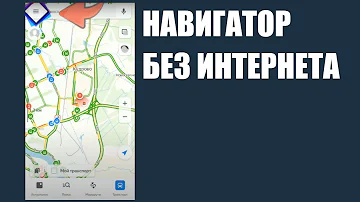
Сделать это очень просто. Запустив приложение, откройте раздел «Меню» → «Загрузка карт». Найдите с помощью поисковой строки населённый пункт (или область), на территории которого вам нужен офлайн-доступ к навигации. Нажмите на результат поиска, а затем на кнопку «Скачать».
Cached
Как перенести маршрут в Яндекс навигатор?
Получить ссылку
- Нажмите: На карте кнопку и выберите Поделиться. На фотографии или на панораме кнопку .
- В открывшемся окне: Нажмите значок нужной социальной сети, чтобы разместить ссылку автоматически. Скопируйте ссылку, чтобы отправить ее другому пользователю.
Как сохранить маршрут в Яндекс навигаторе без интернета?
Чтобы Навигатор мог работать без интернета, нужно предварительно скачать карту. Если вы хотите построить маршрут, который проходит через несколько регионов, то нужно скачать карту каждого региона. Офлайн-режим включается автоматически, если сигнал мобильной сети становится слабым или пропадает.
Cached
Как создать и сохранить маршрут в Яндекс картах?
Нажмите (значок профиля) → Закладки и мой транспорт. Выберите список закладок.
…
Добавить закладку
- Найдите объект на карте или через поиск.
- Нажмите .
- Выберите один или несколько списков или создайте новый.
- Нажмите Готово.
- Укажите название закладки и нажмите Сохранить.
Как загрузить карты в навигатор?
Как выбрать карту
- Откройте приложение "Google Карты" на телефоне или планшете Android.
- Нажмите на значок профиля Офлайн-карты.
- Нажмите Выбрать карту.
- Измените масштаб и сдвиньте карту так, чтобы на ней отображалась нужная область.
- Нажмите Скачать.
Как скачать маршрут?
Запустите приложение «Google Карты», нажмите на значок «Меню» в левом верхнем углу и выберите «Скачанные области». Выберите «Другая область», укажите участок, который хотите сохранить офлайн (масштаб можно изменять жестами), и нажмите «Скачать».
Как добавить маршрут в мой транспорт?
Чтобы легко находить на карте нужные вам остановки и транспорт, добавьте их в список Мой транспорт.
…
Сохранить маршрут
- На главном экране снизу нажмите кнопку Транспорт.
- Нажмите значок транспорта нужного маршрута, например, .
- В карточке маршрута нажмите кнопку .
Как сохранить маршрут движения?
Если вы хотите сохранить частый маршрут, его можно закрепить.
…
Примечание.
- Откройте приложение "Google Карты" …
- Найдите пункт назначения и нажмите Маршрут.
- Выберите способ передвижения. …
- В нижней части экрана нажмите "Закрепить" .
Как загрузить маршрут без интернета?
Совет.
- Откройте приложение "Google Карты" …
- Убедитесь, что устройство подключено к интернету и что вы вошли в свой аккаунт Google Карт.
- Найдите интересующее вас место, например Санкт-Петербург .
- В нижней части экрана нажмите на название или адрес места и нажмите значок "Ещё" Скачать офлайн-карту.
Как сохранить пройденный маршрут?
Если вы хотите сохранить частый маршрут, его можно закрепить.
…
Примечание.
- Откройте приложение "Google Карты" …
- Найдите пункт назначения и нажмите Маршрут.
- Выберите способ передвижения. …
- В нижней части экрана нажмите "Закрепить" .
Как загрузить маршрут в навигаторе?
Построить маршрут между двумя точками
- Найдите начальную точку маршрута на карте или с помощью поиска .
- Нажмите и удерживайте ее.
- Нажмите кнопку Отсюда .
- Найдите конечную точку маршрута на карте или с помощью поиска .
- Нажмите и удерживайте ее.
- Нажмите кнопку Сюда .
- Выберите нужный вариант маршрута: …
- Нажмите Поехали.
Как создать и сохранить маршрут?
Для каждого маршрута предусмотрен свой слой.
…
Как сохранить маршруты
- Войдите в Мои карты на компьютере.
- Откройте существующую карту или создайте новую.
- Нажмите "Добавить маршрут" .
- Введите пункт отправления и назначения в поле слева.
- Маршрут появится на карте. Чтобы усложнить маршрут, нажмите Добавить пункт назначения.
Как загрузить все карты в Яндекс навигатор?
Скачать карту
- Нажмите кнопку .
- Выберите пункт Загрузка карт.
- Введите название города или региона. Также его можно выбрать из подсказок. Примечание. …
- Нажмите кнопку Скачать. Размер карты указан под кнопкой. Если на устройстве недостаточно памяти, удалите ненужные приложения, фото или видео.
Как загрузить карты ПО маршруту?
Как выбрать карту
- Откройте приложение "Google Карты" на телефоне или планшете Android.
- Нажмите на значок профиля Офлайн-карты.
- Нажмите Выбрать карту.
- Измените масштаб и сдвиньте карту так, чтобы на ней отображалась нужная область.
- Нажмите Скачать.
Как скачать маршрут без Интернета?
Как выбрать карту
- Откройте приложение "Google Карты" на телефоне или планшете Android.
- Нажмите на значок профиля Офлайн-карты.
- Нажмите Выбрать карту.
- Измените масштаб и сдвиньте карту так, чтобы на ней отображалась нужная область.
- Нажмите Скачать.
Как установить маршрут движения?
Как настроить маршрут
- Откройте приложение "Google Карты" на устройстве Android.
- Найдите или выберите нужное место на карте.
- В нижнем левом углу нажмите Маршрут .
- В верхней части экрана нажмите на значок автомобиля .
- В правом верхнем углу экрана нажмите на значок "Ещё" …
- Включите Без платных дорог или Без скоростных шоссе.
Как сохранить маршрут передвижения?
Если вы хотите сохранить частый маршрут, его можно закрепить.
…
Примечание.
- Откройте приложение "Google Карты" …
- Найдите пункт назначения и нажмите Маршрут.
- Выберите способ передвижения. …
- В нижней части экрана нажмите "Закрепить" .
Как сохранить маршрут без Интернета?
- Откройте приложение "Google Карты" на телефоне или планшете Android.
- Нажмите с вашим значком профиля Офлайн-карты.
- Выберите карту.
- В правом верхнем углу экрана нажмите "Изменить" .
- Измените название карты и нажмите Сохранить.
Как загрузить в Яндекс Навигатор GPX файл?
Нажмите кнопку Выбрать файл и в открывшемся стандартном окне ─ выберите файл, из которого будут импортироваться данные (единовременный импорт данных возможен только из одного файла).
…
Вы можете импортировать объекты из файла одного из нескольких форматов:
- KML.
- GPX.
- GeoJSON.
- CSV.
- XLSX.
Как загрузить карты в Яндекс карты?
- Откройте приложение Play Маркет.
- Введите в поисковую строку сверху «Яндекс. Карты» и нажмите на лупу.
- Нажмите «Установить». Или нажмите сюда, чтобы сразу перейти в Play Маркет, а затем — «Установить».
- Иконка Яндекс.Карт появится на свободном месте на экране телефона
Как сохранить свой маршрут?
Как сохранить маршруты
- Войдите в Мои карты на компьютере.
- Откройте существующую карту или создайте новую.
- Нажмите "Добавить маршрут" .
- Введите пункт отправления и назначения в поле слева.
- Маршрут появится на карте. Чтобы усложнить маршрут, нажмите Добавить пункт назначения.
Как настроить маршрут в Яндекс навигаторе?
Построить маршрут между двумя точками
- Найдите начальную точку маршрута на карте или с помощью поиска .
- Нажмите и удерживайте ее.
- Нажмите кнопку Отсюда .
- Найдите конечную точку маршрута на карте или с помощью поиска .
- Нажмите и удерживайте ее.
- Нажмите кнопку Сюда .
- Выберите нужный вариант маршрута: …
- Нажмите Поехали.
Как загрузить файл GPX?
Есть два способа:
- Нажмите кнопку «+» на экране карты, выберите пункт «Импорт маршрута (. gpx)» и выберите файл, который нужно открыть. …
- Откройте Проводник, выберите «Маршруты» в верхней части меню, затем перейдите к кнопке «+» в нижней части страницы.
Как импортировать GPX?
Импорт данных GPS
- Откройте приложение "Google Планета Земля".
- Отключите устройство с GPS и подсоедините его к компьютеру.
- Включите устройство с GPS.
- В главном меню выберите Инструменты GPS. Появится окно импорта данных GPS.
- Настройте отображение этих данных.
- Нажмите кнопку Импорт.
Как построить свой маршрут?
Как добавить несколько пунктов назначения
- Откройте приложение "Google Карты" на устройстве Android.
- Найдите или выберите нужное место на карте.
- В левом нижнем углу нажмите "Маршрут" .
- В правом верхнем углу экрана нажмите на значок "Ещё" Добавить остановку. Можно добавить до девяти остановок.
- Нажмите Готово.