Как привязать Яндекс Плюс к телевизору
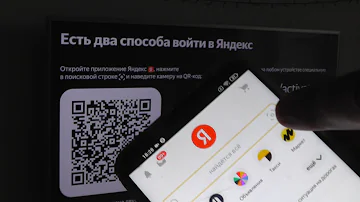
В браузере на компьютере или на телефоне откройте сайт yandex.ru/activate и авторизуйтесь. Если у вас нет аккаунта, зарегистрируйтесь. Введите код с экрана телевизора. Теперь приложение готово к использованию.
Как подключить подписку Яндекс плюс на телевизор?
Подписка Яндекс Плюс активируется во время первого включения и настройки. Для получения подарка войдите на телевизоре в свой аккаунт на Яндексе и нажмите Получить подарок. Выберите привязанную банковскую карту или привяжите новую — с нее будет оплачиваться подписка после окончания бесплатного периода.
Cached
Как привязать Смарт ТВ к Яндекс плюс?
Подписка Яндекс Плюс активируется во время первого включения и настройки. Для получения подарка войдите на телевизоре в свой аккаунт на Яндексе и нажмите Получить подарок. Выберите привязанную банковскую карту или привяжите новую — с нее будет оплачиваться подписка после окончания бесплатного периода.
Cached
Как установить приложение Яндекс на телевизор?
Как установить приложение на Яндекс ТВ
- Скачайте apk-файл приложения на флэшку или любой другой носитель.
- Подключите его к телевизору.
- На домашнем экране телевизора нажмите значок «Приложения».
- Запустите файловый менеджер.
- Выберите APK-файл и установите его.
Как привязать Кинопоиск к телевизору?
Как разместить Кинопоиск на главном экране Smart TV
Через магазин приложений: Зайдите в магазин приложений на вашем телевизоре. Найдите приложение Кинопоиска и нажмите на его иконку. Внутри нажмите кнопку Добавить на главный экран.
Как смотреть фильмы по подписке Яндекс Плюс на телевизоре?
С одной из подписок Яндекс Плюс вы можете бесплатно смотреть эксклюзивные фильмы и сериалы в приложении для телевизора. Найдите фильм в разделе Поиск или Мое кино, откройте карточку фильма и нажмите Смотреть. Чтобы приостановить просмотр или перемотать, используйте пульт.
Как добавить устройства в подписку Яндекс Плюс?
Как добавить близких в подписку
- Войдите в личный кабинет.
- Пролистайте страницу до блока Входит в вашу подписку. Как это выглядит
- Нажмите Пригласить.
- На открывшейся странице введите номер телефона или почту того, кому хотите отправить приглашение. Как это выглядит
- Нажмите Отправить.
Как смотреть фильмы Яндекс плюс на телевизоре?
С одной из подписок Яндекс Плюс вы можете бесплатно смотреть эксклюзивные фильмы и сериалы в приложении для телевизора. Найдите фильм в разделе Поиск или Мое кино, откройте карточку фильма и нажмите Смотреть. Чтобы приостановить просмотр или перемотать, используйте пульт.
Что такое Яндекс плюс на телевизоре?
Яндекс Плюс — это единая подписка на сервисы Яндекса, которой вы можете поделиться с тремя близкими и использовать на 10 устройствах. Подписчики получают доступ к Кинопоиску и Яндекс Музыке, а также другие бонусы на сервисах Яндекса.
Как смотреть фильмы через Яндекс плюс на телевизоре?
С одной из подписок Яндекс Плюс вы можете бесплатно смотреть эксклюзивные фильмы и сериалы в приложении для телевизора. Найдите фильм в разделе Поиск или Мое кино, откройте карточку фильма и нажмите Смотреть. Чтобы приостановить просмотр или перемотать, используйте пульт.
Как подключить телефон к телевизору с Яндекс ТВ?
Дублировать экран компьютера или телефона
- На домашнем экране телевизора нажмите Приложения и запустите приложение для трансляции изображения на экран, например Screen Mirroring. …
- На смартфоне или планшете включите функцию трансляции и выберите телевизор в списке доступных устройств.
Как добавить Кинопоиск на Smart TV?
0:37Suggested clip 57 secondsКак установить Кинопоиск на любой Смарт ТВ? — YouTubeStart of suggested clipEnd of suggested clip
Как войти в свой аккаунт на телевизоре?
Если вам не удается войти в аккаунт на телевизоре, попробуйте сделать это с телефона или в браузере.
- Выберите Войти на телевизоре.
- Введите свой номер телефона или адрес электронной почты.
- Нажмите Далее.
- Введите пароль своего аккаунта Google.
- Подтвердите аккаунт.
Что такое Яндекс Плюс на телевизоре?
Яндекс Плюс — это единая подписка на сервисы Яндекса, которой вы можете поделиться с тремя близкими и использовать на 10 устройствах. Подписчики получают доступ к Кинопоиску и Яндекс Музыке, а также другие бонусы на сервисах Яндекса.
Сколько телевизоров можно подключить к Яндекс Плюс?
Яндекс Плюс — это единая подписка на сервисы Яндекса, которой вы можете поделиться с тремя близкими и использовать на 10 устройствах.
Как добавить устройство в Яндексе?
Как подключить
- Включите умную розетку Яндекса в бытовую розетку, затем нажмите кнопку на корпусе.
- Откройте приложение Дом с Алисой.
- Добавьте новое устройство: Если это ваше первое умное устройство, нажмите на баннер Устройства, затем выберите Розетку. …
- Следуйте инструкциям в приложении.
Как смотреть фильмы Яндекс Плюс на телевизоре?
С одной из подписок Яндекс Плюс вы можете бесплатно смотреть эксклюзивные фильмы и сериалы в приложении для телевизора. Найдите фильм в разделе Поиск или Мое кино, откройте карточку фильма и нажмите Смотреть. Чтобы приостановить просмотр или перемотать, используйте пульт.
Как через Яндекс смотреть телевизор?
Чтобы включить канал, на домашнем экране телевизора перейдите в раздел ТВ и выберите телеканал, который хотите посмотреть. Некоторых каналов может не быть в разделе ТВ, но их можно найти в сторонних приложениях. Внимание. Cписки интернет-телеканалов и сторонних приложений зависят от страны нахождения и могут меняться.
Как транслировать с Яндекса на телевизор?
Войдите в аккаунт на Яндексе, который вы используете для управления телевизором. Откройте Яндекс Диск. Включите видео, которое хотите посмотреть. В списке устройств выберите телевизор.
Как подключить айфон к телевизору Яндекс?
Как подключить айфон к телевизору через Wi-Fi
- Переходим в Настройки.
- Далее кликаем на Общие настройки, сеть.
- Затем выбираем беспроводной способ подключения.
- Далее ТВ предложит выбрать сеть Wi-Fi, выберите домашнюю сеть.
- Введите пароль с помощью пульта.
- Нажмите Готово.
Почему нет Кинопоиска на телевизоре?
Приложение Кинопоиск может отсутствовать в цифровом магазине вашего телевизора. Если вы запускаете цифровой магазин вашего устройства и с помощью поисковой строки ищете и не можете найти данное приложение, тогда, вероятно, что ваш телевизор просто не соответствует требованиям приложения, которые указаны выше.
Как добавить свой аккаунт на телевизор?
Как добавить профиль Google TV
- Выберите значок профиля на главном экране Google TV.
- Нажмите на свое имя Добавить аккаунт.
- Выберите Добавить аккаунт.
- Войдите в нужный аккаунт Google.
- Завершите настройку профиля, следуя инструкциям на экране.
- Выберите стриминговые сервисы, которые хотите использовать с этим профилем.
Как активировать аккаунт на телевизоре?
Если вам не удается войти в аккаунт на телевизоре, попробуйте сделать это с телефона или в браузере.
- Выберите Войти на телевизоре.
- Введите свой номер телефона или адрес электронной почты.
- Нажмите Далее.
- Введите пароль своего аккаунта Google.
- Подтвердите аккаунт.
Можно ли смотреть Яндекс Плюс на телевизоре?
Подписка одновременно действует на телевизоре, мобильных устройствах, Модуле и умных колонках с Алисой, а также на сайтах Яндекс Музыки и Кинопоиска.
Как смотреть фильмы с Яндекс Плюс на телевизоре?
С одной из подписок Яндекс Плюс вы можете бесплатно смотреть эксклюзивные фильмы и сериалы в приложении для телевизора. Найдите фильм в разделе Поиск или Мое кино, откройте карточку фильма и нажмите Смотреть. Чтобы приостановить просмотр или перемотать, используйте пульт.
Как добавить устройство в Яндекс плюс?
Выберите пункт «Яндекс Плюс». Нажмите на кнопку «Добавить устройство». Выберите тип устройства, которое вы хотите добавить.
…
Войти через другой аккаунт:
- В левом верхнем углу экрана нажмите значок меню, затем нажмите на фото профиля.
- В профиле нажмите ссылку Выйти.
- Войдите через другой аккаунт или зарегистрируйте новый.