Как войти в свой аккаунт на телевизоре
Если вам не удается войти в аккаунт на телевизоре, попробуйте сделать это с телефона или в браузере.Выберите Войти на телевизоре.Введите свой номер телефона или адрес электронной почты.Нажмите Далее.Введите пароль своего аккаунта Google.Подтвердите аккаунт.
Как ввести свой аккаунт на телевизоре?
Как добавить профиль Google TV
- Выберите значок профиля на главном экране Google TV.
- Нажмите на свое имя Добавить аккаунт.
- Выберите Добавить аккаунт.
- Войдите в нужный аккаунт Google.
- Завершите настройку профиля, следуя инструкциям на экране.
- Выберите стриминговые сервисы, которые хотите использовать с этим профилем.
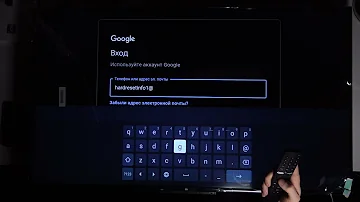
Почему я не могу войти в гугл аккаунт на телевизоре?
Убедитесь, что на вашем устройстве установлена последняя версия приложения YouTube. Убедитесь, что вы используете для входа учетные данные аккаунта Google. Сбросьте Настройки приложения YouTube. Если вход уже выполнен, вы автоматически выйдете из аккаунта.
Как подключить аккаунт Гугл к телевизору?
Как завершить настройку с помощью приложения Home
- Откройте приложение Google Home. …
- В левом верхнем углу нажмите "Добавить" Настроить устройство …
- Выберите или добавьте дом.
- Нажмите Сканировать код и разрешите приложению использовать камеру телефона.
- Отсканируйте QR-код на экране телевизора.
Как сменить аккаунт на телевизоре?
В телевизоре можно зарегистрировать только одну учетную запись Google. Для регистрации другой учетной записи необходимо стереть информацию о регистрации своей текущей учетной записи, а затем добавить другую учетную запись.
Как войти в аккаунт в телевизоре Samsung?
1 Откройте на телевизоре Настройки > Общие > Диспетчер системы > Учетная запись Samsung. 2 Выберите Создать учетную запись. 3 Ознакомьтесь с условиями использования и нажмите Принимаю. 4 Введите свою электронную почту и придумайте пароль.
Как узнать код от своего телевизора?
На заводской наклейке.
Код представляет собой комбинацию цифр и латинских букв. В нем содержится различная информация, например, тип экрана, диагональ или год выпуска. Год выпуска закодирован в латинской букве, которая располагается между двумя сочетаниями цифр: диагональю (двузначное число) и серией (четыре цифры).
Как войти в аккаунт Google Play на телевизоре?
С помощью клавиш со стрелками на пульте дистанционного управления перейдите к значку Play Store и нажмите «ОК», чтобы войти в магазин Google Play.
Как мне войти в свой аккаунт?
3. Как войти в аккаунт Google
- Подключитесь к интернету.
- Откройте «Настройки».
- Выберите пункт «Учетные записи и архивация» или «Облако и учетные записи». …
- Выберите пункт «Учетные записи».
- Выберите пункт «Добавить учетную запись».
- Выберите пункт «Google». …
- Введите адрес электронной почты нажмите «Далее».
Как зайти в свой аккаунт в гугле?
Вы можете войти в аккаунт Google, используя номер телефона.
…
Обратите внимание, что сначала нужно добавить номер телефона в аккаунт Google.
- Введите номер телефона в поле "Телефон или адрес эл. почты" на странице входа в аккаунт Google.
- Нажмите Далее.
- Войдите в аккаунт.
Как зайти в гугл на телевизоре самсунг?
Перейдите в раздел Настройки.
…
Как войти в приложение Duo на устройстве Samsung TV
- Откройте приложение Duo на устройстве Samsung TV.
- Нажмите Войти.
- Откройте приложение Duo на устройстве Android.
- Вверху справа нажмите на значок "Ещё" Настройки Аккаунт.
- На странице "Аккаунт" нажмите Войти на телевизоре Подключиться.
Как на телевизоре выйти с аккаунта?
Откройте меню в левой части экрана. Нажмите на фото профиля. Выберите аккаунт и нажмите Выйти.
Как обновить страницу на телевизоре?
Нажмите на пульте дистанционного управления телевизора кнопку Settings. В открывшемся меню настроек телевизора найдите раздел «Поддержка», а в нем пункт «Обновление ПО».
Как узнать свой ID на телевизоре самсунг?
Войдите в меню телевизора: в зависимости от пульта нажмите либо кнопку «Menu» , либо кнопку «Menu/123» и выберите «Меню» на экране телевизора. Выберите «Поддержка». Выберите «Обращение в Samsung». На экране появится информация о телевизоре, в том числе MAC-адрес.
Как узнать свой аккаунт самсунг?
3. Как войти в аккаунт Samsung на смартфоне или планшете Samsung
- Подключитесь к интернету.
- Откройте Настройки.
- Выберите пункт Учетные записи и архивация.
- Выберите пункт Учетные записи. …
- Выберите пункт Добавить учетную запись.
- Выберите пункт Samsung account.
Где найти код на ТВ устройстве?
Если вы только что приобрели телевизор или храните коробку от него, то узнать ID можно на самой коробке. Второй простой способ узнать ID вашего телевизора LG – посмотреть на самом устройстве. Производители разместили наклейку с этой информацией на задней панели.
Как открыть гугл плей на смарт ТВ?
Как пользоваться магазином Google Play на телевизоре Android TV?
- Найдите магазин Play Store на телевизоре После добавления учетной записи Google на телевизор в Google Play Store можно получить доступ в главном меню телевизора.
- Установка приложения …
- Запуск приложения
Как войти в аккаунт в настройках?
Дополнительная проверка
- Убедитесь, что используете телефон Android с последней версией сервисов Google Play.
- Включите блокировку экрана.
- Откройте приложение "Настройки" .
- Нажмите Аккаунты Добавить аккаунт Google.
- Чтобы войти в аккаунт, следуйте инструкциям на экране.
- Ещё раз попробуйте настроить телефон.
Где можно посмотреть пароль от аккаунта?
Пароли хранятся в вашем аккаунте Google. Посмотреть список аккаунтов с сохраненными паролями можно на странице passwords.google.com или в браузере Chrome. Для этого потребуется снова войти в аккаунт.
Как зайти к себе на аккаунт?
3. Как войти в аккаунт Google
- Подключитесь к интернету.
- Откройте «Настройки».
- Выберите пункт «Учетные записи и архивация» или «Облако и учетные записи». …
- Выберите пункт «Учетные записи».
- Выберите пункт «Добавить учетную запись».
- Выберите пункт «Google». …
- Введите адрес электронной почты нажмите «Далее».
Где можно найти свой аккаунт?
Шаг 1. Как посмотреть общие сведения
- Откройте страницу Аккаунт Google.
- На панели навигации нажмите Данные и конфиденциальность.
- В разделе "Управление данными и конфиденциальностью" выберите Какие данные хранятся в приложениях и сервисах, которыми вы пользуетесь Сохраненные данные из сервисов Google.
Как зайти в браузер на телевизоре?
Нажмите кнопку HOME или MENU. Выберите Приложения (Apps) или Приложения (Applications). ПРИМЕЧАНИЕ: Если интернет-браузер не отображается, выберите Все приложения (All Apps) или Все приложения (All Applications), затем выберите Интернет-браузер (Internet Browser). Выберите Интернет-браузер (Internet Browser).
Как зайти в интернет через телевизор Самсунг?
2. Как подключить телевизор к Wi-Fi
- Войдите в меню телевизора: нажмите кнопку Home на пульте и выберите пункт Настройки на экране телевизора.
- Выберите пункт Общие.
- Выберите пункт Сеть.
- Выберите пункт Открыть настройки сети.
- Выберите тип сети — Беспроводной.
- Подождите, пока телевизор найдет сети Wi-Fi, и выберите свою.
Зачем аккаунт в телевизоре?
Использование аккаунта Samsung является обязательным для использования смарт-функций (Smart Hub, YouTube и других приложений). Способ создания учетной записи Samsung Account зависит от серии телевизора.
Как настроить аккаунт на телевизоре Samsung?
1 Откройте на телевизоре Настройки > Общие > Диспетчер системы > Учетная запись Samsung. 2 Выберите Создать учетную запись. 3 Ознакомьтесь с условиями использования и нажмите Принимаю. 4 Введите свою электронную почту и придумайте пароль.
Как восстановить настройки в телевизоре?
- Войдите в меню телевизора: в зависимости от пульта нажмите либо кнопку «Menu» , либо кнопку «Menu/123» и выберите «Меню» на экране телевизора.
- Выберите «Поддержка».
- Выберите «Самодиагностика».
- Выберите «Сброс».
- Введите PIN-код (если код не менялся, наберите 0000).
- Выберите «Да» для подтверждения.
- Настройки сброшены.