
Как нарисовать свой маршрут
Как нарисовать линию или фигуруВойдите в Мои карты на компьютере.Откройте существующую карту или создайте новую. … Нажмите на значок … Выберите слой и нажмите на точку, с которой начнете рисование. … Нарисуйте линию или фигуру, отметив на карте остальные точки. … Когда закончите рисовать, нажмите дважды или замкните фигуру.More items…
Как составить свой маршрут?
Как настроить маршрут
- Откройте приложение "Google Карты" на устройстве Android.
- Найдите или выберите нужное место на карте.
- В нижнем левом углу нажмите Маршрут .
- В верхней части экрана нажмите на значок автомобиля .
- В правом верхнем углу экрана нажмите на значок "Ещё" …
- Включите Без платных дорог или Без скоростных шоссе.
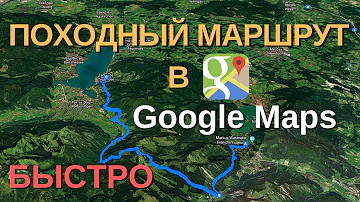
Как создать свой маршрут в Google Maps?
Как сохранить маршруты
- Войдите в Мои карты на компьютере.
- Откройте существующую карту или создайте новую.
- Нажмите "Добавить маршрут" .
- Введите пункт отправления и назначения в поле слева.
- Маршрут появится на карте. Чтобы усложнить маршрут, нажмите Добавить пункт назначения.
В каком приложении можно проложить маршрут?
Google Maps
В картах Google есть навигация для автомобилистов, пешеходов, а также маршруты с учетом общественного транспорта. Можно посмотреть, где находится ближайшая автобусная остановка или метро и спланировать свой маршрут.
Как нарисовать маршрут в Гугл картах на телефоне?
Нажмите «Создать новую карту» в левом верхнем углу, а затем кнопку «Добавить маршрут», расположенную под строкой поиска и обозначенную изогнутой стрелкой. Введите название карты. В поле А укажите отправную точку, а в поле Б — конечную. Там же выберите тип перемещения — скажем, на машине или пешком.
Cached
Как составить маршрут по точкам?
Как добавить несколько пунктов назначения
- Откройте Google Карты на компьютере.
- Нажмите "Как добраться" .
- Укажите пункты отправления и назначения.
- Нажмите "Добавить" ниже.
- Выберите путевую точку. Можно добавить до девяти остановок.
- Чтобы посмотреть пошаговые инструкции, выберите маршрут в левой части экрана.
Где построить маршрут по точкам?
Перейдите в режим составление маршрута и добавьте адреса, которые нужно посетить. Вносить адреса можно в любом порядке, важно обратить внимание, что первым адресом должна быть точка старта маршрута. Вы можете строить маршрут на любую дату.
Как нарисовать свой маршрут на карте?
Как нарисовать линию или фигуру
- Войдите в Мои карты на компьютере.
- Откройте существующую карту или создайте новую. …
- Нажмите на значок …
- Выберите слой и нажмите на точку, с которой начнете рисование. …
- Нарисуйте линию или фигуру, отметив на карте остальные точки. …
- Когда закончите рисовать, нажмите дважды или замкните фигуру.
Как записать свой маршрут на телефоне?
Примечание.
- Откройте приложение "Google Карты" на мобильном устройстве.
- Найдите пункт назначения и нажмите Маршрут.
- Выберите способ передвижения. Для общественного транспорта выберите маршрут, который вам больше нравится.
- В нижней части экрана нажмите "Закрепить" .
Как проложить маршрут по точкам?
Для этого нужно зажать курсор на иконке = (она находится справа от адреса точки маршрута) и перенести пункт маршрута на нужную строчку. Маршрут будет построен по порядку — от верхней до нижней строчки.
Как проложить свой маршрут на айфоне?
0:23Suggested clip · 47 secondsКак проложить маршрут на карте в iPhone — YouTubeStart of suggested clipEnd of suggested clip
Как проложить маршрут на картах в айфоне?
0:23Suggested clip · 47 secondsКак проложить маршрут на карте в iPhone — YouTubeStart of suggested clipEnd of suggested clip
Как записать маршрут передвижения?
Примечание.
- Откройте приложение "Google Карты" на мобильном устройстве.
- Найдите пункт назначения и нажмите Маршрут.
- Выберите способ передвижения. Для общественного транспорта выберите маршрут, который вам больше нравится.
- В нижней части экрана нажмите "Закрепить" .
Как составить маршрут Сттрава?
В мобильном приложении Strava: выберите значок маршрутов в левом нижнем углу экрана записи тренировок. Нажмите на желаемый маршрут, а затем — Выбрать маршрут. Маршрут появится на карте. С более подробной информацией можно ознакомиться здесь.
Как построить свой маршрут в 2гис?
Как построить пеший маршрут
- Нажмите на кнопку «Поиск проезда» справа от поисковой строки и укажите адреса начальной и конечной точек пути. …
- Кликните на иконку пешехода под полями «Откуда» и «Куда». …
- Выберите один из предложенных маршрутов.
Как создать маршрут по точкам?
Как добавить несколько пунктов назначения
- Откройте Google Карты на компьютере.
- Нажмите "Как добраться" .
- Укажите пункты отправления и назначения.
- Нажмите "Добавить" ниже.
- Выберите путевую точку. Можно добавить до девяти остановок.
- Чтобы посмотреть пошаговые инструкции, выберите маршрут в левой части экрана.
Как проложить маршрут и сохранить?
Чтобы закрепить маршрут на вкладке "В путь", выполните следующие действия: Откройте приложение "Google Карты" на мобильном устройстве.
…
Примечание.
- Откройте приложение "Google Карты" …
- Найдите пункт назначения и нажмите Маршрут.
- Выберите способ передвижения. …
- В нижней части экрана нажмите "Закрепить" .
Как узнать свой маршрут на айфоне?
Как посмотреть, где вы были
- Откройте приложение "Google Карты" на iPhone или iPad.
- Нажмите с вашим значком профиля "Хронология" .
- Чтобы посмотреть информацию за другой день или месяц, нажмите на значок календаря пролистайте влево или вправо и выберите день.
Где составить маршрут по точкам?
Как добавить несколько пунктов назначения
- Откройте Google Карты на компьютере.
- Нажмите "Как добраться" .
- Укажите пункты отправления и назначения.
- Нажмите "Добавить" ниже.
- Выберите путевую точку. Можно добавить до девяти остановок.
- Чтобы посмотреть пошаговые инструкции, выберите маршрут в левой части экрана.
Как построить маршрут в айфон?
Как добавить несколько пунктов назначения
- Откройте приложение "Google Карты" на iPhone или iPad.
- Найдите или выберите нужное место на карте.
- В левом нижнем углу нажмите "Маршрут" .
- В правом верхнем углу экрана нажмите на значок "Ещё" Добавить остановку.
- Введите название остановки. …
- Нажмите Готово.
Как посмотреть свой маршрут передвижения?
Как посмотреть, где вы были
- Откройте приложение "Google Карты" на устройстве Android.
- Нажмите с вашим значком профиля "Хронология" .
- Чтобы выбрать другой день или месяц, нажмите Сегодня в верхней части экрана. Пролистайте календарь влево или вправо и выберите нужный день.
Как в телефоне посмотреть свой маршрут?
Как посмотреть, где вы были
- Откройте приложение "Google Карты" на устройстве Android.
- Нажмите с вашим значком профиля "Хронология" .
- Чтобы выбрать другой день или месяц, нажмите Сегодня в верхней части экрана. Пролистайте календарь влево или вправо и выберите нужный день.
Как отметить на карте места где я был?
Найдите место с помощью функции поиска, нажмите на маркер или коснитесь нужной точки на карте и удерживайте ее несколько секунд. Нажмите на название или адрес места в нижней части экрана. Нажмите "Сохранить" и выберите список.
Как узнать свой маршрут за день?
Как посмотреть, где вы были
- Откройте приложение "Google Карты" на устройстве Android.
- Нажмите с вашим значком профиля "Хронология" .
- Чтобы выбрать другой день или месяц, нажмите Сегодня в верхней части экрана. Пролистайте календарь влево или вправо и выберите нужный день.
Как узнать где я был?
Как посмотреть, где вы были
- Откройте Google Карты на компьютере.
- Войдите в тот же аккаунт Google, что и на мобильном устройстве.
- Нажмите на значок меню в верхнем левом углу страницы.
- Нажмите "Хронология" .
- Выберите день, месяц и год.
Как отслеживать другой телефон?
Откройте раздел Отслеживание действий в своем аккаунте Google. Включите или отключите передачу данных о местоположении из вашего аккаунта и с ваших устройств в Google: Для вашего аккаунта и всех ваших устройств. В верхней части экрана нажмите на переключатель История местоположений.



