Как подключить пульт к Яндекс станции Алиса
Чтобы обучить Пульт:Откройте приложение Дом с Алисой. … Выберите Пульт и нажмите кнопку Добавить пульт.Выберите тип бытового устройства. … Назовите устройство. … Нажмите Добавить команду и следуйте рекомендациям в приложении, чтобы записать ИК-команду с заводского пульта устройства.More items…
Как подключить пульт к станции Алиса?
Как подключить
- С помощью адаптера и кабеля подключите Пульт к сети 220–240 В, 50 Гц.
- Откройте приложение Дом с Алисой.
- Добавьте новое устройство: Если это ваше первое умное устройство, нажмите на баннер Устройства, затем выберите Умный пульт. …
- Следуйте инструкциям в приложении.
Можно ли к Яндекс станции подключить пульт?
Работает с Яндекс Станцией мини? Здравствуйте, Антон! Да, конечно. Вы можете управлять Пультом с помощью любого устройства, в котором живет Алиса.
Почему Алиса не видит пульт?
Убедитесь, что Пульт не обесточен. Например, нажмите кнопку включения на дне Пульта — если питание есть, на корпусе загорится синий светодиод. Выйдите из приложения Дом с Алисой, а затем зайдите снова. Если сделать это не удается, попробуйте зайти в приложение Яндекс.
Как включить пульт на Яндекс станции?
Настройка пульта
- Одновременно нажмите и удерживайте в течение 3–4 секунд кнопки подтверждения выбора и увеличения громкости. Световой индикации на этом этапе нет.
- Попросите Алису подключить пульт и следуйте ее подсказкам.
Почему не подключается Яндекс пульт?
Если пульт не удается подключить ни автоматически, ни вручную, выполните сброс Модуля до заводских настроек. Если настройка Модуля заново не поможет, обратитесь в службу поддержки. Если ни Модуль, ни телевизор не реагируют на нажатие кнопок (в первую очередь кнопки включения телевизора), проверьте батарейки в пульте.
Как сделать чтобы Алиса включала телевизор?
Как это настроить на примере Android-TV: Находим в меню пункт с отображением версии прошивки и несколько раз подряд нажимаем на этот пункт. Становится доступен пункт "Режим разработчика". Находим этот пункт меню, в нём ищем функцию "Wake-on-Lan" (WoL, "Включение через сеть") и включаем её.
Что делать если Яндекс пульт не подключается?
Если пульт не удается подключить ни автоматически, ни вручную, выполните сброс Модуля до заводских настроек.
…
Решение проблем
- Зажмите кнопки OK и и удерживайте их пять секунд.
- Зажмите кнопки OK и и удерживайте их пять секунд.
- Выньте батарейки из пульта, затем вставьте их обратно.
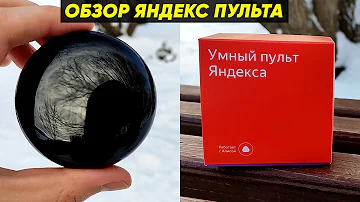
Как настроить умный пульт от Яндекса?
6:01Suggested clip 52 secondsУМНЫЙ ПУЛЬТ ЯНДЕКСА ОБЗОР и ПЕРВАЯ НАСТРОЙКА … — YouTubeStart of suggested clipEnd of suggested clip
Почему не подключается умный пульт?
Откройте настройки смартфона и проверьте, к какой сети Wi-Fi он подключен. Если во время настройки Пульта смартфон сменил сеть на другую, снова подключитесь к домашней сети 2,4 ГГц. Перезагрузите роутер. После этого попробуйте настроить Пульт еще раз, при этом подключайте его к той же сети, что и смартфон.
Что делать если не работает пульт от Яндекс?
Если пульт не удается подключить ни автоматически, ни вручную, выполните сброс Модуля до заводских настроек. Если настройка Модуля заново не поможет, обратитесь в службу поддержки. Если ни Модуль, ни телевизор не реагируют на нажатие кнопок (в первую очередь кнопки включения телевизора), проверьте батарейки в пульте.
Как подключить умный пульт от Яндекс?
6:01Suggested clip 60 secondsУМНЫЙ ПУЛЬТ ЯНДЕКСА ОБЗОР и ПЕРВАЯ НАСТРОЙКА … — YouTubeStart of suggested clipEnd of suggested clip
Почему умный пульт не подключается?
Откройте настройки смартфона и проверьте, к какой сети Wi-Fi он подключен. Если во время настройки Пульта смартфон сменил сеть на другую, снова подключитесь к домашней сети 2,4 ГГц. Перезагрузите роутер. После этого попробуйте настроить Пульт еще раз, при этом подключайте его к той же сети, что и смартфон.
Как заново подключить Пульт Яндекс?
Как заново подключить пульт
- Проверьте батарейки в пульте. …
- Однократно нажмите на световой индикатор Модуля тонким предметом, например карандашом. …
- Поднесите пульт максимально близко к Модулю.
- Переведите пульт в режим настройки: зажмите одновременно кнопки …
- Настройка может занять несколько минут.
Какой телевизор совместим с Алисой?
С помощью голосовых команд владельцы моделей Smart TV 2018 и 2019 годов линеек QLED, LS, серий 7100 и выше смогут включать и выключать телевизор, переключать каналы, регулировать уровень звука и переводить устройство в беззвучный режим.
Почему не работает пульт Яндекс?
Если пульт не удается подключить ни автоматически, ни вручную, выполните сброс Модуля до заводских настроек. Если настройка Модуля заново не поможет, обратитесь в службу поддержки. Если ни Модуль, ни телевизор не реагируют на нажатие кнопок (в первую очередь кнопки включения телевизора), проверьте батарейки в пульте.
Что делать если пульт не реагирует?
Что делать, если телевизор не реагирует на инфракрасный пульт дистанционного управления?
- Проверка …
- Ответ …
- Проверьте, включена ли кнопка включения / выключения телевизора. …
- Проверьте функциональность пульта дистанционного управления …
- Проверьте функциональность телевизора …
- Финальное действие
Почему пульт не реагирует?
Если пульт ДУ работает неправильно из-за плохого контакта батарей или статического электричества, возможно, проблему можно решить сбросом пульта ДУ. Извлеките батареи из пульта ДУ. Нажмите и удерживайте кнопку питания на пульте ДУ в течение трех секунд. Установите в пульт ДУ новые батареи.
Как обновить Пульт Яндекс?
Обновление прошивки умного пульта Яндекса
- В приложении Дом с Алисой выберите устройство, затем нажмите Об устройстве → Обновить прошивку.
- Приложение проверит, есть ли обновления (это может занять до 10 секунд).
Что делать если не работает Яндекс Пульт?
Проверьте батарейки в пульте: извлеките их, а затем снова вставьте. Если проблему решить не удалось, обратитесь в службу поддержки.
…
Проблемы с пультом
- Зажмите кнопки OK и и удерживайте их пять секунд.
- Зажмите кнопки OK и и удерживайте их пять секунд.
- Выньте батарейки из пульта, затем вставьте их обратно.
Как сделать так чтобы Алиса включала телевизор?
Теперь стало возможным управление телевизором с помощью голосовых команд Алисе, например:
- Начать просмотр канала, назвав его: «Алиса, включи первый канал».
- Переключить канал либо вернуться к предыдущему: «Алиса, включи следующий/предыдущий канал».
Как Алису соединить с телевизором?
Откройте приложение Дом с Алисой и выберите Станцию в списке устройств. Включите опцию Передавать звук по HDMI.
Почему не переключает пульт?
Самый простой – это вставить батарейки в другой пульт и проверить работает ли он. Более сложный – проверить количество заряда при помощи специального устройства – мультиметра или вольтметра. Минимальный показатель должен составлять 1,3 В. Если были получены меньшие значения, тогда нужно приобрести новые батарейки.
Почему не работает пульт причины?
Основные причины, почему пульт не работает
Итак, среди наиболее распространённых причин выхода из строя ПДУ для ТВ фигурируют: батарейки или аккумулятор исчерпали свой ресурс; произошёл сбой рабочей частоты пульта; механическое или любое другое повреждение (кнопок или самой микросхемы).
Как узнать работает пульт или нет?
Для этого нужно направить камеру смартфона на инфракрасную лампочку — передатчик сигнала и нажать на любую кнопку на пульте. Если от лампы исходит ярко-фиолетовый или красный свет, значит сигнал с устройства – хороший. Если лампочка мигает очень тускло или не излучает свет, значит пульт неисправен.
Как узнать что пульт не работает?
Также вы можете проверить все кнопки пульта дистанционного управления, нажимая их по очереди, и проверить, не будет ли при этом передатчик пульта излучать свет. ПРИМЕЧАНИЕ: Если свет виден, когда не нажата никакая кнопка, возможно, залипла одна из кнопок пульта, что не дает нормально работать другим кнопкам.