Как подключит телевизор к Алисе
Подключить Станцию к телевизоруСоедините колонку и телевизор кабелем HDMI из комплекта поставки.Включите телевизор и в качестве источника выберите нужный вход HDMI. Используйте пульт от телевизора. Обычно это кнопка с надписью source или input. Алиса сделает все остальное.
Можно ли подключить телевизор к Алисе?
Можно ли подключить Алису к телевизору? Да, практически все телевизоры поддерживают тот или иной способ подключения Яндекс. Станции. Нужно всего лишь наличие Wi-Fi, Bluetooth и HDMI-модулей или хотя бы одного из них.
Cached
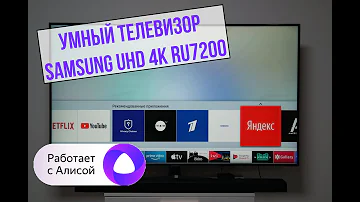
Как вывести звук с телевизора на колонку Алиса?
Способ 2
- Запускаем DevTools нажатием F12 на клавиатуре
- В DevTools переходим на вкладку Console и пишем: window.storage.permissions.showHdmiAudio = true.
- Нажимаем Enter на клавиатуре.
- Заходим на страницу Яндекс. Станции и (магия) видим переключатель "Передавать звук по HDMI".
Как подключить Алису к телевизору через вай фай?
Итак, чтобы подключить Яндекс Станцию к телевизору через Wi-Fi, сделайте следующее:
- Установите на смартфон и откройте приложение «Яндекс«
- Перейдите на вкладку «Устройства«
- В разделе «Добавить устройство» нажмите «Подключить» на иконке «Умные устройства«
Cached
Какой телевизор работает с Алисой?
Новинка! Голосовой помощник Алиса в телевизорах на платформе Яндекса
- 32" (81 см) Телевизор LED DEXP H32F8000Q черный [HD, 1366×768, Wi-Fi, 60 Гц, Яндекс.ТВ, HDMI х 3, USB х 2] Сравнить 860.
- Сравнить 485.
- Витринный образец 1.2k.
Зачем подключать Алису к телевизору?
Алиса может сделать использование телевизора более удобным. Ознакомьтесь с ее возможностями в справочнике голосовых команд. Чтобы пользоваться голосовым помощником, подключите пульт к телевизору через Bluetooth.
Как работает телевизор с Алисой?
Телевизор «Яндекса» с «Алисой» может работать без интернета, например, через антенный кабель или выводить на него картинку можно через внешнее подключение на видеовходы и USB-флешку. Без подписки «Яндекса» устройство тоже может работать, но на нём не будут доступны сервисы типа «Кинопоиска» и «Музыки».
Как управлять телевизором через колонку Алиса?
Как настроить голосовое управление
- Запустите приложение Яндекс и перейдите в раздел Устройства.
- Нажмите “+”, выберите Другое устройство и подключите гаджет к системе умного дома (если не сделали этого ранее).
- Когда пульт добавлен в приложение, открываем его страницу и нажимаем Добавить устройство.
Как вывести звук на телевизор?
Подключите коаксиальный цифровой кабель, оптический цифровой кабель или аудиокабель к гнезду аудиовыхода (Audio Output) на телевизоре. Подключите другой конец кабеля к соответствующим разъемам на стереофоническом ресивере или системе домашнего кинотеатра.
Как работает ТВ с Алисой?
Телевизор «Яндекса» с «Алисой» может работать без интернета, например, через антенный кабель или выводить на него картинку можно через внешнее подключение на видеовходы и USB-флешку. Без подписки «Яндекса» устройство тоже может работать, но на нём не будут доступны сервисы типа «Кинопоиска» и «Музыки».
Что умеет Алиса на телевизоре?
голосовой поиск и управление, просмотр кино, телеканалов и видео из интернета; активация «Алисы» через зажатую кнопку на пульте, телевизор не слушает происходящее вокруг; частота 60 Гц; подсветка Direct LED (прямая подсветка экрана светодиодами);
Какие Яндекс станции можно подключить к телевизору?
Важно отметить, что режим «Тандем» работает только на колонках «Яндекса»: первой «Станции», «Станции 2», «Станции Макс«, на всех версиях «Станции Мини» и на «Станции Лайт». В режиме тандема при просмотре фильмов звук будет воспроизводиться через динамики телевизора, а при прослушивании музыки — через «Станцию».
Можно ли подключить телевизор к умному дому?
С помощью умной розетки Первый и самый простой способ управления телевизором в умном доме – использование Wi-Fi розетки. Просто подключаем к ней ТВ и можно удаленно управлять подачей питания, т е включать и выключать его с телефона. И на этом возможности данного решения заканчиваются.
Как подключить станцию Алиса к телевизору самсунг?
Процесс подключения:
- Скачайте приложение SmartThings из Google Play или App Store.
- Зарегистрируйтесь или авторизуйтесь в приложении SmartThings.
- Настройте устройства в приложении SmartThings.
- Войдите в приложение Дом с Алисой
- В приложении Дом с Алисой нажмите кнопку "+"
- Выберите "Устройство умного дома"
Как связать Яндекс станцию с телевизором?
Откройте приложение Дом с Алисой и выберите Модуль в списке устройств. Нажмите Создать тандем и при необходимости выберите нужную колонку. Следуйте инструкциям в приложении.
Что может делать Алиса с телевизором?
Телевизор «Яндекса» с «Алисой» может работать без интернета, например, через антенный кабель или выводить на него картинку можно через внешнее подключение на видеовходы и USB-флешку. Без подписки «Яндекса» устройство тоже может работать, но на нём не будут доступны сервисы типа «Кинопоиска» и «Музыки».
Почему нет звука на телевизоре при подключении через HDMI?
Проверьте настройки устройства, подключенного с помощью кабеля HDMI, если качество изображения плохое или звук не воспроизводится с устройства. Если подключенное устройство несовместимо с технологией защиты авторских прав (HDCP), изображение и/или звук с разъема HDMI OUT могут быть искажены или не воспроизводиться.
Как подключить телевизор к кинотеатру?
Подключение видео: подключите кабель HDMI на ресивере к выходу, обозначенному OUT, а на телевизоре к выходу IN. Затем подключите ресивер к медиа-проигрывателю, используя разъем HDMI или «тюльпаны», маркированные IN (на ресивере) подключите его к плееру (разъемы OUT).
Как подключить телевизор к Яндекс?
Первое включение
- Присоедините телевизор к розетке.
- Нажмите кнопку включения на корпусе или пульте телевизора.
- Выполните настройку ТВ и пульта, следуя инструкциям на экране. Чтобы использовать все возможности телевизора, подключите его к интернету и войдите в свой аккаунт на Яндексе.
Что будет если подключить Яндекс станцию к телевизору?
Вы можете управлять телевизором Яндекса с помощью голоса без пульта. Для этого свяжите телевизор с умной колонкой от Яндекса. Если у вас есть такая колонка, телевизор Яндекса автоматически предложит создать тандем во время настройки.
Как поставить Яндекс на телевизор?
Нажмите на пульте кнопку Smart Hub или Домой — откроется сервис Smart Hub. В поисковой строке введите [Яндекс] и нажмите на пульте кнопку ОК или . Установите приложение — иконка приложения появится в меню Smart Hub.
Как добавить телевизор в умный дом с Алисой?
Самый простой — и один из лучших — вариант, если ваш телевизор "из коробки" поддерживает прямую работу с Алисой. Тогда достаточно зарегистрировать устройство в родном приложении и связать его учётную запись с аккаунтом Яндекс через раздел "Устройства" в приложении Яндекс.
Что нужно подключить чтобы работал телевизор?
Потребуется коаксиальный кабель от антенны до тюнера и кабель с HDMI-разъемом для подключения тюнера к телевизору.
Можно ли Алису мини подключить к телевизору?
Устройство подключается к телевизору через HDMI и к сети через Wi-Fi. Оно позволяет выводить на него фильмы из Кинопоиска и ролики из интернета, а также выполнять большую часть функций умной колонки.
Можно ли подключить Яндекс ТВ к Алисе?
Чтобы вручную настроить тандем с умной колонкой: Откройте приложение Дом с Алисой и выберите телевизор Яндекса в списке устройств. Нажмите Создать тандем и при необходимости выберите нужную колонку. Следуйте инструкциям в приложении.
Что Алиса может показывать на экране?
С помощью экрана Алиса дополняет свои ответы анимацией и выражает эмоции. Например, она может показать прогноз погоды или подмигнуть с экрана в ответ на комплимент. Новая колонка прекрасно дополнит Станцию или Станцию Мини: колонки Яндекса теперь умеют играть музыку синхронно, то есть работать в режиме мультирум.