Как разрешить доступ к микрофону в Телеграмме
В области параметров микрофона найдите параметр Разрешить приложениям доступ к микрофону и убедитесь, что этот параметр включен. Если приложениям разрешен доступ к микрофону, можно изменить эти параметры для каждого приложения.
Как разрешить доступ к микрофону в Телеграмме на айфоне?
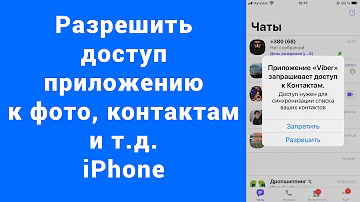
Перейдите в раздел «Настройки» > «Конфиденциальность» > «Микрофон». Убедитесь, что приложение включено. Если у приложения есть разрешение на доступ к микрофону или его нет в списке, свяжитесь с разработчиком приложения.
Как настроить микрофон в Телеграмме?
0:36Suggested clip 52 secondsКак настроить микрофон в telegram на ПК — YouTubeStart of suggested clipEnd of suggested clip
Cached
Как вернуть микрофон в Телеграмме?
То есть вернуть обратно значок микрофона и саму запись простых голосовых, а не видео-сообщений. Просто тапните на изображение микрофона/фотоаппарата. Это и есть переключение режимов новой функции.
Как настроить голосовой ввод в Телеграмме?
Как включить или отключить голосовой ввод с помощью Ассистента
- На телефоне откройте любое приложение, в котором можно набирать текст, например Gmail или Сообщения.
- Нажмите на текстовое поле.
- В верхней части клавиатуры нажмите "Настройки" …
- Включите или отключите параметр Голосовой ввод с помощью Ассистента.
Как разрешить доступ к микрофону на телефоне?
Как настроить доступ к камере и микрофону для сайта
- Откройте приложение Chrome. на устройстве Android.
- Справа от адресной строки нажмите на значок "Ещё" Настройки.
- Выберите Настройки сайтов.
- Нажмите Микрофон или Камера.
- Включите или выключите микрофон или камеру.
Как нажать доступ к микрофону на Айфоне?
Перейдіть у меню «Параметри» > «Приватність і безпека». Торкніть апаратну функцію, як-от Камера, Bluetooth, Локальна мережа чи Мікрофон.
Как дать разрешение на использование микрофона?
Как настроить доступ к камере и микрофону для сайта
- Откройте приложение Chrome. на устройстве Android.
- Справа от адресной строки нажмите на значок "Ещё" Настройки.
- Выберите Настройки сайтов.
- Нажмите Микрофон или Камера.
- Включите или выключите микрофон или камеру.
Как включить микрофон в голосовом чате Телеграм?
Чтобы включить микрофон, нужно один раз кликнуть на синюю кнопку с микрофоном, и она станет зеленой (под кнопкой будет надпись «Вы в эфире»). Чтобы выключить микрофон нужно еще раз кликнуть на кнопку, и она снова станет синей.
Почему я не могу отправить голосовое сообщение в телеграмме?
Эта функция стала доступной совсем недавно, однако пользоваться ей могут только владельцы Android-телефонов, у которых есть Telegram Premium. Для активации функции пользователю необходимо в разделе Конфиденциальность, который можно найти в настройках месенджера, перейти в новый подраздел Кто может отправлять сообщения.
Почему не работает голосовой набор?
Если Google Ассистент не работает или не реагирует на команду "Окей, Google" на вашем устройстве Android, убедитесь, что виртуальный помощник, команда Окей, Google и функция Voice Match включены. и скажите "Настройки Ассистента". В разделе "Популярные настройки" выберите Voice Match.
Как разблокировать доступ к микрофону?
Выберите Пуск > Параметры > Конфиденциальность > Микрофон. В области Разрешить доступ к микрофону на этом устройстве выберите Изменить и убедитесь, что параметр Доступ к микрофону для этого устройства включен.
Как дать приложению доступ к микрофону?
Разрешить приложениям использовать микрофон и камеру в Windows 10
- Откройте меню «Пуск» и перейдите в «Параметры».
- Выберите пункт «Конфиденциальность».
- Откройте раздел «Камера». Убедитесь, что доступ к камере для устройства и приложений включен.
- Перейдите в раздел «Микрофон» и так же проверьте, включен ли доступ.
Как В настройках включить доступ к микрофону?
Как настроить доступ к камере и микрофону для сайта
- Откройте приложение Chrome. на устройстве Android.
- Справа от адресной строки нажмите на значок "Ещё" Настройки.
- Выберите Настройки сайтов.
- Нажмите Микрофон или Камера.
- Включите или выключите микрофон или камеру.
Как дать разрешение на использование микрофона на телефоне?
Как работать с камерой и микрофоном
- Откройте приложение Chrome. на устройстве Android.
- Перейдите на сайт, где требуется доступ к микрофону и камере.
- Когда появится запрос, выберите Разрешить или Заблокировать. Если вы предоставили доступ, запись возможна, только пока вы находитесь на сайте.
Как включить настройку микрофона?
Настройка и проверка микрофонов в Windows
- Убедитесь, что микрофон подключен к компьютеру.
- Выберите Начните > Параметры > Системный > Звук.
- В параметрах звука перейдите в параметры ввода, чтобы увидеть подключенные микрофоны. Если это микрофон Bluetooth, выберите Добавить устройство.
Как разблокировать голосовые сообщения в телеграмме?
Чтобы настроить блокировку голосовых сообщений, зайдите в меню «Настройки — Конфиденциальность — Голосовые сообщения». С помощью новой опции можно выбрать, кто сможет отправлять такие сообщения: Все, Мои контакты или Никто.
Как поставить голосовое сообщение на Звук в телеграмме?
В версии для компьютера зайди в настройки в раздел «Уведомления и звуки», затем в «Звук сообщений» и нажми на кнопку «Загрузить звук» – она будет в самом верху экрана. Так ты сможешь добавить звук из любого короткого файла в формате MP3 или голосового сообщения в чате!
Почему не работает голосовой микрофон?
Убедитесь, что оно подключено к той же сети Wi-Fi, что и мобильное устройство. Включите микрофон, если он не работает: Колонки (за исключением Google Home), умные дисплеи и умные будильники. Убедитесь, что переключатель микрофона на задней стороне устройства находится во включенном положении.
Как разблокировать голосовой?
Возвращаемся в настройки Voice Match (Приложение Google → Настройки → Голосовой поиск → Voice Match). Нажимаем переключатель «Разблокировка с помощью Voice Match». Нас предупреждают о невысокой надёжности данной функции (многие люди имеют похожие голоса, например родственники). Нажимаем «OK».
Как разрешить доступ в микрофону?
Для этого выполните следующие действия. Выберите Пуск > Параметры > Конфиденциальность > Микрофон. В области Разрешить доступ к микрофону на этом устройстве выберите Изменить и убедитесь, что параметр Доступ к микрофону для этого устройства включен.
Как в настройках включить доступ к микрофону?
Как настроить доступ к камере и микрофону для сайта
- Откройте приложение Chrome. на устройстве Android.
- Справа от адресной строки нажмите на значок "Ещё" Настройки.
- Выберите Настройки сайтов.
- Нажмите Микрофон или Камера.
- Включите или выключите микрофон или камеру.
Как включить микрофон?
Настройка и проверка микрофонов в Windows
- Убедитесь, что микрофон подключен к компьютеру.
- Выберите Начните > Параметры > Системный > Звук.
- В параметрах звука перейдите в параметры ввода, чтобы увидеть подключенные микрофоны. Если это микрофон Bluetooth, выберите Добавить устройство.
Как в телефоне разрешить доступ к микрофону?
Как настроить доступ к камере и микрофону для сайта
- Откройте приложение Chrome. на устройстве Android.
- Справа от адресной строки нажмите на значок "Ещё" Настройки.
- Выберите Настройки сайтов.
- Нажмите Микрофон или Камера.
- Включите или выключите микрофон или камеру.
Как дать разрешение для микрофона?
Включение разрешений приложения для микрофона в Windows 10
Для этого выполните следующие действия. Выберите Пуск > Параметры > Конфиденциальность > Микрофон. В области Разрешить доступ к микрофону на этом устройстве выберите Изменить и убедитесь, что параметр Доступ к микрофону для этого устройства включен.
Где найти настройки микрофона в телефоне?
Перейдите в раздел «Audio», а затем — «Normal Mode».
…
А еще вы можете обратиться к приложению Microphone Amplifier, предназначенному специально для настройки микрофона:
- Нажмите кнопку «Enter Amplifer».
- Передвиньте ползунок «Audio Gain» вправо до подходящего значения.
- Нажмите кнопку сохранения настроек.