Как сделать запись встречи в Яндекс Телемост
Чтобы записать встречу, в нижней части экрана нажмите → Начать запись — после этого рядом со значком появится таймер, по которому можно будет узнать, сколько уже длится запись. Когда кто-то из участников начинает запись, уведомление об этом получают все, кто находится на встрече.
Как записать встречу в Яндекс телемост?
Запланировать видеовстречу
- Откройте Телемост.
- Нажмите Запланировать.
- Введите название и описание. В описание автоматически добавится ссылка на видеовстречу. …
- Укажите время и дату. …
- Добавьте участников видеовстречи.
- Настройте уведомления. …
- Нажмите кнопку Создать, после чего встреча сразу добавится в Яндекс Календарь.
Cached
Как настроить регулярные видеовстречи в Яндекс телемост?
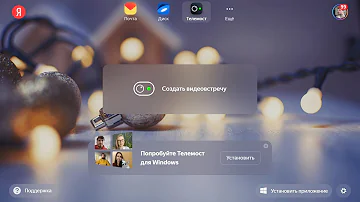
Чтобы создавать видеовстречи, нужен аккаунт на Яндексе. Откройте Телемост. Если вы подключаетесь впервые, разрешите Телемосту доступ к микрофону и камере.
…
Запланировать видеовстречу
- Откройте Телемост.
- Нажмите Запланировать.
- Введите название и описание. …
- Укажите время и дату. …
- Добавьте участников видеовстречи.
Cached
Сколько действует ссылка Яндекс телемост?
Встречи в Телемосте не ограничены по длительности и могут объединять до 40 участников, а ссылки на них доступны в течение 24 часов.
Cached
Как настроить Телемост Яндекс?
Доступ к микрофону и камере
- Откройте настройки устройства.
- Нажмите Приложения и уведомления → Разрешения приложений → Показать все приложения.
- В списке приложений выберите то приложение, где используете Телемост (Яндекс Почта или Яндекс Диск).
- Нажмите Разрешения.
- Включите опции Камера и Микрофон.
Как поставить запись в Телемост?
Чтобы записать встречу, в нижней части экрана нажмите → Начать запись — после этого рядом со значком появится таймер, по которому можно будет узнать, сколько уже длится запись. Когда кто-то из участников начинает запись, уведомление об этом получают все, кто находится на встрече.
Можно ли с помощью сервиса Яндекс календарь запланировать повторяющуюся встречу?
Создавайте повторяющуюся встречу
Для этого нажмите кнопку «Запланировать встречу» и заполните необходимые поля: название, время и дату, электронную почту участников и пр. Ссылка на собрание автоматически скопируется в буфер обмена и ей можно будет поделиться с коллегами.
Как работать в программе Телемост Яндекс?
- Откройте Телемост.
- Выберите Подключиться. Введите номер встречи вручную или скопируйте и вставьте ссылку на нее.
- Если вы подключаетесь впервые, разрешите Телемосту доступ к микрофону и камере.
- Нажмите Подключиться.
Почему меня не слышно в Яндекс Телемост?
Убедитесь, что в настройках включена опция Разрешить приложениям доступ к микрофону или Разрешить приложениям использовать микрофон. Если в настройках есть опция Разрешить классическим приложениям доступ к микрофону, убедитесь, что она включена.
Сколько живет ссылка на Яндекс Диск?
Чтобы снять ограничения, вам нужно удалить лишние файлы, очистить корзину (файлы в ней тоже занимают место) или купить дополнительное место. Иначе через 44 дня доступ к Диску будет полностью заблокирован, а еще через 6 месяцев все ваши файлы будут удалены навсегда.
Как подключиться к конференции в Яндекс Телемост?
- Откройте Телемост.
- Выберите Подключиться. Введите номер встречи вручную или скопируйте и вставьте ссылку на нее.
- Если вы подключаетесь впервые, разрешите Телемосту доступ к микрофону и камере.
- Нажмите Подключиться.
Как проверить микрофон в Яндекс Телемост?
Перейдите в правую боковую панель Параметры → Изменение параметров системы → Конфиденциальность. В меню слева выберите Микрофон. Убедитесь, что в настройках включена опция Разрешить приложениям доступ к микрофону.
Можно ли запланировать встречу заранее и отобразить ее в Яндекс календаре?
Чтобы показывать события за день, за месяц или в режиме Расписание, выберите вид в выпадающем списке на панели слева: О режиме Расписание см. в разделе Сменить вид календаря.
Что необходимо обязательно указать для создания встречи в Яндекс календаре?
Введите название и описание. Укажите время и дату. Если встреча регулярная, выберите — когда повторять событие. Укажите место проведения.
…
К обращению приложите следующую информацию:
- ссылку на событие;
- выбранный способ уведомления;
- логин на Яндексе того, кто пригласил вас на событие;
- ваш логин на Яндексе.
Почему меня не слышно в Яндекс телемост?
Убедитесь, что в настройках включена опция Разрешить приложениям доступ к микрофону или Разрешить приложениям использовать микрофон. Если в настройках есть опция Разрешить классическим приложениям доступ к микрофону, убедитесь, что она включена.
Как проверить микрофон в Яндекс телемост?
Перейдите в правую боковую панель Параметры → Изменение параметров системы → Конфиденциальность. В меню слева выберите Микрофон. Убедитесь, что в настройках включена опция Разрешить приложениям доступ к микрофону.
Куда записывает Яндекс Телемост?
Когда запись будет завершена, Телемост сохранит ее на вашем компьютере по следующему адресу: Windows. C:UsersИмя_пользователяDocumentsТелемост
Как включить Звук в Яндекс Телемост?
Откройте настройки — нажмите в правом нижнем углу. На вкладках Звук и Камера выберите нужные устройства.
Сколько места на Яндекс Диске бесплатно?
Сколько места доступно бесплатно? Сразу после подключения Диска вы бесплатно получаете 5 ГБ места. Чтобы увеличить объем Диска на 200 ГБ, 1 ТБ или 3 ТБ, оформите Яндекс 360 Премиум.
Как получить бесплатные гигабайты на Яндекс Диск?
Чтобы бесплатно получить безлимитный Диск, нужно подключить тариф «Облачный».
…
Прошедшие акции
- купить 100 ГБ за 80 ₽ в месяц или 1 ТБ за 200 ₽ в месяц — к объему вашего Диска прибавится 100 ГБ или 1 ТБ. …
- бесплатно получить 5 ГБ — к объему вашего Диска прибавится 5 ГБ при подключении специального тарифа;
Как сохранить ссылку на Яндекс?
Если с вами поделились ссылкой на файл или папку, которые хранятся на Яндекс Диске, вы можете скопировать их на свой Диск. Чтобы скопировать файл или папку, перейдите по полученной ссылке и нажмите кнопку Сохранить на Яндекс Диск. Файл или папка будут помещены в папку Загрузки вашего Диска.
Как сделать ссылку через Яндекс?
Как поделиться
- Загрузите файл или папку на Диск.
- Перейдите на страницу сервиса.
- Поделитесь файлом или папкой одним из следующих способов: Через верхнее меню …
- Если нужно, укажите настройки безопасности ссылки. Примечание. …
- Нажмите Скопировать ссылку.
- Полученную ссылку отправьте в письме или в сообщении.
Как поставить встречу в календаре?
Как пригласить гостей
- Откройте Google Календарь на устройстве Android.
- Откройте мероприятие, на которое хотите пригласить гостей.
- Нажмите на значок .
- Нажмите Пригласите пользователей.
- Введите имя или адрес электронной почты гостя.
- Нажмите Готово. …
- Нажмите Сохранить.
Как назначить встречу в календаре?
Как можно создать мероприятие
- Откройте Google Календарь на компьютере.
- Если вы хотите пригласить гостей на мероприятие, слева нажмите Поиск людей и начните вводить имена.
- Нажмите на свободное время в своем календаре.
- Добавьте название мероприятия и прочие сведения.
- Нажмите Сохранить.
Как создать встречу в Яндексе?
Создать событие
- В сетке календаря нажмите на поле с нужной датой и временем. Краткая форма создания события откроется поверх сетки календаря.
- Введите название и описание.
- Если нужно, создайте видеовстречу в Яндекс Телемосте. Для этого в блоке Телемост нажмите Добавить видеовстречу. …
- Укажите время и дату.
Как сделать встречу в календаре?
Как можно создать мероприятие
- Откройте Google Календарь на компьютере.
- Если вы хотите пригласить гостей на мероприятие, слева нажмите Поиск людей и начните вводить имена.
- Нажмите на свободное время в своем календаре.
- Добавьте название мероприятия и прочие сведения.
- Нажмите Сохранить.