
Как с почты отправить на печать
Печать сообщений электронной почтыВыберите сообщение, которое требуется распечатать.Вверху страницы выберите элементы > Печать.Откроется окно предварительного просмотра сообщения. В верхней части окна нажмите кнопку Печать.В диалоговом окне Печать выберите необходимые параметры принтера, а затем нажмите Печать.
Как отправить печать по почте?
Печать вложения
- В списке сообщений выберите сообщение с вложением, которое нужно распечатать.
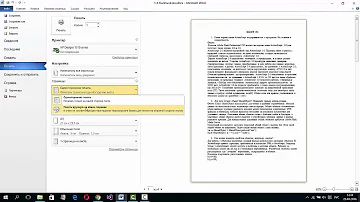
- Откройте вкладку Файл.
- Нажмите кнопку Печать.
- В разделе Принтер нажмите кнопку Параметры печати.
- В диалоговом окне Печать в разделе Параметры печати установите флажок печатать вложения.
Cached
Как распечатать с электронной почты?
Как распечатать отдельное сообщение
- Откройте Gmail на компьютере.
- Откройте письмо, которое хотите распечатать.
- В правом верхнем углу нажмите на значок .
- Нажмите Распечатать.
Как на компьютере отправить на печать?
Печать на стандартном принтере
- Откройте браузер Chrome на компьютере.
- Откройте нужную страницу, изображение или документ.
- Нажмите Файл Печать или используйте сочетание клавиш: Windows и Linux: Ctrl + P. Mac: ⌘ + P.
- В открывшемся окне выберите принтер и задайте нужные настройки.
- Нажмите Печать.
Как распечатать документ с почты на айфоне?
Коснитесь вложения, чтобы просмотреть его, коснитесь «Поделиться» , затем выберите «Напечатать».
Cached
Как отправить документ на печать?
Предварительный просмотр документа
- Выберите Файл > Печать.
- Для предварительного просмотра каждой страницы используйте стрелки вперед и назад в нижней части страницы. …
- Выберите количество копий и любые другие нужные параметры, а затем нажмите кнопку Печать.
Что необходимо чтобы отправить документ на печать?
Выберите файл, который вы хотите распечатать, и откройте его, чтобы он отображался на экране вашего компьютера. Одновременно нажмите клавиши Ctrl и P на клавиатуре. Как только всплывающее меню печати появится на экране вашего компьютера, выберите принтер, на который вы собираетесь отправить задание.
Как распечатать документ с электронной почты на телефоне?
Шаг 2. Распечатайте файл с мобильного устройства
- Откройте приложение "Google Документы", "Таблицы" или "Презентации" на телефоне или планшете Android.
- Нажмите на значок "Ещё" рядом с названием файла.
- Выберите Доступ и экспорт Печать .
- Выберите принтер, следуя инструкциям.
- Нажмите "Печать" .
Как переслать документ по электронной почте?
Отправка в виде вложения
- Выберите Файл > Общий доступ > Электронная почта, а затем — один из указанных ниже параметров. Отправить как вложение. …
- Укажите псевдонимы получателей, введите тему и текст сообщения (если необходимо) и нажмите кнопку Отправить.
Как вывести документ на печать?
Шаг 2. Распечатайте файл с мобильного устройства
- Откройте приложение "Google Документы", "Таблицы" или "Презентации" на телефоне или планшете Android.
- Нажмите на значок "Ещё" рядом с названием файла.
- Выберите Доступ и экспорт Печать .
- Выберите принтер, следуя инструкциям.
- Нажмите "Печать" .
Как с почты на телефоне распечатать документ?
Шаг 2. Распечатайте файл с мобильного устройства
- Откройте приложение "Google Документы", "Таблицы" или "Презентации" на телефоне или планшете Android.
- Нажмите на значок "Ещё" рядом с названием файла.
- Выберите Доступ и экспорт Печать .
- Выберите принтер, следуя инструкциям.
- Нажмите "Печать" .
Можно ли печатать с айфона на принтер?
AirPrint позволяет передавать материалы из различных приложений, например «Почта», «Фото» и Safari, на печать по беспроводной сети на принтеры, поддерживающие эту технологию. Многие приложения из App Store также поддерживают технологию AirPrint.
Как с телефона отправить файл на печать?
Шаг 2. Распечатайте файл с мобильного устройства
- Откройте приложение "Google Документы", "Таблицы" или "Презентации" на телефоне или планшете Android.
- Нажмите на значок "Ещё" рядом с названием файла.
- Выберите Доступ и экспорт Печать .
- Выберите принтер, следуя инструкциям.
- Нажмите "Печать" .
Как через телефон отправить на печать?
Некоторые приложения на телефоне поддерживают функцию печати. Для этого вам понадобится принтер, который принимает данные по Wi-Fi или мобильной сети.
…
Чтобы использовать службу печати:
- Откройте на телефоне приложение "Настройки".
- Нажмите Подключенные устройства Настройки подключения Печать.
- Выберите службу печати.
Как отправить на печать PDF?
Печать документа PDF
Выберите Файл > Печать или нажмите значок на панели инструментов. Выберите принтер и количество копий для печати. (Необязательно) Нажмите Свойства, чтобы открыть свойства принтера. Дополнительная информация приведена в документации принтера.
В каком формате отправить на печать?
Для печати принимаются растровые файлы в цветовой модели CMYK: TIFF формат — расширение ". tif"; PSD формат PhotoShop — расширение ".
Как отправить документ на печать с телефона?
Шаг 2. Распечатайте файл с мобильного устройства
- Откройте приложение "Google Документы", "Таблицы" или "Презентации" на телефоне или планшете Android.
- Нажмите на значок "Ещё" рядом с названием файла.
- Выберите Доступ и экспорт Печать .
- Выберите принтер, следуя инструкциям.
- Нажмите "Печать" .
Как с телефона отправить на печать на принтер?
Как добавлять и использовать принтеры
- Откройте на телефоне приложение "Настройки".
- Нажмите Подключенные устройства Настройки подключения Печать.
- Выберите Добавить службу.
- Укажите информацию о принтере.
Как лучше отправить документы по почте?
Отправлять документы нужно заказным письмом или бандеролью с описью вложения и уведомлением. Заказному отправлению присваивается уникальный трек-номер. Он позволяет отследить на сайте pochta.ru или в мобильном приложении «Почты России» весь путь письма и проконтролировать его доставку получателю.
Как отправить документ PDF Файл по электронной почте?
Выберите «Файл» > «Поделиться» (или нажмите кнопку «Поделиться» в панели инструментов), затем выберите способ отправки файла PDF или изображения.
Как отправить текст на печать?
Выберите файл, который вы хотите распечатать, и откройте его, чтобы он отображался на экране вашего компьютера. Одновременно нажмите клавиши Ctrl и P на клавиатуре. Как только всплывающее меню печати появится на экране вашего компьютера, выберите принтер, на который вы собираетесь отправить задание.
Как отправить документ с айфона на принтер?
Шаг 3. Распечатайте файл с мобильного устройства
- Откройте приложение "Google Документы", "Таблицы" или "Презентации" на iPhone или iPad.
- Нажмите на значок "Ещё" …
- Выберите Доступ и экспорт "Печать" .
- Под значком "Печать" выберите Виртуальный принтер Google.
- Выберите принтер, следуя инструкциям.
Можно ли отправить на печать с телефона?
Откройте на телефоне приложение "Настройки". Печать. Выберите службу печати. Включите или отключите выбранную службу.
Как отправить на печать в файл?
Open the print dialog by pressing Ctrl + P . На вкладке Общие, под надписью Принтер, выберите Печатать в файл. Чтобы изменить стандартное имя и путь сохранения файла, нажмите на кнопку с именем файла под окном выбора принтера. После ввода имени файла и пути сохранения нажмите кнопку Выбрать.
Как отправить документы а4 по почте?
Алгоритм действий для отправки документов по России.
- Чтобы переслать бумаги, нужно обратиться в отделение Почты России.
- Заполнить сопровождающие бумаги.
- Приобрести конверт. …
- Выбрать вариант отправления. …
- Сделать опись и оценку вложенного. …
- Указать на конверте реквизиты получателя, произвести оплату и получить квитанцию.
Как быстро отправить оригинал документа?
Отправителю нужно лишь прийти в любую удобную нотариальную контору с оригиналом необходимого документа. Это могут быть, например, доверенность, согласие супруга на сделку, уставные документы компании и проч. Исключение составляют лишь документы, удостоверяющие личность, и договоры в простой письменной форме.



