Как транслировать видео с телефона на Яндекс станцию
AndroidВыберите видео, которое вы хотите отправить, и нажмите под ним Поделиться → Ещё.В списке действий выберите Отправить на устройство, затем найдите Станцию в списке устройств. … Управляйте воспроизведением с помощью голосовых команд, например: «Сделай громче», «Поставь на паузу», «Перемотай на 10 минут вперед».
Можно ли транслировать видео с телефона на Яндекс Станцию?
На Станцию можно транслировать музыку с компьютера, планшета или смартфона через Bluetooth — как на обычную беспроводную колонку.
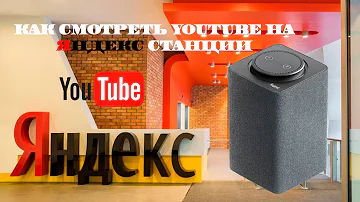
Можно ли транслировать видео через Яндекс Станцию?
Нет, к сожалению, на колонку можно транслировать видео только из ютуба, приложения КиноПоиска (Андроид и ПК) или из платформы Яндекс.
Cached
Как транслировать на экран через Алису?
- Убедитесь, что у вас установлена последняя версия приложения «Яндекс — с Алисой» и в нем вы вошли в тот же аккаунт, который привязан к Модулю.
- В приложении YouTube выберите видео, которое вы хотите отправить, и нажмите под ним Поделиться.
- Нажмите Отправить, затем в списке устройств выберите Модуль.
Почему Алиса не показывает видео?
В первую очередь, попробуйте просто перезагрузить Станцию: отключить ее от сети. Еще можно заново ее настроить: зажмите кнопку по значком Алисы на 5 секунд и она войдет в режим настройки. Поподробнее в помощи.
Как транслировать видео с телефона?
2. Как настроить трансляцию экрана Android
- Убедитесь, что ваш планшет или мобильный телефон подключен к той же сети Wi-Fi, что и устройство Chromecast.
- Откройте приложение Google Home .
- Нажмите и удерживайте карточку нужного устройства.
- Нажмите на значок Транслировать экран.
Как можно транслировать видео?
Важно!
- Подключите устройство и Android TV к одной сети Wi-Fi.
- Откройте приложение с контентом, который нужно транслировать.
- В приложении нажмите "Трансляция" .
- Выберите название телевизора.
- Когда цвет значка "Трансляция" изменится, это будет означать, что подключение установлено.
Как транслировать с телефона на экран?
2. Как настроить трансляцию экрана Android
- Убедитесь, что ваш планшет или мобильный телефон подключен к той же сети Wi-Fi, что и устройство Chromecast.
- Откройте приложение Google Home .
- Нажмите и удерживайте карточку нужного устройства.
- Нажмите на значок Транслировать экран.
Можно ли транслировать экран телефона?
Функция трансляции экрана доступна на Android, начиная с версии 4.2, так что на вашем смартфоне она наверняка есть, надо только найти. В разных версиях Android пункт меню «Трансляция» или «Беспроводной дисплей» расположен в различных местах.
Как воспроизвести видео с телефона на телевизоре через Алису?
- Убедитесь, что у вас установлена последняя версия приложения «Яндекс — с Алисой» и в нем вы вошли в тот же аккаунт, который привязан к телевизору.
- В приложении YouTube выберите видео, которое вы хотите отправить, и нажмите под ним Поделиться.
- Нажмите Отправить, затем в списке устройств выберите телевизор.
Как передать видео на Яндекс модуль?
Войдите в аккаунт на Яндексе, который вы используете для управления Модулем. Введите в поисковой строке название фильма или ролика, который хотите посмотреть. Откройте нужный фильм или ролик. Выберите Модуль в списке устройств и нажмите кнопку Отправить.
Как транслировать видео с галереи?
Чтобы начать трансляцию:
- Откройте приложение "Google Фото" .
- Выберите фотографию или альбом и в правом верхнем углу нажмите на значок "Трансляция" .
- Выберите устройство Chromecast.
- Теперь, открыв любое фото или видео, вы увидите его на экране ТВ.
Как сделать прямую трансляцию с телефона?
Как создать трансляцию
- Откройте приложение YouTube на телефоне или планшете.
- В нижней части экрана нажмите на значок "Создать" Начать трансляцию. …
- Следуйте инструкциям ниже. …
- Нажмите Начать трансляцию.
- Чтобы закончить эфир, нажмите Конец.
В каком приложении можно транслировать экран телефона?
- Zoom: универсальное приложение для демонстрации экрана
- Skype: самое простое приложение
- Microsoft Teams: доступ к экрану для всех участников
- Google Meet: безопасный и доступный вариант
- TeamViewer: демонстрация и удаленное управление экраном
- join.me (GoToMeeting): демонстрация экрана и обмен корпоративными файлами
Как транслировать свой экран?
Нажмите на изображение своего профиля, затем нажмите Настройки. Щелкните вкладку Демонстрация экрана и выберите Показывать окна Zoom в ходе демонстрации экрана.
Как включить трансляцию видео с телефона на телевизор?
2. Как настроить трансляцию экрана Android
- Убедитесь, что ваш планшет или мобильный телефон подключен к той же сети Wi-Fi, что и устройство Chromecast.
- Откройте приложение Google Home .
- Нажмите и удерживайте карточку нужного устройства.
- Нажмите на значок Транслировать экран.
Как сделать трансляцию видео с телефона на телевизор?
Для подключения к телевизору смартфонов Samsung или других устройств под управлением Android нужно проделать другие манипуляции:
- Открыть настройки телефона.
- В разделе «Экран» найти пункт «Трансляция».
- Подождать, пока телефон найдёт нужный телевизор — он должен появиться в списке.
- Выполнить сопряжение устройств.
Как смотреть фильмы через станцию Алиса?
С сайта
- Войдите в аккаунт на Яндексе, который вы используете для управления Станцией.
- Найдите фильм или серию и нажмите кнопку просмотра.
- В правом верхнем углу над видеоплеером нажмите значок .
- Выберите Станцию в списке устройств и нажмите кнопку Отправить.
Как включить видео с ютуба на Яндекс станции?
Трансляция из Яндекс. Видео, КиноПоиска и YouTube
- Войдите в аккаунт на Яндексе, который вы используете для управления Станцией.
- Введите в поисковой строке название фильма или ролика, который хотите посмотреть.
- В результатах поиска нажмите значок или кнопку Отправить на устройство.
- Выберите Станцию в списке устройств.
Как транслировать фильм с телефона?
Как транслировать видео с телефона или планшета
- Подключите телефон или планшет и устройство Chromecast к одной и той же беспроводной сети.
- На телефоне или планшете откройте приложение "Google Play Фильмы" .
- В нижней части экрана нажмите Библиотека …
- Выберите фильм или сериал.
- Нажмите на значок трансляции .
Как вывести на экран с телефона?
2. Как настроить трансляцию экрана Android
- Убедитесь, что ваш планшет или мобильный телефон подключен к той же сети Wi-Fi, что и устройство Chromecast.
- Откройте приложение Google Home .
- Нажмите и удерживайте карточку нужного устройства.
- Нажмите на значок Транслировать экран.
Как сделать трансляцию своего экрана?
Нажмите на изображение своего профиля, затем нажмите Настройки. Щелкните вкладку Демонстрация экрана и выберите Показывать окна Zoom в ходе демонстрации экрана.
Можно ли транслировать экран с телефона?
Как настроить трансляцию экрана Android
Убедитесь, что ваш планшет или мобильный телефон подключен к той же сети Wi-Fi, что и устройство Chromecast. Нажмите и удерживайте карточку нужного устройства. Транслировать экран.
Как вывести видео на экран телевизора?
Важно!
- Подключите устройство и Android TV к одной сети Wi-Fi.
- Откройте приложение с контентом, который нужно транслировать.
- В приложении нажмите "Трансляция" .
- Выберите название телевизора.
- Когда цвет значка "Трансляция" изменится, это будет означать, что подключение установлено.
Почему не появляется значок трансляции?
На панели инструментов Chrome временно появится кнопка трансляции . Чтобы она не исчезала, нажмите на кнопку правой кнопкой мыши и выберите Всегда показывать значок.
Почему не получается транслировать с телефона на телевизор?
Убедитесь, что устройство воспроизведения (смартфон или компьютер) и телевизор подключены к одной и той же сети Wi-Fi. Перезапустите маршрутизатор беспроводной связи. (Отключите маршрутизатор от сети и подождите около 30 секунд, а затем снова подключите питание.)