Почему в телеграмме нельзя позвонить по видеосвязи
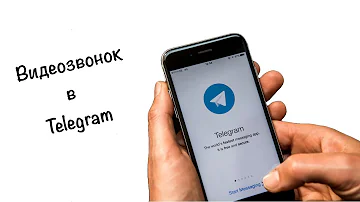
Для осуществления видеозвонка через Telegram необходимо, чтобы у собеседника тоже было обновлено приложение как минимум до версии 7.0 с поддержкой видеозвонков. Если попробовать позвонить другому пользователю, у которого не включена опция видеозвонков, звонок будет осуществлен в обычном аудио формате (без видео).
Как включить видеозвонок в Телеграмме?
Инструкция для пользователей Android: выберите контакт для видеозвонка, перейдите в чат и кликните на сворачивающееся меню — три точки. Оно находится в верхнем правом углу. В выпадающем окне вы увидите значок «Видеозвонок» — жмите на него. Видеосвязь в телеграмме теперь вам доступна.
Cached
Почему не работает камера в Телеграмме?
Для исправления ситуации нужны зайти в настройки и несколько раз быстро нажать на версии Telegram, после чего откроется окно с системными настройками. Нам остается лишь выбрать пункт "Включить встроенную камеру".
Как настроить камеру в Телеграмме?
Для изменения настроек камеры в Телеграме нужно зайти в настройки, нажать на версию, удерживать до появления человечка и выбрать пункт «Включить встроенную камеру».
Почему я не могу позвонить в Телеграмме?
Если вы установили запрет на прием входящих вызовов, люди не дозвонятся до вас. Чтобы исправить ситуацию, нужно перейти во вкладку «Конфиденциальность» в разделе с настройками, найти вкладку «Звонки» и разрешить доступ к звонкам.
Как разрешить доступ к камере в телеграмме?
Вы можете позволить приложениям использовать различные функции телефона, например камеру или список контактов.
…
Как изменить разрешения для приложений
- Откройте настройки телефона.
- Нажмите Приложения.
- Выберите нужное приложение. …
- Выберите Разрешения.
Как сделать видеозвонок в телеграмме на айфоне?
10 раз нажимаем на значок настроек в приложении, тем самым открывая дебаг-меню. Включаем в дебаг-меню функцию Experimental Feature (Экспериментальные функции). Заходим в профиль, тянем аватарку вниз и вуаля — можем позвонить по видеосвязи своему собеседнику!
Как разрешить камеру в телеграмме?
Как разрешить камеру в телеграмме
- Откройте настройки телефона.
- Нажмите Приложения.
- Выберите нужное приложение. Если его нет в списке, нажмите Показать все приложения, а затем выберите нужное.
- Выберите Разрешения.
- Чтобы изменить настройки определенного разрешения, нажмите на него и выберите Разрешить или Запретить.
Как разрешить камеру в ТГ?
Исключения в параметрах конфиденциальности камеры
- Выберите Пуск > Параметры > Конфиденциальность > Камера. …
- Найдите параметр Разрешить приложениям доступ к камере и убедитесь, что он включен. …
- Если приложениям разрешен доступ к камере, можно изменить эти параметры для каждого приложения.
Как разрешить звонить в Телеграм?
В настройках найдите раздел «Конфиденциальность и безопасность», Звонки – и выберите кто может вам звонить – Все, Мои контакты или Никто. Кроме того, можно отдельно запретить или разрешить звонки для определенных контактов.
Как сделать звонок в телеграмме?
Для того, чтобы произвести звонок по аудиосвязи, нажмите на значок телефонной трубки, для совершения вызова по видеосвязи, нажмите на значок камеры. Готово! Вас можно поздравить, ведь теперь Вы уже можете самостоятельно звонить в мессенджере Telegram.
Как разрешить доступ к камере?
Как настроить доступ к камере и микрофону для сайта
- Откройте приложение Chrome. на устройстве Android.
- Справа от адресной строки нажмите на значок "Ещё" Настройки.
- Выберите Настройки сайтов.
- Нажмите Микрофон или Камера.
- Включите или выключите микрофон или камеру.
Как разблокировать камеру?
Разблокировать камеру и микрофон в Edge
- Откройте меню «Параметры» Windows 10 (поиск в Windows — наберите "параметры");
- Откройте раздел «Конфиденциальность»;
- Выберите пункт «Микрофон», включите разрешение вверху и для всех программ ниже;
- Выберите пункт «Камера», включите разрешение вверху и для всех программ ниже.
Почему не показывает видео в телеграмме?
Откройте меню Telegram на компьютере и выберите пункт «Настройки» (Settings). Откройте пункт «Продвинутые настройки» (Advanced). Откройте пункт «Графический движок ANGLE» (ANGLE graphics backend). Измените выбор с «Автоматически» на одну из версию Direct3D (лучше — 9-ю версию, как одну из самых совместимых).
Почему не работает камера в телефоне?
Если ваш телефон не переключается на фронтальную камеру, то, вероятно, всему виной сбой в работе приложения. Выполните ранее предложенные рекомендации, а именно: перезагрузите смартфон, закройте все запущенные программы, сотрите кэш и данные «Камеры», не забыв при этом установить обновления.
Как переключить камеру в телеграмме?
Для переключения камеры с фронтальной на основную, кликните по иконке фотоаппарата со стрелками. Отпустите палец, и сообщение сразу же отправится. Если блокировали кнопку записи, то нажмите на маленький значок «Стоп» и стрелку.
Как сделать звонок в ТГ?
Зайдите в группу. Нажмите значок «Чат» в правом верхнем углу экрана. Выберите нужное действие: начните видеозвонок telegram, анонсируйте видеочат или начните трансляцию в стороннем приложении (к примеру, на стриминговом сайте).
Как настроить звонок в телеграмме на айфоне?
В обновлении Telegram 7.0 официально появились видеозвонки на iPhone.
…
Как включить видеозвонки в Telegram
- Обновить приложение Telegram до версии 7.0.
- Откройте приложение и зайдите в профиль контакта, которому хотите позвонить
- Если в профиле появилась вкладка «Видео», видеозвонки активированы!
Можно ли в Телеграм звонить за границу?
Международные звонки через Telegram совершать так же просто: в нижней панели нужно найти раздел Звонки, в нем выбрать собеседника и нажать на кнопку вызова. Как позвонить за границу из Viber разберется даже ребенок — здесь тоже все интуитивно понятно.
Как разрешить доступ к микрофону в телеграмме?
В области параметров микрофона найдите параметр Разрешить приложениям доступ к микрофону и убедитесь, что этот параметр включен. Если приложениям разрешен доступ к микрофону, можно изменить эти параметры для каждого приложения.
Почему Камера заблокирована?
Чаще всего это бывает активирус. Если чистую загрузку делать не хотите, то попробуйте для начала отключить на время антивирус и проверить. Если камера будет работать, значит нужно убрать из списка подконтрольных устройств антивируса Вашу камеру.
Что делать если не удается воспроизвести видео?
В приложении YouTube
- Перезапустите приложение YouTube.
- Перезагрузите устройство.
- Отключите мобильный интернет и снова включите его.
- Очистите кеш приложения YouTube.
- Переустановите приложение.
- Обновите приложение YouTube до последней версии.
- Установите последнюю версию ОС Android.
Как запустить видео в телеграмме?
Как только вы войдете в хранилище, найдите папку телеграммы в дате, прокручивая предоставленные параметры. Как только вы найдете его, нажмите на него. Вы снова будете перенаправлены в подпапку в Телеграме. В этом списке опций найдите видео Telegram, в эту папку будут загружены видео Telegram.
Почему камера не доступна?
Чтобы разрешить устройству доступ к камере, нажмите Пуск , а затем выберите Параметры > Конфиденциальность > Камера. Если в области Разрешить доступ к камере на этом устройстве параметр Доступ к камере для этого устройства отключен, нажмите Изменить и включите Доступ к камере для этого устройства.
Что делать если камера не доступна?
Если ваш телефон не переключается на фронтальную камеру, то, вероятно, всему виной сбой в работе приложения. Выполните ранее предложенные рекомендации, а именно: перезагрузите смартфон, закройте все запущенные программы, сотрите кэш и данные «Камеры», не забыв при этом установить обновления.
Сколько стоит звонок в телеграмме?
Они сдержали свое обещание и теперь практически во всех странах можно бесплатно звонить через Telegram.