
Как вернуться на главный Экран Apple Watch
Нажатие или поворот колесика Digital Crown Нажмите, чтобы отобразить циферблат или экран «Домой».
Как вернуть шторку на Apple Watch?
Нажмите циферблат в нижней его части и удерживайте нажатие. Подождите, пока откроется Пункт управления, затем смахните вверх. Пункт управления можно вызвать с любого экрана.
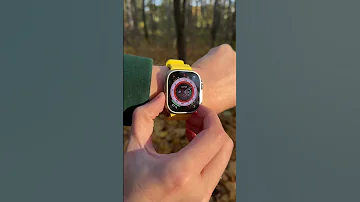
Как открыть шторку на Apple Watch?
Как открыть или закрыть Пункт управления
- Открытие Пункта управления. На циферблате — смахните вверх. На любом другом экране — коснитесь нижнего края экрана и удерживайте палец, а затем смахните вверх. Примечание. …
- Закрытие Пункта управления. Смахните вниз от верхнего края экрана или нажмите колесико Digital Crown.
Как выйти из приложения на Apple Watch?
Нажмите боковую кнопку, затем поворачивайте колесико Digital Crown, пока не появится нужное приложение. Смахните влево по приложению, затем коснитесь значка «X». Переход из Dock на экран «Домой».
Cached
Как войти в меню Apple Watch?
Выполнение входа с помощью идентификатора Apple ID
Когда появится соответствующий запрос, введите пароль к Apple ID. Если этот запрос не отображается, можно выполнить вход позже в приложении Apple Watch: выберите «Основные» > Apple ID, затем войдите в систему.
Почему не открывается шторка уведомлений на Эпл Вотч?
С экрана «Домой» на Apple Watch открыть Центр уведомлений невозможно. Нужно сначала нажать колесико Digital Crown, чтобы перейти к какому-нибудь циферблату, или открыть любое приложение. Смахните вверх или вниз либо прокрутите колесико Digital Crown, чтобы пролистать список уведомлений.
Как вернуть приложение на экран Apple Watch?
Восстановление полностью удаленной встроенной программы
- На устройстве с ОС iOS или iPadOS перейдите в App Store.
- Выполните поиск программы. Обязательно используйте точное имя программы. …
- Нажмите значок для восстановления программы.
- Подождите, пока программа восстановится, а затем запустите ее с экрана «Домой».
Как выйти из увеличенного экрана на Apple Watch?
Управление увеличением
Увеличение и уменьшение масштаба. Дважды коснитесь дисплея Apple Watch двумя пальцами. Совет. Дважды коснитесь двумя пальцами во время настройки Apple Watch, чтобы лучше рассмотреть то, что на экране.
Как открыть панель Dock на Apple Watch?
Как открыть приложение на панели Dock в Apple Watch
- Нажмите боковую кнопку.
- Смахните вверх или вниз либо покрутите колесико Digital Crown.
- Нажмите приложение, чтобы открыть его.
- Чтобы закрыть панель Dock, нажмите боковую кнопку.
Как вывести Apple Watch?
Включение. Если Apple Watch выключены, нажмите и удерживайте боковую кнопку, пока не появится логотип Apple (возможно, сначала ненадолго отобразится черный экран). Циферблат отображается, когда Apple Watch включены.
Как включить экран на Apple Watch?
Зажмите колесико Digital Crown и удерживайте, пока не отобразится главный экран, а затем коснитесь значка . Нажмите раздел «Экран и яркость». Прокрутите вниз, а затем нажмите «Всегда вкл.».
Как включить шторку уведомлений на Apple Watch?
Откройте приложение Apple Watch на iPhone. Коснитесь «Мои часы» и откройте раздел «Уведомления». Коснитесь приложения (например, приложения «Сообщения»), коснитесь «Настроить» и выберите нужный вариант. В числе параметров Вы можете увидеть указанные ниже варианты.
Как включить шторка уведомлений?
Как изменить шторку уведомлений
- Откройте настройки телефона.
- Перейдите в раздел «Уведомления и Центр управления», а затем — «Стиль Центра управления».
- Выберите подходящий вам вариант.
Как вернуть удаленное приложение на рабочий стол айфон?
Если вы удалили файл случайно или передумали, то его можно восстановить в течение 30 дней.
…
Восстановление удаленного файла
- В приложении «Файлы» перейдите на вкладку «Обзор».
- Перейдите на экран «Места».
- Нажмите «Недавно удаленные».
- Выберите файл, который хотите сохранить, и нажмите «Восстановить».
Как вернуть удаленное приложение с экрана айфона?
Восстановление встроенной программы, которая была удалена
- На устройстве с iOS откройте App Store.
- Выполните поиск программы. Обязательно используйте точное имя программы. …
- Нажмите значок для восстановления программы.
- Подождите, пока программа восстановится, а затем запустите ее с экрана «Домой».
Как выйти из увеличенного экрана на айфоне?
Чтобы выключить функцию увеличения, дважды коснитесь экрана тремя пальцами или воспользуйтесь быстрой командой универсального доступа.
…
Использование функции Увеличения
- Выбор режима. Выберите «Весь экран» или «Окно».
- Изменение размера линзы. …
- Выбор фильтра. …
- Отображение контроллера.
Как убрать большие часы на айфоне?
Как отключить Always-On — часы на заблокированном экране iPhone
- Откройте «Настройки».
- Перейдите в раздел «Экран и яркость».
- Переведите в неактивное состояние переключатель «Всегда включено», чтобы выключить режим, или проведите обратное действие для его включения.
Как вернуть Dock на рабочий стол?
Вот и все! Оставайтесь вместе с сайтом Android +1, дальше будет еще интересней!
…
Как вернуть исчезнувший Dock в Mac?
- Выбираем «Файл» -> «Новое окно Finder«
- Переходим в «Программы» ->»Утилиты» и запускаем Терминал
- Вводим одну команду «Killall Dock» и жмем кнопку Enter.
Как вывести экран Apple Watch на iPhone?
Чтобы включить зеркальное отображение экрана Apple Watch на iPhone, выполните следующие действия:
- Убедитесь, что Apple Watch на watchOS 9 сопряжены с iPhone на iOS 16.
- На iPhone откройте «Настройки».
- Перейдите в раздел «Универсальный доступ».
- Зайдите в «Apple Watch Mirroring» и активируйте переключатель.
Как вывести экран айфона на часы?
Откройте приложение Apple Watch на iPhone. Коснитесь «Мои часы», затем коснитесь «Все часы» в верхней части экрана. Коснитесь «Добавить часы», затем следуйте инструкциям на экране.
Как снять защитный экран с Apple Watch?
Если в дальнейшем необходимо снять стекло, нужно приложить несколько большие усилия, чем если бы это было обычное самоклеющееся стекло. Достаточно начать поддевать стекло с края ногтем или деревянной зубочисткой. После снятия весь затвердевший клей остается на защитном стекле, экран телефона остается чистым.
Как включить assistive Touch Apple Watch?
Настройка жестов AssistiveTouch
- Откройте на Apple Watch приложение «Настройки» или на iPhone — приложение Apple Watch.
- Нажмите «Универсальный доступ» > AssistiveTouch > «Жесты руками».
- Нажмите жест и выберите действие, которое требуется выполнить с его помощью.
Как включить свайп на Эпл Вотч?
Включение функции AssistiveTouch на Apple Watch
- Откройте приложение «Настройки» на Apple Watch.
- Нажмите «Универсальный доступ», а затем — AssistiveTouch.
- Нажмите AssistiveTouch, чтобы включить эту функцию, а затем — «ОК» для подтверждения. Также можно нажать «Попробовать», чтобы посмотреть демонстрацию.
Как найти шторку уведомлений?
Но при желании вы всегда сможете вернуть старую шторку, сделав следующее:
- Откройте настройки телефона.
- Перейдите в раздел «Уведомления и Центр управления», а затем — «Стиль Центра управления».
- Выберите подходящий вам вариант.
Как зайти в панель уведомлений?
Как посмотреть уведомление
- Откройте приложение Google Admin.
- При необходимости перейдите в аккаунт администратора: нажмите на значок меню стрелка вниз , чтобы выбрать другой аккаунт.
- Нажмите на значок меню Оповещения.
- Нажмите на уведомление, чтобы посмотреть его.
Как вернуть значок приложения на главный экран?
Если у приложения есть ярлыки, вы увидите их список. Коснитесь ярлыка и удерживайте его. Переместите ярлык на нужный экран и отпустите палец.
…
Как добавить объекты на главный экран
- Проведите по главному экрану снизу вверх. …
- Нажмите на приложение и удерживайте его. …
- Переместите приложение на нужный экран и отпустите палец.



