
Как добавить Рутокен в КриптоПро
Для этого необходимо:Выбрать «Пуск» → «Панель управления» → «КриптоПро CSP» → вкладка «Сервис» → кнопка «Установить личный сертификат…».В окне «Мастер импорта сертификатов» нажать «Далее» → «Обзор» и выбрать файл сертификата.Указать путь к сертификату, нажать «Открыть» → «Далее» → «Далее».Нажать «Обзор».More items…
Как загрузить Рутокен?
Установка комплекта "Драйверы Рутокен для Windows"
1) Запустите программу установки и нажмите Установить. 2) В окне с запросом на разрешение вносить изменения на компьютере нажмите Да. В результате запустится процесс установки. 3) Дождитесь завершения этого процесса и нажмите Закрыть.
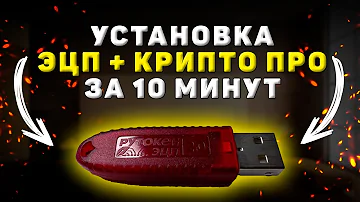
Как установить новый сертификат ЭЦП в Криптопро?
Установка открытого и закрытого ключа сертификата электронной подписи
- Запустите КриптоПро CSP и перейдите на вкладку «Сервис». …
- Нажмите кнопку «Обзор» и выберите контейнер электронной подписи, далее нажмите кнопку «Ок»;
- Нажмите кнопку «Далее». …
- Для завершения установки нажмите кнопку «Готово».
Как установить сертификат на Рутокен?
Для установки сертификата ViPNet CSP в систему:
- Откройте программу ViPNet CSP.
- В раскрывающемся списке выберите необходимое устройство Рутокен.
- Щелкните левой кнопкой мыши на названии необходимого контейнера. …
- Нажмите Свойства.
- Нажмите Открыть.
- В окне Сертификат нажмите Установить сертификат.
Как активировать ЭЦП Рутокен?
Основные моменты работы с Рутокен ЭЦП
- Шаг 1. откройте панель управления
- Шаг 2. зайдите на вкладку «Администрирование»
- Шаг 3. выберите активный токен
- Шаг 4. нажмите кнопку Login.
- Шаг 5. перейдите в поле «Управление PIN-кодами»
- Шаг 6. нажмите кнопку «Изменить»
- Шаг 7. введите новый пин-код, введя действующий
- Шаг 8.
Почему компьютер не видит Рутокен?
Почему компьютер не видит ключевой носитель Рутокен ЭЦП
Не отображаться токен ЭЦП может по нескольким причинам: на компьютер не установлен определённый драйвер; неисправное программное обеспечение или несовместимость установленных компонентов; поломка USB-порта или ключевого носителя Rutoken.
Как установить ЭЦП с Рутокена на компьютер?
Кнопка «Просмотреть сертификаты в контейнере»
- Выбрать «Пуск» → «Панель управления» → «КриптоПро CSP» → вкладка «Сервис» → «Просмотреть сертификаты в контейнере…».
- В открывшемся окне нажать «Обзор», выбрать контейнер и нажать «ОК».
- В открывшемся окне нажать «Далее».
- Затем «Установить» и подтвердить действие.
Как перенести сертификат с Рутокена в КриптоПро?
Необходимо запустить КриптоПРО CSP и перейти на вкладку «Сервис» и выбрать пункт «Просмотреть сертификат в контейнере»; Нажмите кнопку «Обзор» и выберете ранее перенесенный контейнер из отображенного списка; После выбора контейнера откроется «Сертификаты в контейнере закрытого» ключа.
Почему КриптоПро не видит электронную подпись?
Нужно убедиться, что токен вставлен или до конца вставлен в USB-порт. Также следует определить работоспособность порта, вставив в него другое устройство. Если порт исправен, токен вставлен в разъём, но ошибка всё равно появляется, нужно переустановить сертификат через КриптоПро.
Как подключить Рутокен к компьютеру?
Подключение устройств Рутокен к компьютеру
- Вставьте смарт-карту в считыватель.
- Подключите считыватель к USB-порту компьютера. Если смарт-карта подключена корректно, то на считывателе начнет светиться индикатор. Если смарт-карта вставлена в считыватель некорректно, то индикатор на считывателе может мигать.
Что делать если компьютер не видит Рутокен?
Почему компьютер не видит ключевой носитель Рутокен ЭЦП
Не отображаться токен ЭЦП может по нескольким причинам: на компьютер не установлен определённый драйвер; неисправное программное обеспечение или несовместимость установленных компонентов; поломка USB-порта или ключевого носителя Rutoken.
Как установить Рутокен на комп?
Перед началом установки драйверов отсоедините Рутокен ЭЦП 2.0 от USB-портов компьютера. Перейдите на вкладку «ЕГАИС» и выберите пункт «Рутокен ЭЦП 2.0». Скачайте драйверы, нажав на ссылку «Установить драйверы рутокен для ЕГАИС». Запустите скаченный файл и выполните установку следуя подсказкам мастера.
Как найти Рутокен на компьютере?
Посмотреть информацию о Рутокене
- Откройте приложение «Панель управления Рутокен» — «Пуск/Рутокен/Панель управления Рутокен». Нажмите кнопку «Информация». …
- Появится окно «Информация о Rutoken» с необходимыми сведениями о носителе. «Тип» — информация об объеме памяти на носителе.
Как установить сертификат на флешку КриптоПро?
Для установки личного сертификата запустите программу «КриптоПро CSP» (меню «Пуск» → «Панель управления» → «КриптоПро CSP»). После этого перейдите на закладку «Сервис» и нажмите кнопку «Просмотреть сертификаты в контейнере…». В окне «Сертификаты в контейнере закрытого ключа» нажмите кнопку «Обзор», выберите контейнер.
Как извлечь сертификат из Rutoken?
Экспорт сертификата с закрытым ключом
Откройте сертификат, который нужно скопировать. На вкладке «Состав» нажмите «Копировать в файл». 3. В «Мастере экспорта сертификтов» нажмите «Далее» и выберите пункт «Да, экспортировать закрытый ключ».
Почему компьютер не видит рутокен?
Почему компьютер не видит ключевой носитель Рутокен ЭЦП
Не отображаться токен ЭЦП может по нескольким причинам: на компьютер не установлен определённый драйвер; неисправное программное обеспечение или несовместимость установленных компонентов; поломка USB-порта или ключевого носителя Rutoken.
Как найти рутокен на компьютере?
Посмотреть информацию о Рутокене
- Откройте приложение «Панель управления Рутокен» — «Пуск/Рутокен/Панель управления Рутокен». Нажмите кнопку «Информация». …
- Появится окно «Информация о Rutoken» с необходимыми сведениями о носителе. «Тип» — информация об объеме памяти на носителе.
Почему ПК не видит Рутокен?
Почему компьютер не видит ключевой носитель Рутокен ЭЦП
Не отображаться токен ЭЦП может по нескольким причинам: на компьютер не установлен определённый драйвер; неисправное программное обеспечение или несовместимость установленных компонентов; поломка USB-порта или ключевого носителя Rutoken.
Почему КриптоПро не видит токен?
КриптоПро не видит ключи на Рутокен
Если через КриптоПро CSP не виден сертификат подписи на Рутокен, значит, носитель пустой или сертификат просматривается некорректно.
Почему КриптоПро не видит подпись?
Криптопровайдер КриптоПро CSP может не видеть токен, если в памяти устройства нет ключей или сертификата. Самый простой способ узнать, есть ли контейнер с записанными ключами — это проверить память носителя.
Как установить новый Рутокен на компьютер?
Выбрать «Пуск» → «Панель управления» → «КриптоПро CSP» → вкладка «Сервис» → «Просмотреть сертификаты в контейнере…». В открывшемся окне нажать «Обзор», выбрать контейнер и нажать «ОК». В открывшемся окне нажать «Далее». Затем «Установить» и подтвердить действие.
Как настроить ЭЦП КриптоПро?
Нажать на панели управления «Пуск» → «Все программы» → «КриптоПро» → «Настройки ЭЦП Browser Plug-in». Выбрать пункт настройки ЭЦП Browser Plug-in. На странице «Настройки КриптоПро ЭЦП Browser Plug-in» в графе «Добавить узел» указать требуемый адрес. Нажать кнопку с иконкой в виде крестика.
Как экспортировать ЭЦП с Рутокена?
Как перенести нужный контейнер на Рутокен из другого источника
- переходим на вкладку «Сервис»;
- нажимаем на кнопку «Скопировать»;
- выбираем нужный нам контейнер с помощью кнопки «Обзор»;
- нажимаем кнопку «Далее»;
- вводим PIN-код;
- указываем наименование контейнера, который будет находиться на токене;
Как загрузить сертификат электронной подписи?
Выбрать «Пуск» → «Панель управления» → «КриптоПро CSP» → вкладка «Сервис» → кнопка «Установить личный сертификат…». В окне «Мастер импорта сертификатов» нажать «Далее» → «Обзор» и выбрать файл сертификата. Указать путь к сертификату, нажать «Открыть» → «Далее» → «Далее». Нажать «Обзор».
Что делать если КриптоПро не видит флешку?
Если компьютер не видит ЭП с флешки, нужно проверить, вставлен ли ключевой носитель в компьютер. Если носитель присутствует, убедитесь, что в «КриптоПро» на вкладке «Оборудование» — «Настроить считыватели» есть пункты «Все съемные диски» и «Все считыватели смарт-карт».
Как проверить работает ли Рутокен?
Как проверить, что Рутокен работает? Запустите Панель управления Рутокен, в раскрывающемся списке Подключенные Рутокен выберите название подключенного устройства, нажмите Ввести PIN-код и укажите PIN-код Пользователя. Если эти действия выполняются без ошибок, то Рутокен работает.



