
Как на андроиде сохранить контакты на сим карту
Если на устройстве Андроид 12, 11, 10, 9Откройте приложение «Контакты».Зайдите в «Меню» — может выглядеть как три горизонтальные полоски:Выберите пункт «Управление контактами».Выберите пункт «Импорт/экспорт контактов».Выберите пункт «Импорт».Выберите SIM-карту, с которой хотите сохранить контакты.More items…
Как сохранить все номера с телефона на сим карту?
Если на устройстве Андроид 8, 7, 6, 5
- Откройте приложение «Контакты».
- Нажмите «Опции» (может выглядеть как три точки …
- Выберите пункт «Управление контактами». …
- Выберите пункт «Контакты». …
- Выберите пункт «Импорт/экспорт контактов». …
- Выберите пункт «Экспорт».
- Выберите пункт «SIM».
- Нажмите «Да» для подтверждения.
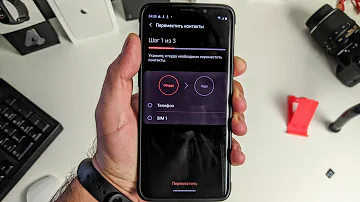
Как перенести контакты с телефона на сим карту Редми?
Чтобы скопировать контакты, нужно взять старый телефон (на котором сохранены контакты). Рассмотреть раздел «Контакты» (обычно он располагается в области «Настройки — Системные приложения»). Затем, в этот момент, вам нужно выбрать пункт меню «импорт». И привязать «к SIM-карте» (номер SIM, если есть пара.
Как сохранить все контакты с телефона?
Как добавить контакт
- На телефоне или планшете Android откройте приложение "Контакты" .
- Нажмите на значок "Добавить" в правом нижнем углу экрана.
- Введите имя, адрес электронной почты или номер телефона. Чтобы выбрать аккаунт, в котором нужно сохранить контакт, нажмите на стрелку вниз …
- Нажмите Сохранить.
Как перенести контакты с Google на сим карту?
- 2 Откройте приложение Контакты. Именно Контакты, а не Телефон.
- 3 Нажмите на значок ☰ (Меню).
- 4 Выберите пункт Управление контактами.
- 5 Выберите пункт Переместить контакты.
- 7 Выберите контакты, которые хотите переместить, и нажмите Готово. …
- 8 Выберите Google.
- 9 Нажмите Переместить.
- 10 Готово, нажмите ОК.
Как сделать экспорт контактов?
Экспорт контактов
- На телефоне или планшете Android откройте приложение "Контакты" .
- В нижней части экрана нажмите Управление контактами Экспорт в файл.
- Выберите один или несколько аккаунтов, из которых нужно экспортировать контакты.
- Нажмите Экспортировать в VCF-файл.
Как перенести телефонную книгу?
Для этого нужно зайти в контакты на телефоне, затем нажать на значок с тремя точками в правом верхнем углу и выбрать «Импорт/экспорт». Далее можно выбрать, откуда и куда перенести контакты. Потом переставьте карту и проделайте обратную процедуру уже на новом телефоне.
Как перенести контакты?
Для этого нужно зайти в контакты на телефоне, затем нажать на значок с тремя точками в правом верхнем углу и выбрать «Импорт/экспорт». Далее можно выбрать, откуда и куда перенести контакты. Потом переставьте карту и проделайте обратную процедуру уже на новом телефоне.
Как сделать импорт контактов?
Импорт контактов
- Откройте Google Контакты на компьютере.
- В левой части экрана нажмите Импорт .
- Нажмите кнопку Выбрать файл.
- Выберите файл.
- Нажмите Импортировать.
Как поменять место хранения контактов на телефоне?
Нажмите здесь, если на устройстве Android 12-9
- 1 Откройте приложение Контакты.
- 2 Нажмите три черточки слева.
- 3 Выберите пункт Управление контактами.
- 4 Выберите пункт Импорт или экспорт контактов.
- 5 Выберите пункт Экспорт.
- 6 Выберите место для сохранения файла: память устройства или карту памяти, и нажмите Экспорт.
Как сделать Импорт контактов на сим карту?
Перенос контактов на симку в Андроид 4
Для этого необходимо нажать на кнопку «Меню», «Опции» или «…» в зависимости от модели телефона. В открывшемся окне выбрать пункт «Экспорт/импорт контактов». Далее выбрать «Экспорт на сим—карту». Выбрать контакты, которые нужно скопировать.
Как импортировать телефонную книгу?
Импорт контактов
- Откройте Google Контакты на компьютере.
- В левой части экрана нажмите Импорт .
- Нажмите кнопку Выбрать файл.
- Выберите файл.
- Нажмите Импортировать.
Где хранятся номера телефонов на Андроиде?
Контакты могут храниться: В памяти SIM-карты; В памяти смартфона/планшета; В памяти аккаунтов (Google, Samsung, социальные сети).
Как перенести номера телефонов?
В Android все элементарно и просто делается с помощью системного приложения "Контакты". Заходите туда, открываете меню, там строка "Импорт/экспорт". Щелкаете по ней, выбираете источник (сим-карту, телефон), указываете копировать в аккаунт Google — копируете.
Как сделать импорт контактов с телефона на сим карту?
Если на устройстве Андроид 12, 11, 10, 9
- Откройте приложение «Контакты».
- Зайдите в «Меню» — может выглядеть как три горизонтальные полоски:
- Выберите пункт «Управление контактами».
- Выберите пункт «Импорт/экспорт контактов».
- Выберите пункт «Экспорт».
- Выберите SIM—карту, на которую хотите сохранить контакты.
Почему не сохраняются контакты на сим карту?
Почему не сохраняются контакты — главные причины
Если сим-карта переполнена, при попытке записать контакт выйдет ошибка. Проверить оставшуюся емкость сим-карты можно в настройках системного приложения Контакты. Если на сим-карте не осталось места, смените место записи контактов, и ошибка уйдет.
Как перенести много контактов?
На смартфонах под управлением Android легко как импортировать контакты с SIM-карты, так и экспортировать на нее. Для этого нужно зайти в контакты на телефоне, затем нажать на значок с тремя точками в правом верхнем углу и выбрать «Импорт/экспорт». Далее можно выбрать, откуда и куда перенести контакты.
Как включить Импорт контактов?
Импорт контактов
- Откройте Google Контакты на компьютере.
- В левой части экрана нажмите Импорт .
- Нажмите кнопку Выбрать файл.
- Выберите файл.
- Нажмите Импортировать.
Как скопировать всю телефонную книгу?
Экспорт контактов
- На телефоне или планшете Android откройте приложение "Контакты" .
- В нижней части экрана нажмите Управление контактами Экспорт в файл.
- Выберите один или несколько аккаунтов, из которых нужно экспортировать контакты.
- Нажмите Экспортировать в VCF-файл.
Где можно сохранить контакты с телефона?
Современные смартфоны позволяют хранить контакты тремя различными способами:
- на сим-карте
- в памяти телефона
- в учетной записи облачного сервиса (iCloud, GMail).
Где лучше хранить контакты в телефоне?
C телефонами на операционной системе Android удобнее всего сохранять контакты в сервисе Gmail. В приложении “Контакты” нужно найти строку “Копирование контактов” (либо “перенести”/”резервирование”), выбрать источник копирования — сим-карту или память телефона — и выполнить копирование в аккаунт Google.
Как изменить место хранения контактов андроид?
Нажмите здесь, если на устройстве Android 12-9
- 1 Откройте приложение Контакты.
- 2 Нажмите три черточки слева.
- 3 Выберите пункт Управление контактами.
- 4 Выберите пункт Импорт или экспорт контактов.
- 5 Выберите пункт Экспорт.
- 6 Выберите место для сохранения файла: память устройства или карту памяти, и нажмите Экспорт.
Как включить импорт контактов?
Импорт контактов
- Откройте Google Контакты на компьютере.
- В левой части экрана нажмите Импорт .
- Нажмите кнопку Выбрать файл.
- Выберите файл.
- Нажмите Импортировать.
Где лучше сохранять контакты на Андроиде?
C телефонами на операционной системе Android удобнее всего сохранять контакты в сервисе Gmail. В приложении “Контакты” нужно найти строку “Копирование контактов” (либо “перенести”/”резервирование”), выбрать источник копирования — сим-карту или память телефона — и выполнить копирование в аккаунт Google.
Сколько контактов можно сохранить на Симкарту?
Добрый день, Зураб. На современных сим-картах помещается от 100 до 200 контактов.
Как быстро перенести Контакты с телефона?
Откройте приложение Контакты на исходном устройстве Android, а затем нажмите на Меню (три вертикальные точки вверху) Выберите Управление контактами из появившихся опций, а затем нажмите импорт/экспорт контактов. Нажмите Экспорт контактов, а затем выберите пункт на SIM-карту



