Как перевести деньги через QR-код Тинькофф
Как перевести деньги с карты Тинькофф по QR-коду?Выберите раздел «Платежи» → «Действия» → «Оплатить по QR‑коду».Отсканируйте QR‑код.Укажите сумму перевода и нажмите «Перевести».
Как перевести деньги другому человеку через QR-код?
Для этого достаточно совершить всего несколько действий:
- перейти в приложение Вашего банка;
- найти соответствующий раздел — «Переводы» или «Платежи» (у разных банков названия могут меняться);
- выбрать оплату по QR-коду;
- отсканировать индивидуальный код;
- ввести нужную сумму и подтвердить перевод денег через QR-код.
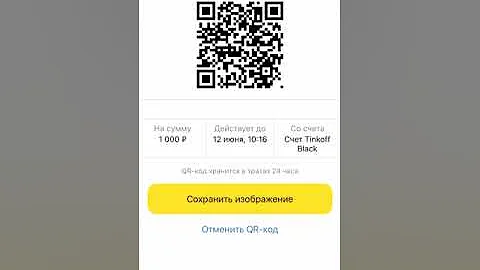
Где найти QR-код для перевода Тинькофф?
Через Тинькофф.
Откройте приложение и перейдите на вкладку «Платежи». Там нажмите на значок QR-кода в правом верхнем углу. Второй способ — потрясти телефон. По умолчанию это откроет вкладку быстрого перевода денег, где в правом верхнем углу тоже будет значок QR-кода.
Как перевести деньги с карты на карту по QR-коду?
Как оставлять чаевые по QR—коду
- Отсканируйте камерой телефона QR-код. Оцените обслуживание, поблагодарите или оставьте чаевые.
- Выберите способ оплаты. Клиенты СберБанка могут оплатить чаевые со SberPay или по номеру карты.
- Выберите карту, с которой спишутся деньги. Далее нажмите «Оплатить». Готово!
Как перевести деньги с карты Тинькофф без приложения?
В личном кабинете на tinkoff.ru: нажмите «Платежи» → «Перевести» → «По номеру телефона». Выберите значок флага с кодом страны, куда переводите деньги. Укажите номер телефона получателя, введите сумму перевода, выберите банк получателя и нажмите «Перевести». По номеру карты.
Как сделать QR-код для перевода денег?
Как создать QR-код для оплаты на карту Через приложения банков создать QR-код для перевода средств с карты на карту сегодня нельзя, поэтому придется обращаться к сервисам-посредникам. Сервисы, о которых пойдет речь ниже, сделаны предпринимателями-энтузиастами. Они используют чужие API (того же СБП или ЮMoney).
Как принимать Платежи через QR-код?
- Откройте мобильное приложение СберБанк Онлайн, выберите «Платежи», далее — «Оплата по QR или штрихкоду».
- Наведите камеру телефона на QR—код. Он считается автоматически.
- Введите сумму покупки и подтвердите оплату. В некоторых случаях сумму вводить не надо — продавец определит её заранее.
Как принимать платежи по QR-коду Тинькофф?
Если планируете принимать оплату через QR-код в приложении Тинькофф Бизнеса или с помощью наклейки около кассы в торговой точке, подключите прием платежей в мобильном приложении: «Открыть новый продукт» → «Принимать платежи» → «По QR-коду».
Как сделать платеж через QR-код?
Как выглядит оплата у покупателя
- Покупатель сканирует QR—код В офлайн-среде и на десктопной версии сайта покупатель сканирует QR—код с помощью камеры смартфона или сразу в мобильном приложении банка
- Покупатель выбирает банк …
- Покупатель подтверждает оплату
Как перевести деньги с Тинькофф через смс без приложения?
Как перевести деньги через Систему быстрых платежей (СБП) по номеру телефона?
- Выберите раздел «Платежи» → «По номеру телефона».
- Введите номер телефона получателя или выберите его из телефонной книги.
- Выберите банк получателя из списка. …
- Укажите сумму перевода и нажмите «Перевести».
Как перевести деньги с карты Тинькофф на карту Сбербанка без комиссии?
Перевести быстро по номеру телефона и через Систему быстрых платежей
- если банк получателя — Тинькофф, то перевести с дебетовой карты Тинькофф можно любую сумму без комиссии;
- если банк получателя подключен к Системе быстрых платежей, то лимита нет.
Как создать QR-код для снятия денег Тинькофф?
Чтобы сгенерировать QR‑код и снять по нему деньги:
- В приложении Тинькофф нажмите «Платежи» → «Действия» → «Снять наличные».
- Выберите счет и введите сумму, которую хотите снять → «Получить QR‑код».
- Поднесите QR‑код к сканеру банкомата Тинькофф — он распознает код и выдаст деньги.
Как сделать QR-код для приема платежа на карту физлица?
Создание QR кода в мобильном приложение Тинькофф для переводов физ. лицу
- Открыть приложение Тинькофф
- Выбрать свою карту, на которую хотите принимать платежи ( данном случае TinkoffBlack)
- Нажать на реквизиты
- На экране будет QR код, который содержит данные Вашего договора Тинькофф.
Как принимать оплату по QR Тинькофф?
Если покупатель хочет оплатить по QR‑коду, нажмите цифру 8, и на экране появится QR‑код. Покупатель сканирует QR‑код с помощью камеры смартфона или QR‑сканером в своем банковском приложении, видит сумму покупки и нажимает кнопку «Оплатить».
Как принимать платежи по QR?
Для приема платежей по QR-коду необязательно использовать специальное оборудование. Можно просто приклеить у кассы QR-код, который банк сгенерирует для вас. Удобнее для покупателей. Для оплаты клиенту не понадобится ни банковская карта, ни телефон с функцией бесконтактной оплаты.
Как перевести деньги с помощью СМС?
По номеру телефона
Отправьте СМС на номер 900 с текстом Перевод 9ХХ1234567 1000, где 9ХХ1234567 — номер телефона получателя, а 1000 — сумма перевода. Деньги поступят получателю на карту, которая подключена к СМС-банку или «Уведомлениям об операциях».
Как зайти в приложение Тинькофф если нет карты?
Войти можно по номеру телефона. Для этого зайдите на tinkoff.ru и нажмите «Войти» в правом верхнем углу экрана. Введите номер телефона, который указывали при оформлении заявки. На телефон придет СМС с одноразовым кодом — введите его код на следующем экране.
Как перевести деньги с Тинькофф на Сбербанк без приложения?
В личном кабинете на Tinkoff.ru:
- Выберите раздел «Платежи» → «Перевести» → «По номеру телефона».
- Укажите номер телефона получателя.
- В списке банков выберите Сбербанк.
- Укажите сумму перевода и нажмите «Перевести».
Как перевести деньги с Тинькофф через СБП?
Перевести из другого банка в Тинькофф
- В приложении Тинькофф Через СБП — без комиссии до 100 000 ₽ Выберите счет → «Пополнить» → «С моего счета в другом банке». …
- В приложении другого банка Через СБП — без комиссии до 100 000 ₽ Выберите перевод через СБП, укажите получателя и сумму
Как использовать QR-код Тинькофф?
Как оплатить по QR-коду
Отсканируйте QR-код на кассе, экране компьютера или вашем чеке. Это можно сделать через камеру в смартфоне или приложение Тинькофф: перейдите в раздел «Платежи» и в правом верхнем углу выберите значок сканера QR-кода. Выберите счет, с которого хотите списать деньги, и нажмите «Оплатить».
Как сделать свой QR-код для оплаты?
Можно обратиться в ту же организацию, где открыт расчетный счет предприятия. Если банк подключен к СБП, специалисты помогут настроить прием платежей. Полный список участников программы есть на официальном сайте сервиса. После заключения договора банк сгенерирует для компании QR-код.
Как принимать Платежи по QR-коду Тинькофф?
Если планируете принимать оплату через QR-код в приложении Тинькофф Бизнеса или с помощью наклейки около кассы в торговой точке, подключите прием платежей в мобильном приложении: «Открыть новый продукт» → «Принимать платежи» → «По QR-коду».
Как оплатить через QR-код?
Отсканируйте QR-код продавца Отсканируйте QR-код камерой телефона → перейдите по ссылке в приложение СберБанк Онлайн или банка-партнёра → подтвердите оплату. К концу 2022 года QR-код можно будет отсканировать более чем с 1 миллиона терминалов.
Как перевести деньги с карты Тинькофф по СМС без приложения?
Как перевести деньги через Систему быстрых платежей (СБП) по номеру телефона?
- Выберите раздел «Платежи» → «По номеру телефона».
- Введите номер телефона получателя или выберите его из телефонной книги.
- Выберите банк получателя из списка. …
- Укажите сумму перевода и нажмите «Перевести».
Как перевести деньги с карты без подтверждения СМС?
Без смс и уведомлений в приложении перевод возможен только в случае предварительной верификации карты на конкретном ресурсе. Тогда сайт отправляет быстрый запрос в банк и одобряет транзакцию.
Как узнать свой номер карты Тинькофф без карты?
- в приложении Тинькофф: на главном экране нажмите на счет карты → пролистайте экран до блока «Реквизиты»;
- в личном кабинете: выберите счет карты → «О счете» → «Реквизиты».