
Как подключить устройство к Алисе
Для подключения и управления умными устройствами вам понадобится аккаунт на Яндексе.Включите умную розетку Яндекса в бытовую розетку, затем нажмите кнопку на корпусе.Откройте приложение Дом с Алисой.Добавьте новое устройство: … Следуйте инструкциям в приложении.
Как подключить свое устройство к Алисе?
Чтобы настроить устройство, в приложении Дом с Алисой нажмите на него и измените настройки:
- Смените название. …
- Если ваше устройство — выключатель или умная розетка, к которой присоединен осветительный прибор, измените тип устройства на «Освещение». …
- Выберите дом и комнату, где расположено устройство.
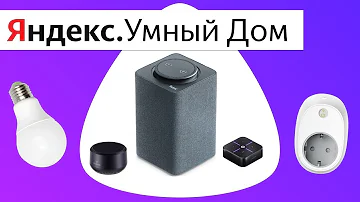
Как добавить новое устройство к Алисе?
Если в вашем умном устройстве установлен один из этих датчиков, но показания в приложении не отображаются, попробуйте добавить устройство заново:
- В приложения Дом с Алисой нажмите → Устройство умного дома и выберите производителя умного устройства.
- Нажмите Обновить список устройств.
Как подключиться к Алисе с телефона?
Вопросы и ответы
- Сначала включите обычный Wi-Fi на смартфоне.
- В приложении Дом с Алисой на странице выбора сети Wi-Fi нажмите Подключиться к скрытой сети.
- Включите точку доступа в настройках смартфона.
- В приложении Дом с Алисой введите название точки доступа и пароль к ней.
- Следуйте инструкциям в приложении.
Как добавить устройство в умный дом?
Перейдите к управлению умным домом: нажмите на экране и скажите «Открой умный дом». Нажмите → Устройства других производителей. Затем на вкладке Подключить выберите производителя, устройства которого вы хотите добавить в умный дом Sber. Приложение Салют спросит, есть ли у вас на смартфоне приложение производителя.
Как подключить к Алисе через блютуз?
Зажмите кнопку вызова Алисы или отключения микрофона — Алиса сбросится к заводским настройкам, после чего активирует Bluetooth на колонке. Если пользовались Яндекс. Станцией ранее, просто зайдите в Настройки Bluetooth на телефоне, выберите колонку из списка и подключитесь.
Почему телефон не подключается к Алисе?
Если Станция не подключается к устройству через Bluetooth, выполните следующие действия: Убедитесь, что устройство, к которому вы подключаете колонку, не имеет других активных сопряжений. Перезагрузите оба устройства. Скажите: «Алиса, включи Bluetooth» — и попробуйте подключиться снова.
Как подключить умную технику к Алисе?
Для подключения и управления умными устройствами вам понадобится аккаунт на Яндексе.
- Включите умную розетку Яндекса в бытовую розетку, затем нажмите кнопку на корпусе.
- Откройте приложение Дом с Алисой.
- Добавьте новое устройство: …
- Следуйте инструкциям в приложении.
Можно ли подключиться к Алисе через Bluetooth?
Если выбираете первый вариант, произнесите «Алиса, включи Bluetooth» — и колонка сделает все самостоятельно. Если этот способ не сработал, возможно подключение к компьютеру вручную.
Какие устройства можно подключить к Алисе?
Содержание
- 3.1 Выключатели, реле и умные кнопки
- 3.2 Встраиваемые и внешние розетки, удлинители
- 3.3 Лампы, светильники, светодиодные ленты и гирлянды
- 3.4 Пылесосы, увлажнители и очистители воздуха
- 3.5 Обогреватели и водонагреватели
- 3.6 Чайники, кофеварки, мультиварки
- 3.7 Термостаты, терморегуляторы
Как подключить умное устройство?
Как задать настройки умных устройств
- Найдите приложение Google Home или скачайте его из Google Play.
- Нажмите и удерживайте значок приложения О приложении.
- Если приложение не включено, нажмите Включить .
- Свяжите свои умные устройства с приложением Google Home.
Почему Bluetooth не находит Алису?
Если Станция не подключается к устройству через Bluetooth, выполните следующие действия: Убедитесь, что устройство, к которому вы подключаете колонку, не имеет других активных сопряжений. Перезагрузите оба устройства. Скажите: «Алиса, включи Bluetooth» — и попробуйте подключиться снова.
Как подключиться к Алисе без вай фая?
Для этого зажимаем кнопку активации Алисы на 5 секунд (режим "Сброса"). Алиса сообщает о процедуре сброса, и в этот момент она становится видна как Bluetooth-устройство.
Как включить блютуз на Алисе через телефон?
Зажмите кнопку вызова Алисы или отключения микрофона — Алиса сбросится к заводским настройкам, после чего активирует Bluetooth на колонке.
Какие гаджеты можно подключить к Алисе?
Содержание
- 3.1 Выключатели, реле и умные кнопки
- 3.2 Встраиваемые и внешние розетки, удлинители
- 3.3 Лампы, светильники, светодиодные ленты и гирлянды
- 3.4 Пылесосы, увлажнители и очистители воздуха
- 3.5 Обогреватели и водонагреватели
- 3.6 Чайники, кофеварки, мультиварки
- 3.7 Термостаты, терморегуляторы
Как сделать так чтобы Алиса включала телевизор?
Теперь стало возможным управление телевизором с помощью голосовых команд Алисе, например:
- Начать просмотр канала, назвав его: «Алиса, включи первый канал».
- Переключить канал либо вернуться к предыдущему: «Алиса, включи следующий/предыдущий канал».
Почему Алиса не подключается к телефону?
Если Станция не подключается к устройству через Bluetooth, выполните следующие действия: Убедитесь, что устройство, к которому вы подключаете колонку, не имеет других активных сопряжений. Перезагрузите оба устройства. Скажите: «Алиса, включи Bluetooth» — и попробуйте подключиться снова.
Можно ли к Алисе подключится через блютуз?
Скажите: «Алиса, включи Bluetooth» или нажмите кнопку отключения микрофонов и удерживайте ее пять секунд, пока подсветка Станции Мини не замигает. Включите Bluetooth на компьютере, планшете или смартфоне и запустите поиск устройств Bluetooth. В списке выберите Станцию Мини и включите музыку.
Что можно подключить к станции Алиса?
Содержание
- 3.1 Выключатели, реле и умные кнопки
- 3.2 Встраиваемые и внешние розетки, удлинители
- 3.3 Лампы, светильники, светодиодные ленты и гирлянды
- 3.4 Пылесосы, увлажнители и очистители воздуха
- 3.5 Обогреватели и водонагреватели
- 3.6 Чайники, кофеварки, мультиварки
- 3.7 Термостаты, терморегуляторы
Что нужно для умного дома Алиса?
Чтобы собрать умный дом Яндекса, нужны только стабильный интернет, голосовой помощник Алиса (например, в умной колонке или на пульте управления), а также умная техника — это могут быть кофемашины, роботы-пылесосы, лампочки или стиральные машины.
Как подключиться к Алисе через блютуз?
Зажмите кнопку вызова Алисы или отключения микрофона — Алиса сбросится к заводским настройкам, после чего активирует Bluetooth на колонке.
Что делать если не получается подключить Алису?
Настройки → Дом с Алисой → Геопозиция.
- Перезагрузите мобильное устройство, затем включите на нем Wi-Fi.
- Перейдите к списку сетей.
- Отключите Wi-Fi.
- Включите режим точки доступа (режим модема) в настройках девайса.
- В приложении Дом с Алисой на странице выбора сети Wi-Fi нажмите Подключиться к скрытой сети.
Какое приложение нужно скачать для колонки Алиса?
Установить на телефон официальное приложение «Яндекс» из Play Market или App Store. Важно учитывать, что подключить колонку можно только на гаджеты с версией Android 5.0+ и iOS 10.0+.
Как сказать Алисе включить блютуз?
Скажите: «Алиса, включи Bluetooth». Запустите поиск устройств Bluetooth на вашем девайсе.
Как подключится к Алисе по Bluetooth?
Подключить
- Скажите: «Алиса, включи Bluetooth».
- Запустите поиск устройств Bluetooth на вашем девайсе.
- В списке выберите нужную колонку и включите музыку.
Как синхронизировать телевизор с Алисой?
Подключить Станцию к телевизору
- Соедините колонку и телевизор кабелем HDMI из комплекта поставки.
- Включите телевизор и в качестве источника выберите нужный вход HDMI. Используйте пульт от телевизора. Обычно это кнопка с надписью source или input. Алиса сделает все остальное.



