Как подключить Яндекс станцию к компьютеру через HDMI
Чтобы подключить Станцию, нужен комплектный HDMI-кабель. Вставьте его в разъем HDMI умной колонки — он находится на задней панели. Другой конец кабеля можно подключить к телевизору, монитору или проектору: главное — чтобы в нем был такой же разъем HDMI. Далее нужно будет выбрать источник сигнала.
Как подключить Яндекс станцию к компьютеру через провод?
Сначала распакуйте устройство и подключите его: вставьте один конец кабеля в разъем, а адаптер — в розетку. О том, что умная колонка начала загружаться, вы поймете по фиолетовой подсветке, которая загорится в верхней части, и голосовому приветствию помощника. Далее вам нужно: Подключить смартфон к интернету.
Cached
Можно ли подключить колонку Алиса к компьютеру?
Вы можете свободно использовать мини-станцию «Алиса» в качестве беспроводной колонки для трансляции музыки с компьютера, ноутбука, смартфона или планшета.
Как транслировать экран на Яндекс станцию?
Войдите в аккаунт Кинопоиска с тем же Яндекс ID, который используете для управления Станцией или Модулем. Найдите фильм или серию и нажмите кнопку просмотра, чтобы открыть плеер. В правом верхнем углу нажмите . Выберите устройство, на которое хотите транслировать фильм или серию, и нажмите кнопку Отправить.
Можно ли подключить станцию Алиса к монитору?
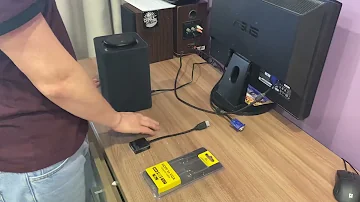
Если в вашем мониторе есть порт HDMI, то Станция подключится без проблем. Если данного порта нет, то можно использовать переходник HDMI-VGA, но там уже будут свои нюансы в работе.
Как подключить Алису к телевизору через HDMI?
Подключить Станцию к телевизору
- Соедините колонку и телевизор кабелем HDMI из комплекта поставки.
- Включите телевизор и в качестве источника выберите нужный вход HDMI. Используйте пульт от телевизора. Обычно это кнопка с надписью source или input. Алиса сделает все остальное.
Как подключить Яндекс станцию к компьютеру через USB?
Нет, колонку нельзя подключить к компьютеру через USB. Это можно сделать только с помощью кабеля AUX (Яндекс. Станция Мини).
Как сделать так чтобы Алиса включала компьютер?
Идём на сайт навыка "Домовёнок Кузя" (здесь есть инструкция по связке аккаунта Яндекс с навыком). Создаём GET-запрос. Вставляем полученную выше ссылку. Настраиваем команду, активационная фраза — "Включить компьютер".
Как можно подключить колонку к компьютеру?
Включить колонки и активировать Bluetooth. На компьютере перейти в меню с Bluetooth‑устройствами в системных настройках, активировать беспроводное соединение и запустить поиск доступных гаджетов. Из предложенного списка устройств выбрать колонки. За несколько секунд должно произойти подключение.
Как подключить Яндекс Станцию к телевизору через HDMI?
Подключить Станцию к телевизору
- Соедините колонку и телевизор кабелем HDMI из комплекта поставки.
- Включите телевизор и в качестве источника выберите нужный вход HDMI. Используйте пульт от телевизора. Обычно это кнопка с надписью source или input. Алиса сделает все остальное.
Как транслировать изображение на экран?
2. Как настроить трансляцию экрана Android
- Убедитесь, что ваш планшет или мобильный телефон подключен к той же сети Wi-Fi, что и устройство Chromecast.
- Откройте приложение Google Home .
- Нажмите и удерживайте карточку нужного устройства.
- Нажмите на значок Транслировать экран.
Как подключить Алису по HDMI кабелю?
Подключить Станцию к телевизору
- Соедините колонку и телевизор кабелем HDMI из комплекта поставки.
- Включите телевизор и в качестве источника выберите нужный вход HDMI. Используйте пульт от телевизора. Обычно это кнопка с надписью source или input. Алиса сделает все остальное.
Какую Яндекс Станцию можно подключить к монитору?
Здравствуйте! Вы можете подключить Яндекс. Станцию кабелем HDMI к монитору, вместо телевизора, но управлять интерфейсом Станции с ПК нельзя.
Зачем Алисе HDMI?
Через HDMI
Лучший способ подключить Алису и использовать все ее возможности, заключенные в умной колонке – подключить ее с помощью HDMI. Данный разъем присутствует только в Макс-версии Яндекс. Станции. Принцип подключения элементарен – подключить кабель из комплекта к соответствующему входу на телевизоре и на колонке.
Как подключить Яндекс станцию к компьютеру через Bluetooth?
На Станцию можно транслировать музыку с компьютера, планшета или смартфона через Bluetooth — как на обычную беспроводную колонку.
…
Подключить
- Скажите: «Алиса, включи Bluetooth».
- Запустите поиск устройств Bluetooth на вашем девайсе.
- В списке выберите нужную колонку и включите музыку.
Как подключить Алису через HDMI?
Подключить Станцию к телевизору
- Соедините колонку и телевизор кабелем HDMI из комплекта поставки.
- Включите телевизор и в качестве источника выберите нужный вход HDMI. Используйте пульт от телевизора. Обычно это кнопка с надписью source или input. Алиса сделает все остальное.
Как сделать так чтоб Алиса включала телевизор?
Как это настроить на примере Android—TV: Находим в меню пункт с отображением версии прошивки и несколько раз подряд нажимаем на этот пункт. Становится доступен пункт "Режим разработчика". Находим этот пункт меню, в нём ищем функцию "Wake-on-Lan" (WoL, "Включение через сеть") и включаем её.
Как сделать так чтобы Алиса включала фильмы?
Подключить Станцию к телевизору
Смотреть фильмы или ролики с помощью Станции можно только при подключенном телевизоре. Соедините колонку и телевизор кабелем HDMI из комплекта поставки. Алиса сделает все остальное.
Можно ли подключить колонку к ПК через USB?
С подключением USB-колонок все в разы проще – просто подсоедините кабель к любому USB-разъему на задней панели вашего ПК, нажмите на кнопку питания на колонке, и включайте любимую музыку! Иногда в старых ПК для воспроизведения звука через колонки необходимо настроить компьютер, выбрав шестиканальный режим.
Как подключить колонку к Windows?
В разделе Параметры: Выберите Пуск > Параметры > Устройства > Bluetooth & других устройствах и включите Bluetooth. В центре уведомлений: Центр уведомлений можно найти рядом с полем "Время и дата" на панели задач. На панели задач выберите центр уведомлений ( или ), а затем выберите Bluetooth , чтобы включить его.
Как подключить Яндекс станцию к телевизору через провод?
Подключить Станцию к телевизору
- Соедините колонку и телевизор кабелем HDMI из комплекта поставки.
- Включите телевизор и в качестве источника выберите нужный вход HDMI. Используйте пульт от телевизора. Обычно это кнопка с надписью source или input. Алиса сделает все остальное.
Зачем Яндекс станция HDMI?
Через HDMI
Лучший способ подключить Алису и использовать все ее возможности, заключенные в умной колонке – подключить ее с помощью HDMI. Данный разъем присутствует только в Макс-версии Яндекс. Станции. Принцип подключения элементарен – подключить кабель из комплекта к соответствующему входу на телевизоре и на колонке.
Как транслировать экран через HDMI?
Итак, что нужно сделать:
- Подсоединяем кабель HDMI к разъёмам обоих устройств.
- На пульте ищем кнопку, где можно выбрать транслируемый сигнал. Это может быть Input.
- Из списка форматов выбираем «Интерфейс HDMI».
- На экране появится изображение рабочего стола ноутбука. Режим вывода изображения меняется в настройках Windows.
Как транслировать экран на ПК?
Как вывести экран Android-смартфона на монитор ПК через Wi-Fi
- Открываем на ПК "Параметры Windows" и переходим в раздел "Система".
- Нажимаем на "Проецирование на этот компьютер".
- Включаем параметр "Доступно везде в защищенных сетях". …
- Проделываем следующий путь: меню "Пуск" → пункт "Подключить".
Зачем HDMI в Алисе?
Через HDMI
Лучший способ подключить Алису и использовать все ее возможности, заключенные в умной колонке – подключить ее с помощью HDMI. Данный разъем присутствует только в Макс-версии Яндекс. Станции. Принцип подключения элементарен – подключить кабель из комплекта к соответствующему входу на телевизоре и на колонке.
Как сделать так чтобы Алиса включала телевизор?
Теперь стало возможным управление телевизором с помощью голосовых команд Алисе, например:
- Начать просмотр канала, назвав его: «Алиса, включи первый канал».
- Переключить канал либо вернуться к предыдущему: «Алиса, включи следующий/предыдущий канал».