Как прикрепить ссылку на папку
На вашем компьютере Щелкните правой кнопкой мыши, либо левой, удерживая кнопку Ctrl, на папке, которой вы хотите поделиться. Нажмите Поделиться…. Если ссылки нет, нажмите Создать ссылку.
Можно ли сделать гиперссылку на папку?
Создание гиперссылки на другое место в текущем документе
Выделите текст или рисунок, который должен представлять гиперссылку. Нажмите клавиши CTRL+K. Вы также можете щелкнуть правой кнопкой мыши текст или рисунок и выбрать в контекстном меню пункт Ссылка . В разделе Связать с выберите параметр Место в документе.
Как правильно скопировать ссылку на папку?
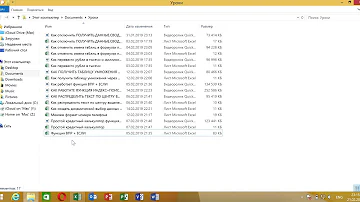
Чтобы скопировать ссылку, нажмите CTRL+C. Ссылка на файл или папку будет добавлена в буфер обмена. Чтобы вернуться к списку папок и файлов, нажмите клавишу ESC. Чтобы вировать ссылку в документ или сообщение, нажмите CTRL+V.
Как вставить в письмо ссылку на папку?
При создании сообщения электронной почты установите курсор туда, куда вы хотите вставить ссылку. Нажмите клавиши ALT+N, I, I. Откроется диалоговое окно Вставка гиперссылки . Чтобы создать ссылку на файл в текущей папке, нажмите клавиши ALT+X.
Cached
Как отправить ссылку на файл в папке?
Как поделиться
- Загрузите файл или папку на Диск.
- Перейдите на страницу сервиса.
- Поделитесь файлом или папкой одним из следующих способов: Через верхнее меню …
- Если нужно, укажите настройки безопасности ссылки. Примечание. …
- Нажмите Скопировать ссылку.
- Полученную ссылку отправьте в письме или в сообщении.
Как создать ссылку на папку?
На вашем компьютере
Щелкните правой кнопкой мыши, либо левой, удерживая кнопку Ctrl, на папке, которой вы хотите поделиться. Нажмите Поделиться…. Если ссылки нет, нажмите Создать ссылку.
Как сделать ссылку на папку с фотографиями?
Важно!
- Откройте страницу photos.google.com на компьютере.
- Наведите курсор на объект и нажмите на значок "Выбрать" .
- Чтобы отправить ссылку, нажмите на значок "Поделиться" .
- Выберите, как вы хотите отправить ссылку. Чтобы поделиться ссылкой, нажмите Создать ссылку.
Как создать символьную ссылку на папку?
В Windows есть также альтернативный способ для папок:
1) Копируем папку, для которой нам нужно создать символьную ссылку. 3) Жмём правой клавишей по окну каталога и выбираем «Вставить ярлык». Система создаст символьную ссылку до исходного каталога и теперь её можно перенести в нужное для вас место и переименовать.
Как указать путь к папке?
Как узнать путь к файлу или папке
- Найдите нужный файл в проводнике.
- Удерживая Shift, нажмите правой кнопкой по этому файлу.
- Выберите пункт контекстного меню «Копировать как путь».
Как сделать символическую ссылку на папку?
В случае ОС Microsoft Windows требуется сделать следующее:
- Открыть командную строку от имени администратора
- Ввести команду вида mklink [[/D] [/J]] <to> <from> где <to> — путь, где будет создана символическая ссылка <from> — путь, где находятся исходный файл или папка, на который надо ссылаться
Как сделать ссылку на папку?
Щелкните правой кнопкой мыши, либо левой, удерживая кнопку Ctrl, на папке, которой вы хотите поделиться. Нажмите Поделиться…. Если ссылки нет, нажмите Создать ссылку.
Как сделать ссылку на папку в Windows?
В Windows есть также альтернативный способ для папок:
1) Копируем папку, для которой нам нужно создать символьную ссылку. 3) Жмём правой клавишей по окну каталога и выбираем «Вставить ярлык». Система создаст символьную ссылку до исходного каталога и теперь её можно перенести в нужное для вас место и переименовать.
Как создать символическую ссылку на папку?
В случае ОС Microsoft Windows требуется сделать следующее:
- Открыть командную строку от имени администратора
- Ввести команду вида mklink [[/D] [/J]] <to> <from> где <to> — путь, где будет создана символическая ссылка <from> — путь, где находятся исходный файл или папка, на который надо ссылаться
Как сделать линк ссылку?
Когда нужно создать ссылку на сайт
- выделите слово, фразу или символы, которым хотите присвоить ссылку;
- правой кнопкой мыши вызовите контекстное меню;
- выберите пункт «гиперссылка» и вставьте адрес сайта, на который пользователь должен перейти;
- также гиперссылку можно поставить через раздел «вставка» в верхнем меню.
Как сделать символическую ссылку на папку в Windows 10?
После установки найдите файл или папку, для которой вы хотите создать ссылку, щелкните её правой кнопкой мыши и выберите «Запомнить источник ссылки» в контекстном меню. Затем вы можете щелкнуть правой кнопкой мыши в другой папке, указать на меню «Поместить как» и выбрать тип создаваемой ссылки.
Как правильно прописать путь к сетевой папке?
Подключение сетевого диска в Windows
- Откройте Проводник на панели задач или из меню Пуск либо нажмите клавишу Windows + E.
- Выберите Этот компьютер на панели слева. …
- В списке дисков выберите букву диска. …
- В окне Папка введите путь к папке или компьютеру или выберите Обзор, чтобы найти папку или компьютер.
Как прописать путь к папке в сети?
Щелкните правой кнопкой мыши (или нажмите и удерживайте) файл, а затем выберите Показать дополнительные параметры > Предоставить доступ> Конкретным пользователям. Выберите пользователя в сети для доступа к файлу или выберите Все, чтобы предоставить доступ к файлу всем пользователям сети.
Как создать жесткую ссылку на папку?
В Windows есть также альтернативный способ для папок:
1) Копируем папку, для которой нам нужно создать символьную ссылку. 3) Жмём правой клавишей по окну каталога и выбираем «Вставить ярлык». Система создаст символьную ссылку до исходного каталога и теперь её можно перенести в нужное для вас место и переименовать.
Как сделать символьную ссылку на папку?
Чтобы создать символическую ссылку на файл, нужно указать имя ссылки и целевой объект, на который она должна указывать. Можно указать тип ссылки: /D — символьная (мягкая) ссылка на каталог, /H — жесткая ссылка, /J – точка соединения (Junction point).
Как сделать линк на папку?
Чтобы создать символическую ссылку на файл, нужно указать имя ссылки и целевой объект, на который она должна указывать. Можно указать тип ссылки: /D — символьная (мягкая) ссылка на каталог, /H — жесткая ссылка, /J – точка соединения (Junction point).
Как прикрепить ссылку?
Ссылка на веб-страницу
- Поместите курсор в то место документа, где должна находиться ссылка.
- Нажмите клавиши CTRL+K, чтобы открыть диалоговое окно Вставка гиперссылки . …
- Введите веб-адрес сайта и нажмите клавиши ALT+К, чтобы перейти к полю Текст.
- Введите текст ссылки, который вы хотите отобразить в документе.
Как сделать ссылку из файла?
Наведите курсор на файл или папку, которыми хотите поделиться, и нажмите на значок предоставления доступа (прямоугольник со стрелкой вверх). В раскрывающемся меню выберите Может редактировать. Если ссылка не создана, нажмите Создать. Если ссылка создана, нажмите Скопировать ссылку.
Как подключить папку как сетевой диск?
Подключение сетевого диска в Windows 7
- Нажмите кнопку Пуск > Компьютер > Подключить сетевой диск.
- В списке Диски щелкните любую доступную букву диска.
- В окне Папка введите путь к папке или компьютеру, либо выберите Обзор, чтобы найти папку или компьютер. …
- Нажмите Готово.
- Примечание.
Как подключиться к локальной папке?
Откройте Проводник на панели задач или из меню Пуск либо нажмите клавишу Windows + E. Выберите Этот компьютер на панели слева. Затем на ленте Проводника выберите Еще > Подключить сетевой диск. В списке дисков выберите букву диска.
Как дать права доступа к папке?
Щелкните файл или папку правой кнопкой мыши и выберите пункт Свойства. Откройте вкладку Безопасность. В разделе Группы или пользователи выберите свое имя, чтобы увидеть имеющиеся у вас разрешения. Нажмите кнопку Изменить, выберите свое имя, установите флажки для нужных разрешений и нажмите кнопку ОК.
Как создать ссылку на файл в проводнике?
Щелкните правой кнопкой мыши, либо левой, удерживая кнопку Ctrl, на папке, которой вы хотите поделиться. Нажмите Поделиться…. Если ссылки нет, нажмите Создать ссылку.