Как удалить ненужные приложения на телевизоре Philips
С помощью кнопки вверх/вниз выберите программe и нажмите кнопку вправо, чтобы добавить или удалить программу из списка. После удаления программы флажок исчезает, а при добавлении программы флажок появляется. Нажмите кнопку “MENU” для выхода из меню.
Как удалить приложения с телевизора Philips?
Как удалить приложения на Android TV™ или Google TV™?
- Откройте окно Настройки. Как открыть окно Настройки …
- Выберите Приложения. Примечания. …
- Следующие шаги зависят от параметров меню телевизора. Выберите Показать все приложения — Выберите приложение для удаления — Удалить
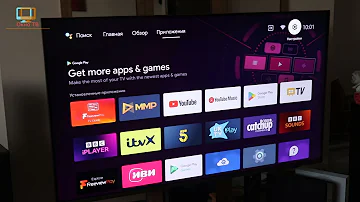
Как удалить ненужное приложение на телевизоре?
На экране телевизора при помощи пульта ДУ выделите ярлык приложения, которое собираетесь удалить, и перетащите его в правый нижний угол. Там расположена кнопка «Удалить».
Как удалить ненужные приложения которые не удаляются?
Но некоторым все-таки напомню, что сделать это можно одним из трех способов:
- задержать палец на иконке программы и нажать «Удалить»;
- найти игру или прогу в разделе настроек «Приложения» и нажать соответствующую кнопку;
- посетить страницу приложения в Google Play или в другом магазине, где доступна опция «Удалить».
Как удалить предустановленные приложения на смарт ТВ?
Большое количество устройств, которые сейчас есть на рынке, поставляются со встроенными приложениями.
…
Не забудьте подтвердить удаление!
- Выберите приложение левой кнопкой мыши.
- В окошке «Выбрать» нажмите «Удалить», сверху также выберите «Удалить данные и кэш».
- Нажмите «Применить», затем — «Удалить» и подтвердите выбор.
Cached
Как очистить память на телевизоре Philips?
Как очистить кэш на Philips SmartTV
- Перейдите в Настройки телевизора
- Сетевые настройки (Настройки сети)
- Очистить хранилище интернет данных (интернет-хранилище)
Как правильно удалить приложение?
Как удалять приложения Google Play
- Откройте приложение Google Play .
- В правом верхнем углу экрана нажмите на значок профиля.
- Выберите Управление приложениями и устройством Управление.
- Нажмите на название нужного приложения.
- Выберите Удалить.
Как полностью удалить ютуб с телевизора?
Чтобы удалить доступ к YouTube на ТВ для учетной записи Google, перейтиде по ссылке https://myaccount.google.com/permissions > выберите YouTube на ТВ > Удалить Доступ. Примечание: При удалении доступа будет произведен выход из аккаунта на любом устройстве, использующем приложение YouTube на ТВ с этой учетной записью.
Как Удалить все ненужные приложения?
Как удалить приложения, установленные вами
- Откройте приложение Google Play .
- В правом верхнем углу экрана нажмите на значок профиля.
- Выберите Управление приложениями и устройством Управление.
- Нажмите на название нужного приложения.
- Выберите Удалить.
Как убрать ненужные приложения?
Подробнее о сервисах Google Play. Чтобы закрыть одно приложение, проведите вверх от нижнего края экрана, удерживайте палец, затем уберите его. После этого смахните окно приложения вверх. Чтобы закрыть все приложения, проведите вверх от нижнего края экрана, удерживайте палец, затем уберите его.
Как удалить приложение ютуб на телевизоре?
Чтобы удалить доступ к YouTube на ТВ для учетной записи Google, перейтиде по ссылке https://myaccount.google.com/permissions > выберите YouTube на ТВ > Удалить Доступ.
Что делать если память телевизора заполнена?
Очистка браузера
- Переключите телевизор в режим «Smart-TV», нажав кнопку «Smart» на пульте дистанционного управления.
- Запустите интернет-браузер. В правом верхнем углу выберите «Настройки».
- В открывшемся окне выберите пункт «Очистить кэш». Подтвердите действие нажатием клавиши «ОК» («Готово»).
Нужно ли чистить память смарт ТВ?
Если нехватка памяти является следствием накопившихся временных файлов – необходимо очистить кэш на Смарт телевизоре с помощью операционной системы или сторонних программ.
Почему я не могу удалить приложение?
Правильно, кнопка «Удалить» является неактивной. Если вы столкнулись с подобной проблемой, не беда, ее можно решить. Для этого зайдите в Google Play и наберите в поиске слово «удалить» (без кавычек) или uninstaller. Выберите приложение от компании Rhythm Software и установите его.
Как узнать какие приложения можно удалить?
Второй способ — открыть «Настройки», нажать на пункт «Приложения и уведомления», а «Просмотреть все приложения». Здесь вы и найдите приложение, которое требуется удалить. Просто жмите на соответствующий пункт.
Как удалить YouTube если он не удаляется?
Через меню, расположенное слева, кликните по пункту «Настройки». Перейдите в раздел «Канал», а затем — «Расширенные настройки». Нажмите на «Удалить контент с YouTube». Еще раз авторизуйтесь и подтвердите действие.
Как Удалить все ненужные?
Как удалять ненужные файлы
- Откройте приложение Google Files. на устройстве Android.
- В нижней части экрана нажмите "Очистка" .
- Найдите карточку "Ненужные файлы" и нажмите кнопку Освободить xx МБ под ней.
- В окне подтверждения нажмите Очистить.
Почему я не могу Удалить приложение?
Правильно, кнопка «Удалить» является неактивной. Если вы столкнулись с подобной проблемой, не беда, ее можно решить. Для этого зайдите в Google Play и наберите в поиске слово «удалить» (без кавычек) или uninstaller. Выберите приложение от компании Rhythm Software и установите его.
Какие приложения можно удалять?
5 приложений, которые нужно удалить с Android прямо сейчас
- Facebook* и другие социальные сети Новые стикеры Лайфхакера в Viber украдут ваше сердечко. …
- The Weather Channel и другие погодные приложения …
- AntiVirus FREE и другие антивирусные программы …
- Clean Master и другие оптимизаторы системы …
- Дефолтный браузер
Как очистить кэш ютуб на телевизоре?
Очистка браузера
- Переключите телевизор в режим «Smart-TV», нажав кнопку «Smart» на пульте дистанционного управления.
- Запустите интернет-браузер. В правом верхнем углу выберите «Настройки».
- В открывшемся окне выберите пункт «Очистить кэш». Подтвердите действие нажатием клавиши «ОК» («Готово»).
Как очистить память у телевизора Филипс?
Как очистить кэш на Philips SmartTV
- Перейдите в Настройки телевизора
- Сетевые настройки (Настройки сети)
- Очистить хранилище интернет данных (интернет-хранилище)
Как очистить кэш память на телевизоре?
Очистка браузера
- Переключите телевизор в режим «Smart-TV», нажав кнопку «Smart» на пульте дистанционного управления.
- Запустите интернет-браузер. В правом верхнем углу выберите «Настройки».
- В открывшемся окне выберите пункт «Очистить кэш». Подтвердите действие нажатием клавиши «ОК» («Готово»).
Что делать если не получается удалить?
Найдите проводник в диспетчере задач и нажмите Del или кликните правой кнопкой мыши и выберите «Снять задачу». Когда вы завершите процесс, то привычный интерфейс пропадет. Теперь, чтобы удалить файл нужно сделать это при помощи командной строки. Вызвать ее можно через окно диспетчера задач.
Как сделать так чтобы можно было удалить приложение?
Как удалить приложения, установленные вами
- Откройте приложение Google Play .
- В правом верхнем углу экрана нажмите на значок профиля.
- Выберите Управление приложениями и устройством Управление.
- Нажмите на название нужного приложения.
- Выберите Удалить.
Какие приложения нельзя удалять?
Некоторые производители запрещают удалять приложения, идущие «в комплекте» со смартфоном. К примеру, на смартфонах Xiaomi этого сделать нельзя (необходимо получать root-доступ, что не так просто сделать рядовому пользователю).
…
Что бы еще удалить?
- Блокнот
- Заметки
- Здоровье
- Зеркало
- Компас
- Погода
- Сканер
- Советы
Какие бесполезные приложения можно удалить?
5 приложений, которые нужно удалить с Android прямо сейчас
- Facebook* и другие социальные сети ? Новые стикеры Лайфхакера в Viber украдут ваше сердечко. …
- The Weather Channel и другие погодные приложения …
- AntiVirus FREE и другие антивирусные программы …
- Clean Master и другие оптимизаторы системы …
- Дефолтный браузер