Как включить электронную книгу Kindle Amazon
Кнопка питания: чтобы включить Kindle, нажмите кнопку питания, которая находится на задней панели устройства. Чтобы отключить экран Kindle, нажмите и удерживайте кнопку питания в течение 7 секунд, затем выберите пункт «Отключить экран» в открывшемся окне управления питанием.
Что делать если не включается электронная книга Kindle?
Нажмите кнопку включения и удерживайте, пока не загорится световой индикатор. После этого удерживайте кнопку нажатой еще пять секунд. Подождите пока на экране не появится загрузочная картинка, после чего отпустите кнопку. Теперь снова нажмите кнопку включения и дождитесь запуска читалки.
Как в Киндл вернуться на главный экран?
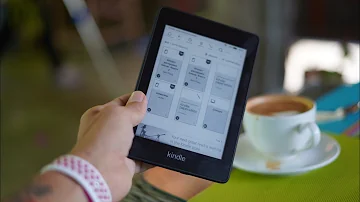
Чтобы вернуться на страницу назад, проведите пальцем по экрану от левой его части к правой. Для открытия панели инструментов нажмите на зону в самом верху экрана. Кнопка Home. Эта кнопка возвращает вас на главный экран электронной книги, где вы сможете видеть список книг и остальной контент, загруженный в ваш Kindle.
Как начать работать с электронной книгой?
Как пользоваться электронной книгой
Подключите ридер к компьютеру или восстановите заряд при помощи адаптера, провода и розетки. По окончании этого количества времени нужно нажать кнопку питания и включить устройство. Книга начнёт загружаться и на экране появится меню с возможностью выбора той или иной функции.
Как в Киндл выйти в меню?
В верхней части Домашней страницы, вы можете видеть индикаторы, которые информируют вас о состоянии Kindle. Для того чтобы увидеть эти индикаторы во время чтения книг или документов, коснитесь верхней части экрана как для вызова строки меню.
Что делать если электронная книга не реагирует?
Первое и самое распространенное решение – это перезагрузить устройство. Для этого необходимо зажать на несколько секунд кнопку включения. Также для этого может использоваться клавиша Reset. Она, как правило, утоплена в корпус для предотвращения случайного нажатия, поэтому следует использовать иголку или скрепку.
Почему не работает электронная книга?
Самая банальная причина, того, что книга не включается – это разряженная аккумуляторная батарея. Вторая причина – это неисправен разъем зарядки, что не позволяет зарядить аккумуляторную батарею и включить книгу.
Как открыть книгу на Kindle?
Например, чтобы открыть книгу, коснитесь обложки книги или ее Page 7 Руководство пользователя Kindle 7 Глава 1 Начало работы названия на домашнем экране, или коснитесь кнопки для выполнения действия этой кнопки.
Как вывести на экран?
Как добавить объекты на главный экран
Нажмите на приложение и удерживайте, а затем отпустите. Если у приложения есть ярлыки, вы увидите их список. Коснитесь ярлыка и удерживайте его. Переместите ярлык на нужный экран и отпустите палец.
Как войти в электронную книгу?
Чтобы открыть электронную книгу на ПК, необходимо нажать кнопку «Открыть в PocketBook Cloud» или «Open my Cloud». Далее откроется страница авторизации в сервисе PocketBook Cloud. На данной странице введите email, который Вы использовали для авторизации в интернет-магазине PocketBook.ua и нажмите кнопку «Далее».
Как открыть электронную книгу?
- FBReader. Бесплатная программа FBReader — универсальное средство для чтения электронных книг на разных устройствах. …
- Calibre. …
- CoolReader. …
- ICE Book Reader. …
- STDU Viewer. …
- Universal Viewer. …
- Открытие FB2 с помощью расширения в браузере …
- Как открыть FB2 в Яндекс Браузере
Как подключить Kindle?
Подключите свой Kindle к компьютеру с помощью кабеля и дождитесь, пока Calibre определит его. Если книги ещё не импортированы в библиотеку, добавьте их, просто перетащив в окно программы. Выделите нужные элементы и нажмите кнопку «Отправить на устройство».
Как оживить электронную книгу?
— Использовать вариант «мягкой» перезагрузки посредством нажатия клавиши «Reset». Необязательно с таким названием, но подобная кнопка есть на каждом портативном устройстве, будь то мобильный телефон или электронная книга.
Что делать если не выключается электронная книга?
Не реагирует на кнопки электронная книга
- Нажать и удерживать кнопку включения в течении минуты. Должна произойти принудительная перезагрузка, это решит проблему, если она связана с зависанием ПО.
- Отформатировать память. …
- Нажать кнопку "Reset". …
- Дождаться полного разряда батареи.
Как загрузить книгу Amazon Kindle?
Запустите и войдите в свой аккаунт Amazon. Перетащите в окно приложения книгу и выберите устройства, на которые ее следует загрузить. Нажмите кнопку Send и дождитесь окончания загрузки. Проверьте, что на Kindle включен Wi-Fi, и через несколько секунд книга появится на устройстве.
Как вывести значок на рабочий стол?
Нажмите кнопку Пуск и выберите Параметры > Персонализация > Темы. В разделе Темы > Связанные параметры выберите Параметры значков рабочего стола. Выберите значки, которые должны отображаться на рабочем столе, а затем нажмите кнопки Применить и ОК.
Как через телефон вывести на экран?
2. Как настроить трансляцию экрана Android
- Убедитесь, что ваш планшет или мобильный телефон подключен к той же сети Wi-Fi, что и устройство Chromecast.
- Откройте приложение Google Home .
- Нажмите и удерживайте карточку нужного устройства.
- Нажмите на значок Транслировать экран.
Как закачать книги в электронную книгу Kindle?
Книги загружаются напрямую из встроенного браузера.
- Откройте меню и выберите «Экспериментальный браузер».
- Введите в адресную строку URL библиотеки. Например, gutenberg.org.
- Найдите нужную книгу и нажмите ссылку для скачивания.
- Подтвердите загрузку, и через несколько секунд книга появится на экране Kindle.
Как закачать книги в Kindle?
Отправляем книгу через сервер:
Создайте новое пустое письмо, адресованное на ваш адрес Send-to-Kindle; тема и содержание неважны. Прикрепите файл книги в формате EPUB и отправьте письмо. Подключите ваш Kindle к Wi-Fi b нажмите «Синхронизация» Подождите пару минут — книга появится в библиотеке.
Как загружаются книги в электронную книгу?
Использование USB-кабеля
- Скачать документ на компьютер и подсоединить ридер к ПК через USB.
- Открыть содержимое электронной книги и найти папку Books или Documents.
- Скопировать в нее файл с книгой.
- Воспользоваться безопасным извлечением устройства.
Как открывать книги?
Для этого нужно совершить шесть манипуляций.
- Положите книгу корешком на стол.
- Откройте обложку с передней стороны книги.
- Затем обложку с задней стороны.
- Откройте несколько первых страниц.
- Аналогично несколько последних страниц.
- Аккуратно прижимайте их, пока не дойдёте до середины книги.
Как выключить Amazon Kindle Paperwhite?
Для того чтобы выключить Kindle, нажмите и удерживайте Кнопку питания (Power button) в течение семи секунд пока экран не станет белым.
Как разблокировать электронную книгу Kindle?
Answer
- Выключите кнопкой питания (20+ сек) и включите снова.
- Зарядите через адаптер от сети электропитания, при необходимости.
- Свяжитесь со службой поддержки: http://amazon.com/kindlesupport.
Как закачать книги в электронную книгу?
Как перенести скачанные книги на устройство для чтения электронных книг
- Подключите устройство для чтения к компьютеру.
- На компьютере откройте программу Adobe Digital Editions. Если она не установлена, скачайте ее бесплатно.
- Перетащите книгу на название нужного устройства.
Что делать если электронная книга не видит файлы?
Если электронная книга не видит загруженные файлы, то первый делом следует перезагрузить устройство. В случае, когда перезагрузка не помогает, следует искать проблему в файле или в карте памяти. Основными причинами отсутствия отображения файлов могут быть: Ридер не поддерживает формат загруженного файла.
Как вывести на рабочий?
Нажмите клавишу Windows и найдите программу Office, для которой вы хотите создать ярлык на рабочем столе. Щелкните название программы или плитку правой кнопкой мыши и выберите Открыть место хранения файла. Щелкните правой кнопкой мыши название программы и выберите команды Отправить > Рабочий стол (создать ярлык).