Как зарегистрировать ЭЦП через госуслуги
Как настроить электронную подпись для ГосуслугСкачайте и установите единый установочный модуль В списке на сайте выберите «Электронная подпись». … Настройте рабочее место … Установите сертификат подписи … Экспортируйте открытый ключ ЭЦП …
Как зарегистрировать электронную подпись в госуслугах?
Авторизуйтесь в личном кабинете и под кнопкой «Найти ближайший центр обслуживания» перейдите по ссылке «Электронной подписи». Выберите способ подтверждения «Электронной подписью или УЭК». Подключите токен и нажмите на кнопку «Готово» — начнется проверка электронной подписи.
Cached
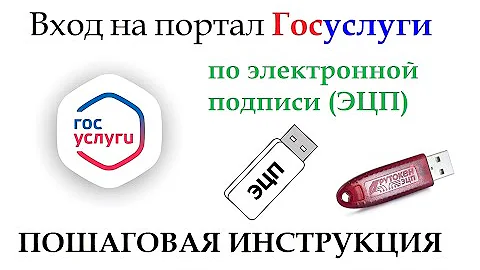
Можно ли получить ЭЦП на госуслугах?
Для создания простой ЭЦП необходим сам портал госуслуг, где можно бесплатно получить электронную подпись для госуслуг, и ближайшее отделение МФЦ или «Почты России».
Как зарегистрировать сертификат электронной подписи?
Зайти в ЛК на портале ФНС. Перейти в раздел «Администрирования». Под строчкой «Список пользователей» найти клавишу «Добавить». Записать номер сертификата электронной подписи и почту работника, который будет выполнять действия от лица компании.
Где находится ЭЦП в госуслугах?
Зайдите в личный кабинет на gosuslugi.ru, нажмите на свое имя — откроется меню учетной записи, выберите в нем строку «Настройки и безопасность». На открывшейся странице выберите раздел «Электронная подпись». В нем отобразятся все сертификаты на ваше имя.
Как зарегистрировать ЭЦП на сайте госзакупок?
Выбрать «Доступ к системам» — Единая информационная система. Внести в группу уполномоченных обновленную ЭЦП руководителя; зайти в ЕИС под новым сертификатом.
…
Регистрация новой подписи
- зайти в личный кабинет ЕИС;
- загрузить новую подпись;
- проверить, все ли работает корректно.
Какая ЭЦП подходит для госуслуг?
Для работы с «Госуслугами» физическим лицам подходит простая и квалифицированная электронная подпись. Неквалифицированная ЭП для портала бесполезна. Если вам достаточно минимального набора услуг, подойдет и простая ЭП — она выдается бесплатно всем пользователям портала.
Где на госуслугах включить вход по ЭЦП?
Настройка учетной записи
- Нажмите Перейти к настройкам.
- Выберите пункт Включить вход с помощью электронной подписи.
- Введите пароль от своего личного кабинета.
- Нажмите Включить. В результате вход по ЭП будет включен.
- Вернитесь к процедуре вход на портал Госуслуги.
Что делать после получения сертификата электронной подписи?
После получения пользователю необходимо установить сертификат ЭЦП на свой компьютер. Для этого скачивается специальная программа — КриптоПро CSP. Пробная версия дистрибутива доступна для загрузки на официальном сайте разработчика, далее лицензию потребуется продлить.
Как активировать электронную цифровую подпись?
Выбрать «Пуск» → «Панель управления» → «КриптоПро CSP» → вкладка «Сервис» → «Просмотреть сертификаты в контейнере…». В открывшемся окне нажать «Обзор», выбрать контейнер и нажать «ОК». В открывшемся окне нажать «Далее». Затем «Установить» и подтвердить действие.
Как активировать ЭЦП дома?
На главной странице Портала «электронного правительства» Egov.kz нажмите на кнопку «Получить ЭЦП удаленно». 2. Система проверит на Вашем персональном компьютере наличие установленной веб-камеры. В всплывающем окне нажмите кнопку «Разрешить» Далее, в разделе “Выберите на кого получить услугу” выбираете Юридическое лицо.
Какая ЭЦП нужна для ЕИС?
Кому нужна ЭЦП для работы по 44‑ФЗ
ЭЦП используют, чтобы зарегистрироваться в Единой информационной системе (ЕИС), публиковать закупки или подавать заявки и предложения на торговых площадках, подписывать контракты и другие документы.
Почему госуслуги не видят электронную подпись?
Если портал Госуслуг не видит ЭП, попробуйте: Обновить версию браузера, переустановить его, отключить дополнительные плагины и расширения. Войти на портал с другого браузера или через другой компьютер, если подпись находится на физическом носителе. Отключить антивирус.
Как работать с ЭЦП на Госуслугах?
Как настроить электронную подпись для Госуслуг
- Скачайте и установите единый установочный модуль В списке на сайте выберите «Электронная подпись». …
- Настройте рабочее место …
- Установите сертификат подписи …
- Экспортируйте открытый ключ ЭЦП …
- Проверьте корректность установки
Как активировать ЭЦП на компьютере?
Для установки сертификата электронной подписи потребуется:
- Вставить цифровой носитель в ПК;
- Открыть программу КриптоПро CSP;
- Перейти в раздел «Сервис»;
- Нажать «Просмотреть сертификаты в контейнере»;
- Выбрать личный ключ;
- В появившемся окне нажать «Установить сертификат».
Как выглядит документ подписанный электронной подписью?
По сути электронную подпись на документах никак не увидеть, так как это набор данных: информация, которая присоединяется к другой информации. Можно только проверить сам факт того, что документ подписан. Для этого есть специальные программы, например на портале Госуслуг или же Контур. Крипто.
Можно ли записать электронную подпись на обычную флешку?
Записать электронную подпись на обычную флешку можно, но работать с ней не представляется возможным из-за отсутствия каких-либо элементов защиты. Ни один удостоверяющий центр не выпустит электронную подпись на обычной флеш-карте.
Как активировать новые ключи ЭЦП?
Активировать электронную цифровую подпись Вы можете двумя способами:
- Самостоятельно установить сертификат ЭЦП зайдя на нужные сайты;
- В Центре регистрации оформив заявку и там же получив ЭЦП.
Как открыть ЭЦП через сотку?
Процесс получения ЭЦП на телефон занимает не более 5 минут, необходимо:
- скачать приложение eGov mobile.
- кликнуть «регистрация БМГ/ЭЦП»
- пройти видео-проверку
- заполнить дополнительные сведения
- придумать пароль
Как в ЕИС прикрепить ЭЦП?
Как обновить сертификат ЭЦП в ЕИС: пошаговая инструкция
- Откройте главную страницу сайта ЕИС и войдите в личный кабинет по логину и паролю или с помощью действующего сертификата.
- При переходе в личный кабинет должно появиться уведомление о перерегистрации. …
- В открывшемся окне выберите «Зарегистрировать сертификат ЭП».
Какая ЭЦП подходит для Госуслуг?
Для работы с «Госуслугами» физическим лицам подходит простая и квалифицированная электронная подпись. Неквалифицированная ЭП для портала бесполезна. Если вам достаточно минимального набора услуг, подойдет и простая ЭП — она выдается бесплатно всем пользователям портала.
Как узнать есть ли у меня электронная подпись на Госуслугах?
Как проверить электронную подпись
- Перейдите для проверки: усиленной неквалифицированной электронной подписи (УНЭП) — на специальный сервис …
- В специальном окне выберите документ, который нужно проверить, и файл с подписью
- Дождитесь проверки — по её результатам вы получите информацию: о подлинности электронной подписи
Как подписать ЭЦП через госуслуги?
Как настроить электронную подпись для Госуслуг
- Скачайте и установите единый установочный модуль В списке на сайте выберите «Электронная подпись». …
- Настройте рабочее место …
- Установите сертификат подписи …
- Экспортируйте открытый ключ ЭЦП …
- Проверьте корректность установки
Что нельзя подписывать электронной подписью?
В том числе, какие кадровые документы нельзя подписывать ЭП, а какие можно.
…
К ним относятся:
- Трудовая книжка. …
- Приказ на увольнение. …
- Журнал регистрации несчастных случаев на производстве.
Как открыть ЭЦП онлайн дома?
На главной странице Портала «электронного правительства» Egov.kz нажмите на кнопку «Получить ЭЦП удаленно». 2. Система проверит на Вашем персональном компьютере наличие установленной веб-камеры. В всплывающем окне нажмите кнопку «Разрешить» Далее, в разделе “Выберите на кого получить услугу” выбираете Юридическое лицо.
Что будет с ЭЦП в 2023 году?
С 1 сентября 2023 года перестанут работать и старые ЭЦП для сотрудников. Они содержат в себе данные не только владельца-физлица, но и организации, от имени которой тот выступает. По новым правилам работник может подписать документы компании личной подписью физлица от любого аккредитованного коммерческого УЦ.