Как полностью удалить ютуб с телевизора
Как удалить приложения на Android TV™ или Google TV™?Откройте окно Настройки. Как открыть окно Настройки … Выберите Приложения. Примечания. … Следующие шаги зависят от параметров меню телевизора.
Можно ли удалить ютуб на телевизоре?
Чтобы удалить доступ к YouTube на ТВ для учетной записи Google, перейтиде по ссылке https://myaccount.google.com/permissions > выберите YouTube на ТВ > Удалить Доступ. Примечание: При удалении доступа будет произведен выход из аккаунта на любом устройстве, использующем приложение YouTube на ТВ с этой учетной записью.
Cached
Как удалить YouTube на телевизоре LG Smart TV?
2:17Suggested clip 58 secondsКак удалить или переместить приложение на телевизоре LGStart of suggested clipEnd of suggested clip
Как удалить YouTube?
Как удалить приложения, установленные вами
- Откройте приложение Google Play .
- В правом верхнем углу экрана нажмите на значок профиля.
- Выберите Управление приложениями и устройством Управление.
- Нажмите на название нужного приложения.
- Выберите Удалить.
Как удалить установленные приложения на телевизоре самсунг?
0:24Suggested clip 58 secondsHow to uninstall non-removable apps on Samsung TV. How to … — YouTubeStart of suggested clipEnd of suggested clip
Что если удалить ютуб?
Примечание. Если вы удалите канал из аккаунта, он по-прежнему будет доступен на YouTube и весь контент на нем останется. Если на канале есть заявки на видео, отозваны будут только те из них, которые поданы в отношении роликов, загруженных партнером. Заявки на контент, созданный пользователями, останутся активными.
Как на Smart TV заблокировать YouTube?
Выберите приложение, которое хотите заблокировать. Затем нажмите на меню с помощью пульта дистанционного управления и выберите блокировку.
Как удалить установленное приложение на телевизоре LG?
0:12Suggested clip 33 secondsКак удалить приложения с телевизора LG WebOS — YouTubeStart of suggested clipEnd of suggested clip
Как удалить все данные с телевизора?
- Войдите в меню телевизора: в зависимости от пульта нажмите либо кнопку «Menu» , либо кнопку «Menu/123» и выберите «Меню» на экране телевизора.
- Выберите «Поддержка».
- Выберите «Самодиагностика».
- Выберите «Сброс».
- Введите PIN-код (если код не менялся, наберите 0000).
- Выберите «Да» для подтверждения.
- Настройки сброшены.
Как удалить ютуб навсегда?
По умолчанию доступна только очистка Ютуба на телефоне, для выполнения которой нужно:
- Открыть настройки.
- Перейти в раздел «Приложения», а затем — «Все приложения».
- Выбрать YouTube.
- Нажать кнопку «Очистить», после чего — «Очистить все».
- Нажатием на «Удалить» получится откатить версию программы, но не более того.
Как удалить системное приложение YouTube?
Удаление YouTube через главный экран
Этот способ – рабочий для большинства смартфонов. Чтобы им воспользоваться, следуйте инструкции ниже: Шаг 1. Найдите ярлык приложения на рабочем столе, прикоснитесь к нему пальцем и удерживайте, пока в верхней части экрана не появится кнопка в виде корзины.
Как удалить установленное приложение на смарт ТВ?
Как удалить приложения на Android TV™ или Google TV™?
- Откройте окно Настройки. Как открыть окно Настройки …
- Выберите Приложения. Примечания. …
- Следующие шаги зависят от параметров меню телевизора. Выберите Показать все приложения — Выберите приложение для удаления — Удалить
Как удалить предустановленные приложения на смарт ТВ?
Большое количество устройств, которые сейчас есть на рынке, поставляются со встроенными приложениями.
…
Не забудьте подтвердить удаление!
- Выберите приложение левой кнопкой мыши.
- В окошке «Выбрать» нажмите «Удалить», сверху также выберите «Удалить данные и кэш».
- Нажмите «Применить», затем — «Удалить» и подтвердите выбор.
Как заблокировать доступ к YouTube?
На компьютере:
- Перейдите на страницу канала.
- Откройте вкладку О канале.
- Нажмите "Пожаловаться на пользователя" .
- Выберите вариант Заблокировать канал для детей. …
- После этого может появиться предупреждение о том, что изменение не затронет похожие видео на других каналах.
Как ограничить ютуб на ТВ?
Как настроить профиль с ограниченным доступом
- Перейдите на главный экран Android TV и прокрутите вверх до раздела "Настройки" . …
- Прокрутите вниз до раздела "Личные данные" и выберите "Безопасность и ограничения" …
- Задайте PIN-код. …
- Выберите приложения, которые будут доступны в профиле.
Как удалить ненужные приложения с телевизора?
Как удалить приложения на Android TV™ или Google TV™?
- Откройте окно Настройки. Как открыть окно Настройки …
- Выберите Приложения. Примечания. …
- Следующие шаги зависят от параметров меню телевизора. Выберите Показать все приложения — Выберите приложение для удаления — Удалить
Что будет если сбросить все настройки на телевизоре?
При выполнении сброса к заводским настройкам будут удалены все данные и настройки телевизора (например: информация о параметрах Wi-Fi и проводной сети, учетная запись Google и другая информация о входах в системы, Google Play и другие установленные приложения).
Как очистить внутреннюю память телевизора?
Очистка браузера
- Переключите телевизор в режим «Smart-TV», нажав кнопку «Smart» на пульте дистанционного управления.
- Запустите интернет-браузер. В правом верхнем углу выберите «Настройки».
- В открывшемся окне выберите пункт «Очистить кэш». Подтвердите действие нажатием клавиши «ОК» («Готово»).
Как удалить YouTube на Android TV?
Как удалить приложения на Android TV™ или Google TV™?
- Откройте окно Настройки. Как открыть окно Настройки …
- Выберите Приложения. Примечания. …
- Следующие шаги зависят от параметров меню телевизора. Выберите Показать все приложения — Выберите приложение для удаления — Удалить
Как удалить или отключить ютуб?
Как очистить Ютуб
- Открыть настройки.
- Перейти в раздел «Приложения», а затем — «Все приложения».
- Выбрать YouTube.
- Нажать кнопку «Очистить», после чего — «Очистить все».
- Нажатием на «Удалить» получится откатить версию программы, но не более того.
Как удалить стандартные приложения на смарт ТВ?
Как удалить приложения на Android TV™ или Google TV™?
- Откройте окно Настройки. Как открыть окно Настройки …
- Выберите Приложения. Примечания. …
- Следующие шаги зависят от параметров меню телевизора. Выберите Показать все приложения — Выберите приложение для удаления — Удалить
Как удалить ненужные приложения которые не удаляются?
Но некоторым все-таки напомню, что сделать это можно одним из трех способов:
- задержать палец на иконке программы и нажать «Удалить»;
- найти игру или прогу в разделе настроек «Приложения» и нажать соответствующую кнопку;
- посетить страницу приложения в Google Play или в другом магазине, где доступна опция «Удалить».
Как удалить ненужное приложение на телевизоре?
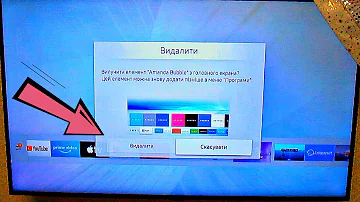
На экране телевизора при помощи пульта ДУ выделите ярлык приложения, которое собираетесь удалить, и перетащите его в правый нижний угол. Там расположена кнопка «Удалить».
Как удалить все с телевизора?
Заводские настройки
- Нажмите кнопку HOME, затем выберите [Настройки] — [Настройки устройства] — [Сброс] — [Заводские настройки].
- Выберите [Удалить всё]. Если на телевизоре был установлен ПИН-код, вам необходимо будет ввести его после выбора [Удалить всё].
Как на телевизоре Samsung заблокировать YouTube?
Выберите [Настройки] либо с помощью пульта дистанционного управления, главного меню или голосового управления. Шаг 3. Выберите приложение, которое хотите заблокировать. Затем нажмите на меню с помощью пульта дистанционного управления и выберите блокировку.
Как заблокировать YouTube на Андроид ТВ?
Как запретить пользоваться определенными приложениями или играми
- Перейдите на главный экран Android TV и прокрутите вверх до раздела "Настройки" . …
- Прокрутите вниз до раздела "Личные данные" и выберите "Безопасность и ограничения" …
- Задайте PIN-код. …
- Выберите приложения, которые будут доступны в профиле.