
Как скопировать qr код
Как поделиться страницей с помощью QR-кодаОткройте Chrome .Перейдите на нужную страницу.Найдите адресную строку. Linux. Справа от адресной строки нажмите на значок "Поделиться" "QR-код" . … Вы можете: Скопировать ссылку на QR-код. Нажать Скачать, чтобы скачать QR-код.
Как скопировать Куар код с фото?
ЗапуститеGoogle Объектив приложение или откройте камеру и коснитесь значка Google Lens. Коснитесь значка фотографии и разрешите доступ к вашим фотографиям. Выберите фотографию QR—кода из своей галереи. Белое всплывающее окно со ссылкой появится, как только приложение обнаружит QR—код.
Cached
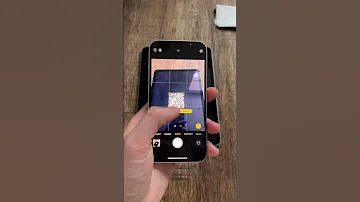
Как отсканировать QR-код на своем телефоне?
Устанавливать сторонние приложения не нужно: отсканировать QR—код можно с помощью обычной камеры. Достаточно открыть приложение «Камера» и поднести смартфон к коду. На экране появится уведомление со ссылкой, по которой можно перейти и прочитать необходимую информацию.
Можно ли поделиться QR-кодом?
QR-кодом можно поделиться в соцсетях, мессенджерах или сразу отправить его в сторис Instagram (если приложение доступно на вашем устройстве). Аналогичные куар-коды можно создать для групп, каналов и ботов: для этого нужно перейти в настройки группы / канала / бота.
Как сканировать QR-код на скриншоте?
Как считать QR-код со скриншота на Android
Откройте приложение Google Объектив и найдите изображение QR-кода в разделе «Снимки экрана» или «Фото». Выберите изображение и подождите, пока Объектив отсканирует код. Как только это будет сделано, вы можете нажать кнопку «Веб-сайт», чтобы открыть ссылку.
Как перейти по QR коду со скриншота на айфоне?
Как сканировать QR-коды со скриншота на iPhone
Перейдите на сайт Web QR. Коснитесь значка камеры. Нажмите кнопку «Выбрать файл» и выберите изображение из вашей библиотеки фотографий. Веб-сайт отсканирует QR-код, и вы увидите результат в нижней части экрана.
Как сканировать QR-код с фото в галерее?
Как открыть QR—код на фотографии?
- Выбрать фотографию в галерее.
- Нажать кнопку Отправить.
- Выбрать приложение, способное сканировать QR—коды. Это может быть Объектив от Google (тот же Google Lens) или встроенное ПО (например, Сканер в Xiaomi/Redmi/POCO).
Как отсканировать QR-код с экрана телефона на айфоне?
Выберите основную камеру. Держите устройство так, чтобы QR-код находился в видоискателе приложения «Камера». Устройство распознает QR-код, о чем появится соответствующее уведомление. Коснитесь уведомления, чтобы открыть связанную с QR-кодом ссылку.
Как отсканировать QR-код с картинки в телефоне?
Чтобы использовать режим сканирования QR-кодов в приложении "Камера" от Google, нажмите на значок и наведите камеру на нужный QR-код. Если вы хотите отсканировать QR-код в режиме фотосъемки, который используется по умолчанию, просто наведите камеру на нужный QR-код.
Как сделать ссылку на QR-код?
Как сгенерировать QR—код для ссылки (URL)
- Перейти кКР ТИГР и вставьте URL-адрес в поле ввода URL-адреса По сути, скопируйте и вставьте URL-адрес в поле ввода URL. …
- Выберите «Статический QR—код или Динамический QR—код». …
- Настройте свой QR—код …
- Загрузите QR—код
Как можно сканировать QR-код?
Откройте встроенное приложение камеры на совместимом телефоне или планшете Android. Наведите камеру на QR-код. Нажмите на баннер, который появится на экране. Следуйте инструкциям.
Как сканировать QR-код через галерею?
Как открыть QR—код на фотографии?
- Выбрать фотографию в галерее.
- Нажать кнопку Отправить.
- Выбрать приложение, способное сканировать QR—коды. Это может быть Объектив от Google (тот же Google Lens) или встроенное ПО (например, Сканер в Xiaomi/Redmi/POCO).
Как сканировать QR-код с экрана своего телефона на айфоне?
Открытие Сканера кодов из Пункта управления
- Откройте «Настройки» > «Пункт управления», затем коснитесь рядом с пунктом «Сканер кодов».
- Откройте Пункт управления, коснитесь «Сканер кодов», затем разместите iPhone таким образом, чтобы код отобразился на экране.
- Чтобы добавить больше света, включите фонарик касанием.
Как сканировать QR-код со своего же айфона?
iOS 16 и старше
Всё очень просто. Проверьте, включена ли на iPhone функция «Сканер текста» (Настройки — Основные — Язык и регион). Сохраните картинку с QR—кодом в «Фотоплёнку» («Галерею»). Откройте «Фотоплёнку» («Галерею»), откройте фотографию с QR—кодом и нажмите на этот самый QR—код.
Как открыть QR-код с фото на айфоне?
Выберите основную камеру. Держите устройство так, чтобы QR-код находился в видоискателе приложения «Камера». Устройство распознает QR-код, о чем появится соответствующее уведомление. Коснитесь уведомления, чтобы открыть связанную с QR-кодом ссылку.
Где находится сканер в айфоне?
Как сканировать документы на iPhone или iPad
- Откройте приложение «Заметки» и выберите заметку или создайте новую.
- Нажмите кнопку камеры , затем нажмите «Отсканировать документы» .
- Разместите документ перед камерой.
- Если включен автоматический режим, документ будет отсканирован автоматически.
Как сгенерировать свой QR-код?
Как сгенерировать QR‑код на смартфоне
Выберите пункт QR Code Creator. Введите свой текст или ссылку и нажмите Generate. Коснитесь иконки «Поделиться» и выберите Save Image для сохранения QR‑кода в галерею.
Как сканировать QR-код с картинки на айфоне?
Как сканировать QR-коды со скриншота на iPhone
Перейдите на сайт Web QR. Коснитесь значка камеры. Нажмите кнопку «Выбрать файл» и выберите изображение из вашей библиотеки фотографий. Веб-сайт отсканирует QR-код, и вы увидите результат в нижней части экрана.
Как сканировать QR-код на айфоне со скриншота?
Как сканировать QR-коды со скриншота на iPhone
Перейдите на сайт Web QR. Коснитесь значка камеры. Нажмите кнопку «Выбрать файл» и выберите изображение из вашей библиотеки фотографий. Веб-сайт отсканирует QR-код, и вы увидите результат в нижней части экрана.
Как прочитать QR-код на айфоне?
Открытие Сканера кодов из Пункта управления
- Откройте «Настройки» > «Пункт управления», затем коснитесь рядом с пунктом «Сканер кодов».
- Откройте Пункт управления, коснитесь «Сканер кодов», затем разместите iPhone таким образом, чтобы код отобразился на экране.
- Чтобы добавить больше света, включите фонарик касанием.
Как сделать свой QR-код бесплатно?
Как бесплатно создать QR—код с помощью QR TIGER
- Идти к QR-ТИГР
- Выберите одно из решений статического QR—кода и введите необходимые данные.
- ВыбиратьСтатический QR—код и нажмитеСоздать QR—код
- Настройте свой статический QR—код. …
- Запустите тестовое сканирование, затем нажмитеСкачать как только это сработает
Как сканировать Фото из галереи?
Чтобы отсканировать фотографию, установите на своем устройстве приложение "Фотосканер".
- Нажмите Библиотека Инструменты …
- Чтобы начать сканирование, держите телефон непосредственно над фотографией. …
- Наведите телефон на первую точку, появившуюся на фотографии, и дождитесь, пока она не будет обведена кружком.
Как создать свой QR-код с телефона?
В правом верхнем углу, рядом с адресной строкой, нажмите на значок «Поделиться», похожий на квадрат со стрелкой вверх. Прокрутите страницу вниз и нажмите «Создать QR-код». Нажмите «Поделиться» под QR-кодом и выберите, как вы хотите им поделиться, например через SMS-сообщения, электронную почту и мессенджеры.
Как в телефоне сделать QR-код?
0:57Suggested clip 38 secondsAndroid: Как создать QR код? — YouTubeStart of suggested clipEnd of suggested clip
Как Сканировать с фото на телефоне?
Как отсканировать документ
- Откройте приложение "Google Диск" .
- Нажмите на значок "Добавить" в правом нижнем углу экрана.
- Выберите "Сканировать" .
- Сделайте фото документа. …
- Создайте собственное название или выберите одно из предложенных. …
- Чтобы завершить сканирование и сохранить документ, нажмите на значок "Сохранить" .
Можно ли Сканировать фото на телефоне?
Описание Фотосканер – это приложение от команды Google Фото, которое позволяет сканировать любимые напечатанные фотографии с помощью камеры телефона, а затем сохранять их. Вы не просто фотографируете снимок, а создаете его улучшенную цифровую копию.



