Какие индикаторы должны гореть на роутере
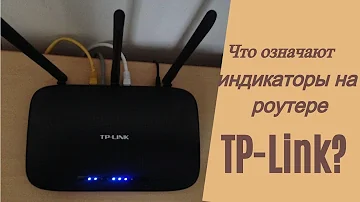
Таким образом, если ваше оборудование полностью исправно, значит вы проверили как подключен безлимитный интернет в частный дом, все работает с нормальной скоростью, то на роутере должны гореть Power, мигать SYS, светиться или мигать зелёным огоньком WAN, гореть или мигать индикаторы Wi-Fi и/или LAN.
Какие лампочки должны гореть на роутере Нетис?
Сперва идет индикатор питания, затем индикатор беспроводной сети, далее 4 индикатора LAN, после которых инженеры поместили индикатор WAN-интерфейса и WPS.
Что должно гореть на роутере чтобы был интернет?
То есть, если ваш роутер исправен и интернет подключён, должен гореть индикатор Power, мигать индикатор SYS, гореть или мигать зелёным цветом индикатор WAN, гореть или мигать индикаторы Wi-Fi и/или LAN.
Cached
Какие лампочки за что отвечают на роутере?
Какие индикаторы есть на роутерах TP-Link:
- Лампочка Power. Если роутер подключен к электросети, она горит. …
- SYS – системная индикация. Если лампа отключена – возникла системная ошибка. …
- WLAN – отвечает за функционирование сети Wi-Fi. …
- LAN. …
- WAN – информирует о подключении к интернету. …
- WPS.
Cached
Что означает мигающий значок интернета на роутере?
Если индикатор интернет горит или мерцает зеленым светом, это значит, что роутер выполнил подключение к интернету. Частые регулярные мигания укажут на то, что в данный момент прибор обменивается данными. Если пользователь видит, что лампочка только горит, но не мигает, это указывает на неактивное соединение.
Как понять что роутер не работает?
Неправильно горят/мигают индикаторы на роутере Индикаторы, которые есть практически на каждом маршрутизаторе, сигнализируют о возможных неисправностях, или поломках. Например: если не мигает индикатор Wi-Fi, значит беспроводная сеть по какой-то причине не работает.
Что делать если роутер не подключается к интернету?
Подключено без доступа к сети Интернет? Способы решения проблемы
- Перезагрузить роутер. …
- Проверить интернет-кабель. …
- Проверить настройки роутера. …
- Проверить настройки сети на компьютере. …
- Подключиться к интернету напрямую по интернет-кабелю. …
- Проверить подключение на других устройствах. …
- Обратиться в службу техподдержки.
Как понять что умирает роутер?
Признаки того, что ваш роутер пора менять
- он работает по стандарту IEEE 802.11n (обычно это указано на корпусе роутера или на его коробке);
- вам нужно, чтобы Wi-Fi работал даже в самых дальних уголках квартиры;
- к вашей сети Wi-Fi одновременно подключается большое количество устройств.
Как понять что роутер работает правильно?
Проверить, состояние маршрутизатора просто, подключив к нему несколько гаджетов. Если смартфон или планшет не видит беспроводную сеть, то модуль неисправен. В подобной ситуации без помощи специалиста не обойтись. Девайс придется отнести в сервис.
Как понять не работает интернет или роутер?
Неправильно горят/мигают индикаторы на роутере Индикаторы, которые есть практически на каждом маршрутизаторе, сигнализируют о возможных неисправностях, или поломках. Например: если не мигает индикатор Wi-Fi, значит беспроводная сеть по какой-то причине не работает.
Почему интернет есть но он не работает?
Если через Wi-Fi интернет не работает, хотя подключение есть через кабель, возможно, в роутере слетели настройки. Это могло произойти из-за перепада напряжения в сети, программной ошибки или аппаратной неисправности. В первом случае вы можете решить проблему, настроив маршрутизатор заново.
Как понять сломался роутер или нет?
Неправильно горят/мигают индикаторы на роутере Индикаторы, которые есть практически на каждом маршрутизаторе, сигнализируют о возможных неисправностях, или поломках. Например: если не мигает индикатор Wi-Fi, значит беспроводная сеть по какой-то причине не работает.
Как понять что нужно менять роутер?
Роутер нужно менять только в том случае, если есть проблемы с передачей данных по Wi-Fi. Или если ваши гаджеты поддерживают более современные стандарты, чем текущий раздатчик. При повышении скорости проводного интернета и расширении парка техники тоже стоит задуматься о приобретении нового агрегата.
Как понять по роутеру что нет интернета?
Чтобы убедиться в том, что проблема действительно в роутере, а не в вашем провайдере, стоит выполнить тест работы интернета. Для этого нужно отключить подключенный к роутеру Ethernet-кабель вашего провайдера и напрямую подключить этот кабель к заведомо работоспособному ПК или ноутбуку.
Как понять что плохо работает роутер?
Неправильно горят/мигают индикаторы на роутере Индикаторы, которые есть практически на каждом маршрутизаторе, сигнализируют о возможных неисправностях, или поломках. Например: если не мигает индикатор Wi-Fi, значит беспроводная сеть по какой-то причине не работает.
Как понять работает интернет или нет?
Как проверить подключение к интернету
- Проверьте соединение в меню «Доступ к интернету» в правой части панели задач Windows. …
- Посмотрите на роутер: горит ли индикатор подключения к сети, обозначающий работающее интернет-соединение?
- Если индикатор не горит, то проблема может быть в Ethernet-кабеле.
Сколько служат роутер?
Уважаемые абоненты – маршрутизатор(роутер) – это устройство которое всегда включено в сеть и испытывает большие нагрузки при работе с интернетом, поэтому его срок службы может варьироваться от 1 года до 3 лет.
Как проверить есть ли интернет на роутере?
Шаг 1 Откройте веб-браузер и введите в адресную строку IP -адрес маршрутизатора (по умолчанию — 192.168.1.1). Нажмите Enter. Шаг 2 На странице входа введите имя пользователя и пароль, имя пользователя и пароль по умолчанию – admin , в нижнем регистре. Шаг 3 Нажмите Diagnostic (Диагностика) в левой части страницы.
Как узнать подключен интернет или нет?
Выберите кнопку Начните, а затем введите параметры. Выберите Параметры > Сетевой & Интернете. В верхней части будет отображаться состояние сетевого подключения. Windows 10 позволяет быстро проверить состояние сетевого подключения.
Почему не работает интернет через роутер хотя подключение есть?
Если через Wi-Fi интернет не работает, хотя подключение есть через кабель, возможно, в роутере слетели настройки. Это могло произойти из-за перепада напряжения в сети, программной ошибки или аппаратной неисправности. В первом случае вы можете решить проблему, настроив маршрутизатор заново.
Как проверить работает ли Сеть?
Нажмите Пуск → Панель управления → Сеть и Интернет → Центр управления сетями и общим доступом → Устранение неполадок → Подключения к Интернету.
…
Проверьте доступ к сети с помощью средства устранения неполадок для Windows или программы беспроводной диагностики для macOS:
- Windows 10.
- Windows 7.
- macOS.
Что если интернет подключен но не работает?
Если через Wi-Fi интернет не работает, хотя подключение есть через кабель, возможно, в роутере слетели настройки. Это могло произойти из-за перепада напряжения в сети, программной ошибки или аппаратной неисправности. В первом случае вы можете решить проблему, настроив маршрутизатор заново.
Как понять что не так с интернетом?
Конспект
- Найти IP-адрес домашнего роутера.
- Запустить длинный пинг до роутера. Замерить потери и скорость.
- Запустить спидтест и параллельно длинный пинг.
- Сравнить результаты. Если ухудшения показателей пинга нет, то у вас соединение до роутера — быстрее чем канал в интернет, и в целом, дома всё хорошо.
Как проверить состояние сети?
Выберите кнопку Начните, а затем введите параметры. Выберите Параметры > Сетевой & Интернете. В верхней части будет отображаться состояние сетевого подключения. Windows 10 позволяет быстро проверить состояние сетевого подключения.
Как проверить работает ли интернет или нет?
Выберите кнопку Начните, а затем введите параметры. Выберите Параметры > Сетевой & Интернете. В верхней части будет отображаться состояние сетевого подключения. Windows 10 позволяет быстро проверить состояние сетевого подключения.
Что делать если роутер подключен а интернета нет?
Рассмотрим основные способы решения отсутствия доступа к сети.
- Перезагрузить роутер. …
- Проверить интернет-кабель. …
- Проверить настройки роутера. …
- Проверить настройки сети на компьютере. …
- Подключиться к интернету напрямую по интернет-кабелю. …
- Проверить подключение на других устройствах. …
- Обратиться в службу техподдержки.