Как поделится устройствами умного дома
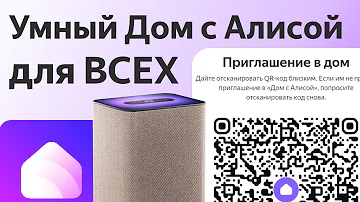
Скачать приложение Дом с Алисой и войти в него со своим Яндекс ID. Отсканировать QR-код или перейти по ссылке, предоставленной администратором умного дома….Администратору умного дома нужно:Открыть приложение Дом с Алисой.Находясь на экране нужного дома, нажать → Людей.Показать QR-код гостю или отправить ему ссылку.
Можно ли поделиться умным домом Яндекс?
Для этого нужно попросить близких скачать приложение «Дом с Алисой» и пригласить их управлять умным домом. После этого члены семьи смогут познакомиться с «Алисой», чтобы она запомнила их голоса.
Можно ли управлять Алисой с двух телефонов?
Да, если аккаунт один, то количество телефонов не имеет значения. Станция может запомнить один голос — его предпочтения она будет запоминать. Остальные тоже смогут ей пользоваться, она воспринимает все голоса, но их предпочтения не запоминаются.
Как добавить человека в приложение Умный Дом?
На стартовой странице мобильного приложении нового пользователя нажимаем на кнопку «Вход по приглашению», и сканируем QR код. Добавить нового пользователя также возможно отправив приглашение через смс сообщение. Приложение рассчитано на индивидуальное использование.
Как перенести устройство Алиса в другой дом?
Откройте приложение Дом с Алисой и выберите Станцию в списке устройств. В пункте Дома и комнаты выберите дом, а затем комнату, в которой стоит Станция, и нажмите Сохранить.
Как делится подпиской Яндекс?
Нажмите Отправить.
- Войдите на страницу Семья в Яндекс ID.
- Нажмите Пригласить близкого внизу раздела Семейная группа. …
- Выберите способ для приглашения близкого. …
- Если нажать Поделиться ссылкой, ссылка скопируется автоматически. …
- Если нажать Отправить смс или письмо, в окне с приглашением появится поле для ввода.
Как сделать так чтобы Алиса ругалась матом?
Способ 1 — использование сценариев для Яндекс Станции
- Откройте приложение «Умный дом» Яндекса, и нажмите плюсик в правом верхнем углу.
- Перейдите в раздел «Сценарий».
- В нашем случаем, она будет материться по фразе «Ругайся». …
- Теперь выберите тип действия «Прочитать текст вслух».
Как добавить еще одного человека к Алисе?
«Алиса» способна различать до пяти членов семьи. Для этого владельцу устройства нужно попросить близких скачать приложение «Дом с Алисой» и пригласить их управлять умным домом. После этого новые пользователи смогут познакомиться с «Алисой», чтобы она запомнила их голоса.
Можно ли управлять Алисой с разных устройств?
Управлять умными устройствами можно из приложения Дом с Алисой или любого устройства с Алисой.
Как поделиться HomeKit?
Откройте приложение «Дом» на iPhone, iPad или компьютере Mac. Нажмите кнопку «Еще» , а затем выберите «Настройки дома». Если у вас настроено несколько домов, выберите тот, в который хотите пригласить пользователя, затем нажмите «Настройки дома». Нажмите «Пригласить пользователей…».
Как добавить устройства в умный дом?
Откройте приложение «Дом» на iPhone или iPad и нажмите «Добавить» . Нажмите «Добавить аксессуар». Для добавления устройства следуйте инструкциям, чтобы сканировать код, или держите устройство рядом с аксессуаром.
Как настроить Алису в другой квартире?
- Сначала включите обычный Wi-Fi на смартфоне.
- В приложении Дом с Алисой на странице выбора сети Wi-Fi нажмите Подключиться к скрытой сети.
- Включите точку доступа в настройках смартфона.
- В приложении Дом с Алисой введите название точки доступа и пароль к ней.
- Следуйте инструкциям в приложении.
Можно ли подключить Яндекс Плюс на двоих?
Опция Семейная подписка позволяет добавить в подписку еще 3 ваших близких. У каждого будут отдельные аккаунты, рекомендации на Кинопоиске и Яндекс Музыке, а использовать Плюс станет возможно на 10 устройствах одновременно — например, на телефоне, ноутбуке и Смарт ТВ. Ограничение.
Можно ли пользоваться Яндекс Плюс с двух устройств?
Яндекс Плюс — это подписка для вас и 3 близких. Пользоваться подпиской можно на 10 устройствах — например на телефоне, ноутбуке, Смарт ТВ и Станции. У каждого в подписке будут свои аккаунты, рекомендации фильмов и музыки, а также баллы Плюса.
Как научить Алису называть меня по имени?
Как научить Алису называть меня по имени
- Позовите Алису голосом или нажав на кнопку вызова ассистента;
- Произнесите кодовую фразу: “Алиса, запомни мой голос”;
- Представьтесь, чтобы Алиса могла называть вас по имени;
- Повторите за Алисой несколько тестовых фраз, чтобы она могла лучше запомнить ваш голос.
Как сделать так чтобы Алиса отвечала как я хочу?
Включить активацию Алисы голосом на Андроид можно при помощи следующей инструкции:
- Запустите одно из приложений Яндекса.
- Откройте его настройки.
- Перейдите в раздел «Голосовая активация».
- Включите функцию и не забудьте выбрать фразу для вызова.
Как поделиться умным домом Алиса?
Также добавить гостя можно с помощью умной колонки. Для этого откройте приложение Дом с Алисой, выберите колонку, нажмите кнопку Мой голос и следуйте инструкциям.
…
Как добавить гостя
- Открыть приложение Дом с Алисой.
- Находясь на экране нужного дома, нажать → Людей.
- Показать QR-код гостю или отправить ему ссылку.
Можно ли к Алисе обращаться по другому?
В приложении Дом с Алисой перейдите в Настройки. Выберите пункт Алиса → Откликаться на имя. Отметьте вариант, который вам нравится.
Как подключить Алису к другим устройствам?
Откройте приложение Дом с Алисой. Если это ваше первое умное устройство, нажмите на баннер Устройства, затеми выберите производителя устройства в списке. → Устройство умного дома и выберите одного из предложенных производителей или нажмите значок лупы, чтобы найти нужного.
Как добавить устройство в HomeKit?
Включите питание аксессуара* и убедитесь, что он находится рядом. Откройте приложение «Дом» на iPhone или iPad и нажмите «Добавить» . Нажмите «Добавить аксессуар». Для добавления устройства следуйте инструкциям, чтобы сканировать код, или держите устройство рядом с аксессуаром.
Какие устройства можно добавить в HomeKit?
В подборке мы собрали 10 лучших устройств HomeKit разных категорий, которые сделают ваше жилье намного функциональнее, и позволят упростить ваш быт!
…
- Nanoleaf Shapes Hexagon Starter Kit. …
- Apple HomePod mini (2021) Blue. …
- Sonos One (Gen 1) Black. …
- я Nanoleaf Elements Wood Look Hexagons Starter Kit.
Как добавить второго человека в умный дом?
Также добавить гостя можно с помощью умной колонки. Для этого откройте приложение Дом с Алисой, выберите колонку, нажмите кнопку Мой голос и следуйте инструкциям.
…
Как добавить гостя
- Открыть приложение Дом с Алисой.
- Находясь на экране нужного дома, нажать → Людей.
- Показать QR-код гостю или отправить ему ссылку.
Как добавить к Алисе еще одного человека?
«Алиса» способна различать до пяти членов семьи. Для этого владельцу устройства нужно попросить близких скачать приложение «Дом с Алисой» и пригласить их управлять умным домом. После этого новые пользователи смогут познакомиться с «Алисой», чтобы она запомнила их голоса.
Как пользоваться Алисой нескольким людям?
«Алиса» способна различать до пяти членов семьи. Для этого владельцу устройства нужно попросить близких скачать приложение «Дом с Алисой» и пригласить их управлять умным домом. После этого новые пользователи смогут познакомиться с «Алисой», чтобы она запомнила их голоса.
Как делится подпиской Яндекс Плюс?
Как добавить близких в подписку
- Войдите в личный кабинет.
- Пролистайте страницу до блока Входит в вашу подписку. Как это выглядит
- Нажмите Пригласить.
- На открывшейся странице введите номер телефона или почту того, кому хотите отправить приглашение. Как это выглядит
- Нажмите Отправить.
Как подключить Яндекс Плюс на второе устройство?
Оплатить подписку
- Откройте страницу Яндекс Плюса.
- Выберите Плюс для близких (Плюс Мульти для 4 человек) и нажмите кнопку оплаты подписки.
- Введите реквизиты карты. Ограничение. …
- Нажмите кнопку Оформить подписку.