
Как подключить умный свет к Алисе
Как подключитьОбесточьте патрон, выключив свет в комнате, затем вкрутите Лампочку.Включите освещение. Лампочка может начать мигать белым светом — это нормально.Откройте приложение Дом с Алисой.Добавьте новое устройство: … Следуйте инструкциям в приложении.
Как умную лампочку подключить к Алисе?
Лампочка может начать мигать белым светом — это нормально. Откройте приложение Дом с Алисой.
…
В списке устройств нажмите на новую Лампочку и измените настройки:
- Смените название. Оно будет использоваться в голосовых командах.
- Выберите комнату, в которой расположена Лампочка. …
- Добавьте Лампочку в группу устройств.
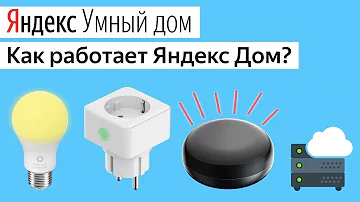
Как привязать Умный дом к Алисе?
Как подключить
- Включите умную розетку Яндекса в бытовую розетку, затем нажмите кнопку на корпусе.
- Откройте приложение Дом с Алисой.
- Добавьте новое устройство: Если это ваше первое умное устройство, нажмите на баннер Устройства, затем выберите Розетку. …
- Следуйте инструкциям в приложении.
Как сделать чтобы Алиса включала свет?
В приложении Дом с Алисой
- Откройте приложение Дом с Алисой. Убедитесь, что вы используете аккаунт, к которому привязана Лампочка.
- Нажмите на нужную Лампочку и управляйте освещением: включите или выключите Лампочку, измените яркость или цвет.
Как подключиться к умной лампочке?
Подключение через Wi-Fi максимально простое – достаточно вкрутить лампу в патрон, зайти в настройки роутера и разрешить ей использовать сеть. Ответ на вопрос, что такое умная лампочка в сети Wi-Fi, прост – это ещё одно устройство в вашей домашней сети, как смартфон, Smart-TV или ноутбук.
Почему Алиса не видит умную лампочку?
Попробуйте настроить Лампочку в режиме точки доступа. Откройте приложение Дом с Алисой. Если установить его не получилось, в меню приложения Яндекс выберите пункт Устройства. Если это ваше первое умное устройство, в приложении Дом с Алисой нажмите на баннер Устройства, затем выберите Лампочку.
Почему не получается подключить умную лампочку?
Откройте настройки смартфона и проверьте, к какой сети Wi-Fi он подключен. Если во время настройки Лампочки смартфон сменил сеть на другую, снова подключитесь к домашней сети 2,4 ГГц. Перезагрузите роутер. После этого попробуйте настроить Лампочку еще раз, при этом подключайте ее к той же сети, что и смартфон.
Какую технику можно подключить к Алисе?
Топ умных устройств с Алисой представлен разными гаджетами – умными колонками, пылесосами, телевизорами, TV-модулями.
- «Яндекс Станция» …
- Hyundai H-LED40FS5001. …
- Модуль с Яндекс. …
- Центр управления умным домом Aqara Hub E1. …
- Умная лампа Яндекса …
- Умный сетевой фильтр Sibling.
Почему не подключается умная лампочка?
Откройте настройки смартфона и проверьте, к какой сети Wi-Fi он подключен. Если во время настройки Лампочки смартфон сменил сеть на другую, снова подключитесь к домашней сети 2,4 ГГц. Перезагрузите роутер. После этого попробуйте настроить Лампочку еще раз, при этом подключайте ее к той же сети, что и смартфон.
Как подключить умный свет?
Как подключить умный свет
Всё, что нужно пользователю, — это подключить лампу, скачать приложение, рекомендованное её производителем, а затем синхронизировать их — это происходит автоматически, когда и смартфон с приложением, и лампочка подключены к одной сети wi-fi.
Почему не получается подключить умную Лампочку?
Откройте настройки смартфона и проверьте, к какой сети Wi-Fi он подключен. Если во время настройки Лампочки смартфон сменил сеть на другую, снова подключитесь к домашней сети 2,4 ГГц. Перезагрузите роутер. После этого попробуйте настроить Лампочку еще раз, при этом подключайте ее к той же сети, что и смартфон.
Какие лампочки совместимы с Алисой?
Умная RGB Лампочка Sibling Powerlite-L(G45), 5 Вт (эквивалент 40 Вт), Е14 (Работает с Алисой!) Осталось 3 шт. Умная RGB Лампочка-свеча Sibling Powerlite-L(С37), 5 Вт (эквивалент 40 Вт), Wi-Fi, Е14 (работает с Алисой!)
Какие лампочки подходят к Алисе?
- EGLO (1)
- EKF (1)
- ELEKTROSTANDARD (4)
- GAUSS (21)
- IFEEL (4)
- LEDVANCE (11)
- PAULMANN (1)
- PHILIPS (1)
Какие гаджеты подключаются к Алисе?
Умная колонка Яндекс Станция Лайт с Алисой, розовый фламинго, 5Вт
- голосовой помощник: Алиса
- язык голосового помощника: русский
- экосистема: Умный дом Яндекса
- питание: от сети, от аккумулятора
- суммарная мощность: 5 Вт
Какие умные лампочки работают с Алисой?
- EGLO (1)
- EKF (1)
- ELEKTROSTANDARD (4)
- GAUSS (21)
- IFEEL (4)
- LEDVANCE (11)
- PAULMANN (1)
- PHILIPS (1)
Что делать если умная розетка не подключается?
Розетка не включается
Проверьте стационарную розетку или удлинитель, в который включаете умную розетку. Для этого вместо розетки подключите другой электроприбор, например светильник. Убедитесь, что умная розетка до конца вставлена в стационарную розетку или удлинитель.
Почему Алиса не включает свет?
Если сказать Алисе только название светильника/выключателя или группы (или слово "свет"), то Алиса переключит их состояние в противоположное. Что это значит? Если свет выключен, вам достаточно сказать "Алиса, свет!", чтобы его включить. И наоборот — если он был включен, то после команды "Алиса, свет!" он погаснет.
Что нужно для умного света?
Система освещения в умном доме: конструкция и принцип работы
- Силовой блок управления светом, принимающий команды и распределяющий их.
- Контроллеры.
- Панели управления, пульты.
- Умные выключатели.
- Диммеры для настройки уровня освещенности.
Как работают умные лампочки с Алисой?
Алиса, включи свет! Умная лампочка Яндекс сделает освещение у вас дома таким, как вам хочется. Меняйте его в любой момент с помощью голосового помощника Алиса или через приложение на смартфоне. Даже, когда вы не дома.
Почему не подключается Умная лампочка?
Откройте настройки смартфона и проверьте, к какой сети Wi-Fi он подключен. Если во время настройки Лампочки смартфон сменил сеть на другую, снова подключитесь к домашней сети 2,4 ГГц. Перезагрузите роутер. После этого попробуйте настроить Лампочку еще раз, при этом подключайте ее к той же сети, что и смартфон.
Что можно подключить к Алисе?
Содержание
- 3.1 Выключатели, реле и умные кнопки
- 3.2 Встраиваемые и внешние розетки, удлинители
- 3.3 Лампы, светильники, светодиодные ленты и гирлянды
- 3.4 Пылесосы, увлажнители и очистители воздуха
- 3.5 Обогреватели и водонагреватели
- 3.6 Чайники, кофеварки, мультиварки
- 3.7 Термостаты, терморегуляторы
Как подключить любое устройство к Алисе?
Процесс подключения достаточно простой, но крайне неинтуитивный.
- Устанавливаем приложение Яндекс. …
- Открываем боковое меню и выбираем пункт Устройства.
- В новом разделе Умный дом нажимаем + для добавления устройств.
- Выбираем соответствующий плагин (в нашем случае это Xiaomi).
- После установки потребуется авторизация.
Как работают умные лампочки?
В целом, умные светильники очень похожи на обычные лампы, но при этом они могут взаимодействовать со смартфоном, планшетом или мобильным устройством. Это соединение обычно происходит с помощью концентратора, который служит шлюзом между интеллектуальным освещением в вашем доме и телефоном или планшетом.
Как подключить к Алисе умную розетку?
Как подключить устройство Tapo (умная розетка, умная лампа) к Яндекс Алиса.
- Откройте приложение Умный дом. …
- Нажмите кнопку Привязать к Яндексу.
- Войдите, используя TP-Link ID, привязанный к устройству Tapo и нажмите Разрешить. …
- Нажмите кнопку Обновить список устройств, чтобы обнаружить устройства, привязанные к TP-Link ID.
Почему Алиса не видит умную Лампочку?
Попробуйте настроить Лампочку в режиме точки доступа. Откройте приложение Дом с Алисой. Если установить его не получилось, в меню приложения Яндекс выберите пункт Устройства. Если это ваше первое умное устройство, в приложении Дом с Алисой нажмите на баннер Устройства, затем выберите Лампочку.
Как управлять умным светом?
Как подключить умный свет
Всё, что нужно пользователю, — это подключить лампу, скачать приложение, рекомендованное её производителем, а затем синхронизировать их — это происходит автоматически, когда и смартфон с приложением, и лампочка подключены к одной сети wi-fi.



