
Как посмотреть старые фото в Яндекс картах
Карты, допустим, пятилетней давности? Посмотреть спутниковые снимкиспутниковые снимкиСпутниковая фотосъёмка — фотографирование (фотосъёмка) поверхности Земли или других планет с помощью спутников.https://ru.wikipedia.org › wiki › Спутниковая_фотосъёмкаСпутниковая фотосъёмка — Википедия которые были раньше — нельзя. Посмотреть изменения конкретного объекта на карте возможно (При помощи Народной карты), но всю сразу схему которая была раньше посмотреть также нельзя.
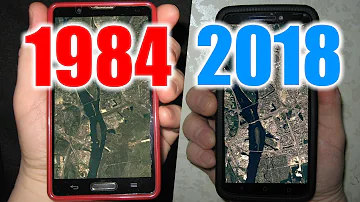
Как в Яндекс картах посмотреть разные года?
Найдите нужное место на карте.
…
Как импортировать данные для просмотра карты в разные периоды времени
- Чтобы изменить продолжительность периода, перетащите маркер диапазона вправо или влево.
- Чтобы выбрать более ранний или поздний период, перетащите ползунок времени вправо или влево.
Как в Яндекс картах Изменить время года?
Для этого нужно перейти к слою «Панорамы», указать точку на карте и после открытия снимка в левом верхнем углу выбрать другой доступный год.
Cached
Как посмотреть фотографии в Яндекс картах?
Посмотреть фото организации
- Откройте карточку организации.
- Нажмите на изображение над ее названием или на вкладку Фото. Откроется окно просмотра фотографий. Вы можете: Отфильтровать изображения, выбрав нужную категорию в левом верхнем углу страницы. …
- Чтобы закрыть окно просмотра, нажмите кнопку .
Как посмотреть снимки со спутника за прошлые годы?
Несмотря на развитые в наше время сервисы для навигации, ни один из популярных, таких как Яндекс. Карты или Google Maps не поддерживают возможности просмотра старых спутниковых снимков прямо в браузере. Можно довольствоваться сторонними сервисами: etomesto, retromap, 3planeta и т.
Как искать в Яндекс по дате?
Искать по дате
- Справа от поисковой строки нажмите значок .
- Выберите дату обновления документов: За сутки, За 2 недели или За месяц.
- Нажмите серую кнопку Найти. Активные фильтры выделятся цветом, а в результатах поиска останутся документы, соответствующие заданным датам.
Как узнать год снимка на Яндекс Картах?
Яндекс Карты — поисково-информационная картографическая служба Яндекса. Открыта в 2004 году.
…
| Яндекс карты | |
|---|---|
| Начало работы | 27 августа 2004 |
| Текущий статус | Активный, развивается |
| Страна | Россия |
| Медиафайлы на Викискладе |
Как изменить фото в Яндекс картах?
Они будут добавлены в профиль компании в Яндекс Картах и на страницу поисковой выдачи Яндекса.
…
Изменить порядок фотографий
- Перейдите в раздел О компании → Фотографии.
- Нажмите Изменить порядок рядом с кнопкой Загрузить фотографии.
- Переставьте изображения в нужном порядке и нажмите Сохранить.
Как внести изменения в яндекс карты?
Чтобы отредактировать ранее созданный на карте объект:
- Нажмите на панели кнопку Изменить (или клавиши Ctrl + E). Объект и панель атрибутирования переключатся в режим редактирования:
- Отредактируйте объект: измените его геометрию на карте и/или измените значения одного или нескольких атрибутов. Внимание.
Как посмотреть фотографии на карте?
Как посмотреть фото, добавленные другими пользователями
- Откройте сайт Google Планета Земля на компьютере.
- Нажмите на значок меню выберите Фото.
- Нажмите на один из снимков на карте.
- Чтобы посмотреть другие фото, нажимайте на стрелку вправо или влево. …
- Для выхода в левом верхнем углу нажмите на стрелку назад .
Как узнать год снимка на Яндекс картах?
Яндекс Карты — поисково-информационная картографическая служба Яндекса. Открыта в 2004 году.
…
| Яндекс карты | |
|---|---|
| Начало работы | 27 августа 2004 |
| Текущий статус | Активный, развивается |
| Страна | Россия |
| Медиафайлы на Викискладе |
Где можно найти старые карты?
Старинные карты доступны на сервисах Google Maps и Google Earth, что позволяет узнать, как города и страны выглядели в недавнем прошлом. «Историческую версию местности» с 1680 по 1930 год можно увидеть, кликнув на Rumsey Historical Maps, подгрузив предварительно Google Earth Application.
Почему в гугл карты старые снимки?
Сервис также позволяет переключаться между режимами "Спутник" и "Карта" – так удобнее фокусироваться на объектах. Зачастую информация на картах устаревает. Из-за этого, вместо актуального расположения домов, дорог и прочих объектов, Google Maps выдает старые снимки местности.
Как искать в гугле по определенной дате?
Сначала набираем поисковый запрос. После него добавляем соответствующую команду и указываем год или дату. Числа даты нужно прописывать через дефис. Функция также доступна в разделе «Инструменты», где можно выбрать определенный период.
Что чаще всего ищут в Яндекс?
Среди наиболее характерных поисковых тем появляется первая нерабочая — игры. После 17 рабочих тем уже не остаётся. В это время интерес к играм достигает пика, также начинают искать рецепты — видимо, для ужина — и мультики.
Где можно посмотреть спутниковые снимки?
Доступ к ним можно получить посредством сервиса EarthExplorer (https://earthexplorer.usgs.gov), который работает через Google Maps. Данные. EarthExplorer предлагает 40-летние всеобъемлющие спутниковые снимки, которые можно использовать для получения новых знаний. Все снимки получены со спутников USGS-NASA.
Как узнать когда сделано фото в гугл картах?
Если Вас интересует дата, когда сделано фото в режиме Street View, то её можно увидеть в левом верхнем углу или внизу экрана, правда только месяц и год. Также можно просмотреть историю фотографий, нажав на дату в левом верхнем углу.
Как добавить фотографию в Яндекс карты?
Для добавления фото на карту необходимо добавить его сначала в Яндекс. Фотки. Затем, воспользовавшись функцией "привязать к карте", просто перетащить фото из альбома в нужное место на карте. То же самое можно делать с ранее сохраненными фото.
Как исправить в Яндекс картах?
Исправить данные об объекте
- Нажмите и удерживайте нужную точку карты.
- Выберите пункт Что здесь?
- В карточке объекта нажмите кнопку Исправить информацию о здании.
- Выберите пункт: Изменить адрес, чтобы исправить адрес объекта. Исправить или добавить входы, чтобы добавить на карту недостающий подъезд здания. …
- Нажмите Готово.
Как найти фотографии на СД карте?
Вы можете найти новые фото, открыв папку DCIM во внутренней памяти. Если не распознает, возможно, карта памяти повреждена. В таком случае замените карту.
Как посмотреть на карте где ходил?
Как посмотреть, где вы были
- Откройте приложение "Google Карты" на устройстве Android.
- Нажмите с вашим значком профиля "Хронология" .
- Чтобы выбрать другой день или месяц, нажмите Сегодня в верхней части экрана. Пролистайте календарь влево или вправо и выберите нужный день.
Куда сохраняются карты?
По умолчанию скачанные карты хранятся во внутренней памяти устройства. Чтобы сохранять их на SD-карте, выполните указанные ниже действия. На устройствах с Android 6.0 и более поздних версий сохранить скачанные карты можно только на SD-карту, которая настроена как съемный накопитель.
Как посмотреть сохранённые карты?
Чтобы посмотреть свои сохраненные карты постоянного клиента, подарочные карты, специальные предложения, билеты на мероприятия, посадочные талоны и проездные билеты, откройте Google Pay. Используйте тот же аккаунт Google, через который вы сохраняли эти карты, билеты или талоны. Эта информация оказалась полезной?
Как часто обновляются спутниковые снимки на Яндекс Картах?
Спутниковое покрытие на Яндекс Картах постоянно обновляется: неподробные снимки заменяются подробными, устаревшие — актуальными.
Как искать информацию по годам?
Мастера клавиатурного ввода могут использовать команды before и after. Например, «экономика россии before:2008» или «пмж в евросоюзе after:2014». Google умеет распознавать оба формата дат: как американскую — год-месяц-день, так и русскую — день-месяц-год.
Как гуглить по годам?
Если использовать оператор “before”, то поисковик предложит результаты до указанной даты (нужно ввести год-месяц-день, или только год). Например: machine learning before:2010. Аналогичным образом можно искать более свежую информацию, добавляя оператор “after”, и будут показаны результаты после указанной даты.



