Как установить приложение на Яндекс телевизоре
Чтобы запустить приложение, на домашнем экране телевизора нажмите Приложения, затем выберите нужное приложение. Если оно еще не установлено, нажмите Установить….Установить с помощью APK-файлаНа домашнем экране телевизора нажмите Приложения.Запустите Файловый менеджер.Выберите нужный APK-файл и установите приложение.
Как установить любое приложение на Яндекс ТВ?
Как установить приложение на Яндекс ТВ
- Скачайте apk-файл приложения на флэшку или любой другой носитель.
- Подключите его к телевизору.
- На домашнем экране телевизора нажмите значок «Приложения».
- Запустите файловый менеджер.
- Выберите APK-файл и установите его.
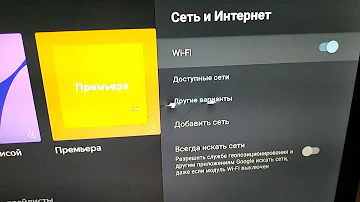
Можно ли устанавливать сторонние приложения на Яндекс ТВ?
Для установки стороннего маркета скачиваем его на USB накопитель с сайта https://tv.aptoide.com/, после чего устанавливаем его с флешки, как на видео.
Cached
Что можно установить на Яндекс модуль?
Здравствуйте! Сейчас в Модуле доступны к установке: — Кинопоиск (предустановлен) — IVI — SPB TV — 24ТВ — Tvigle — Okko — Wink — VLC media player — Kion — НТВ — Первый — Смотрим ТВ — More.tv — Premier — Start — ОК Видео — ЛитРес: Слушай!
Как установить браузер на Яндекс телевизор?
Браузер сразу установлен на телевизорах с Яндекс ТВ и находится в разделе Приложения.
…
Искать в браузере
- Убедитесь, что у вас последняя версия системы.
- На домашнем экране телевизора нажмите Приложения.
- Выберите Яндекс Браузер.
- Нажмите Установить.
Можно ли скачивать приложения на Яндекс ТВ?
На телевизоре можно запускать сторонние приложения, например: медиаплееры, онлайн-кинотеатры, собственные приложения телеканалов и игры. Некоторые приложения предустановлены, другие можно установить через магазин приложений или с помощью APK-файла.
Какие приложения можно установить на Яндекс ТВ?
Разделы Яндекс ТВ находятся слева. В приставке имеются предустановленные приложения практически всех российских онлайн-кинотеатров, а именно это IVI, VLC, Wink, 24ТВ, KION, MEGOGO, MORE, OKKO, Premier, SPB TV, Start, Tvigle, НТВ, Первый, Смотрим ТВ, ну и конечно Кинопоиск HD, как же без него, а также Youtube.
Какие приложения поддерживает Яндекс ТВ?
Сторонние приложения для просмотра фильмов по подписке представлены следующие: Okko, Tvigle, Megogo, ivi, TVZavr, SPB TV, Wink, МТС TV. Их надо устанавливать через специальный раздел в меню.
В чем разница между Яндекс ТВ и Андроид ТВ?
Отличия Яндекс ТВ от Андроид ТВ
А вот Яндекс.ТВ нельзя назвать полноценной операционной системой. Она построена на базе Android Open Source Project — то есть, по сути это оболочка, коей являются One UI и другие на смартфонах. При этом заменить лаунчер на Яндекс.ТВ нельзя ровно как и установить его на другие телевизоры.
Какие приложения доступны на Яндекс ТВ?
Помимо фирменных яндексовских сервисов тут есть YouTube (без поддержки разрешения 4K). Сторонние приложения для просмотра фильмов по подписке представлены следующие: Okko, Tvigle, Megogo, ivi, TVZavr, SPB TV, Wink, МТС TV. Их надо устанавливать через специальный раздел в меню.
Какие приложения есть в Яндекс?
- Яндекс — с Алисой Быстрый поиск и Алиса всегда рядом
- Браузер Быстрый и безопасный браузер для мобильных устройств
- Браузер Лайт Быстрый, безопасный и лёгкий браузер для мобильных устройств
- Go. Заказ такси, еды, продуктов и доставки посылок, а ещё каршеринг и расписание транспорта
- Uber Russia. …
- Маркет …
- Здоровье …
- Auto.ru.
Что можно установить на Яндекс ТВ?
На телевизоре можно запускать сторонние приложения, например: медиаплееры, онлайн-кинотеатры, собственные приложения телеканалов и игры. Некоторые приложения предустановлены, другие можно установить через магазин приложений или с помощью APK-файла.
Какой браузер установить на Яндекс ТВ?
Яндекс Браузер для ТВ — стандартное приложение на телевизорах с Яндекс ТВ.
В чем разница между Андроид ТВ и Яндекс ТВ?
ТВ нельзя назвать полноценной операционной системой. Она построена на базе Android Open Source Project — то есть, по сути это оболочка, коей являются One UI и другие на смартфонах. При этом заменить лаунчер на Яндекс. ТВ нельзя ровно как и установить его на другие телевизоры.
Чем отличается Смарт ТВ от Яндекс ТВ?
А что предлагает «Яндекс»? Мультимедийная платформа «Яндекса» для смарт ТВ — это оболочка на базе Android Open Source Project (AOSP), который был сильно переработан. Подразумевается, что на телевизоре с установленной оболочкой «Яндекса» пользователи будут использовать только ее.
Как установить приложение Яндекс?
Установить приложение
- Скачайте из официального магазина.
- Установите из каталога приложений Яндекса. На странице приложения для Android и iOS введите номер вашего мобильного телефона и нажмите кнопку Получить. На указанный номер придет SMS-сообщение от Yandex со ссылкой для скачивания.
Что может телевизор с Яндекс ТВ?
На телевизоре с Яндекс ТВ можно смотреть трансляции телеканалов, фильмы из онлайн-кинотеатров и видео из интернета, слушать музыку, а также запускать сторонние приложения. Вместе с телевизором вы получите в подарок 3 месяца подписки Яндекс Плюс с Кинопоиском.
Как установить приложение в Яндекс?
Установить приложение
- Скачайте из официального магазина.
- Установите из каталога приложений Яндекса. На странице приложения для Android и iOS введите номер вашего мобильного телефона и нажмите кнопку Получить. На указанный номер придет SMS-сообщение от Yandex со ссылкой для скачивания.
Как установить гугл браузер на Яндекс ТВ?
в меню нажать клавишу «Home», затем внизу отыскать строку «Apps»; в приложениях выбрать «Store Google Play»; далее при помощи поиска найти нужную платформу Яндекс и установить браузер на ТВ-панель.
Как пользоваться телевизором Яндекс ТВ?
Первое включение
- Присоедините телевизор к розетке.
- Нажмите кнопку включения на корпусе или пульте телевизора.
- Выполните настройку ТВ и пульта, следуя инструкциям на экране. Чтобы использовать все возможности телевизора, подключите его к интернету и войдите в свой аккаунт на Яндексе.
Где скачать приложение Яндекс?
Установить приложение
- Скачайте из официального магазина.
- Установите из каталога приложений Яндекса. На странице приложения введите номер вашего мобильного телефона и нажмите кнопку Получить. На указанный номер придет SMS-сообщение от Yandex со ссылкой для скачивания.
Как установить приложение?
Как найти и скачать приложения или цифровой контент
- Откройте Google Play Маркет на устройстве или перейдите на сайт Google Play в браузере.
- Найдите нужный контент.
- Выберите его.
- Нажмите на кнопку Установить или на цену.
- Завершите операцию, следуя инструкциям на экране.
Что дает Яндекс ТВ на телевизоре?
На телевизоре с Яндекс ТВ можно смотреть трансляции телеканалов, фильмы из онлайн-кинотеатров и видео из интернета, слушать музыку, а также запускать сторонние приложения. Вместе с телевизором вы получите в подарок 3 месяца подписки Яндекс Плюс с Кинопоиском.
Как установить любое приложение на телевизор?
- Включите телевизор. Он должен быть подключен к интернету, чтобы загружать приложения.
- Нажмите кнопку Home (Домой) на пульте дистанционного управления. …
- Выберите Приложения и нажмите кнопку «Select» (Выбор). …
- Выберите категорию приложения. …
- Выберите нужное приложение. …
- Выберите Установить и нажмите кнопку «Select».
Как установить приложение на телевизоре?
1 Нажмите клавишу Дом на пульте вашего телевизора. 2 Выберите раздел APPS в нижней всплывающей панели. 3 Выберите приложение или воспользуйтесь поиском в правом верхнем углу телевизора. 4 Выберите Установить.
Нужно ли платить за Яндекс ТВ?
ТВ» не потребуется. Зато потребуется, само собой, аккаунт «Яндекса» — причем при первом запуске системы следует поощрение в виде трех месяцев бесплатной подписки на «Яндекс. Плюс». Далее, чтобы так же свободно смотреть фильмы из каталога «Кинопоиска HD»,надо будет платить от 199 рублей в месяц.