
Что делать если приложения не отображаются на экране
Откройте Настройки, найдите и откройте раздел Стиль рабочего экрана и проверьте, выбран ли стиль Экран приложений. Если этот стиль выбран, переключитесь на Обычный стиль и снова попробуйте найти приложение. Откройте Настройки, нажмите Выйти из простого режима и снова попробуйте найти приложение.
Что делать если приложение не отображается на экране?
Если приложения не видны на панели запуска приложений Android Auto, возможно, они были временно отключены. Некоторые телефоны Samsung так продлевают свое время работы от батареи. Эти приложения могут быть по-прежнему видны в телефоне, но в Android Auto они появятся, только когда вы их снова запустите.
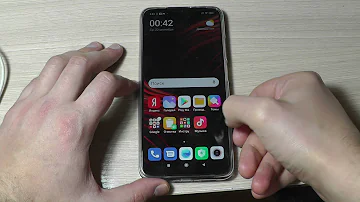
Как сделать чтобы приложения появлялись на экране?
Как добавить объекты на главный экран
Нажмите на приложение и удерживайте, а затем отпустите. Если у приложения есть ярлыки, вы увидите их список. Коснитесь ярлыка и удерживайте его. Переместите ярлык на нужный экран и отпустите палец.
Как открыть приложение если его нет на главном экране?
Включение отключенного приложения
- Найдите и коснитесь Настройки > Приложения и уведомления, выберите отображение всех приложений.
- Коснитесь Все приложения > Отключенные приложения.
- Выберите приложение, которое хотите включить, после чего коснитесь ВКЛЮЧИТЬ.
Cached
Как вернуть все приложения на экран домой?
Перемещение приложений и виджетов на iPhone
- Коснитесь значка любого приложения или виджета на экране «Домой» и удерживайте его, затем коснитесь «Изменить экран “Домой”». …
- Перетяните значок приложения: …
- После завершения нажмите кнопку «Домой» (на iPhone с кнопкой «Домой») или нажмите «Готово» (на других моделях iPhone).
Что делать если пропали приложения с рабочего стола?
Откройте Настройки, найдите и откройте раздел Стиль рабочего экрана и проверьте, выбран ли стиль Экран приложений. Если этот стиль выбран, переключитесь на Обычный стиль и снова попробуйте найти приложение. Откройте Настройки, нажмите Выйти из простого режима и снова попробуйте найти приложение.
Что делать если приложение не отображается на экране айфон?
Опция находится по пути Настройки – Экран “Домой” – Только библиотека приложений. Чтобы иконки, как и раньше, после установки сразу попадали на рабочий стол, измените значение параметра на Экран “Домой”.
Что делать если иконки приложений на ярлыках не отображаются?
Активация отображения значков
- Нажимаем ПКМ в рабочем столе в пустом месте.
- Разворачиваем вкладку «Вид».
- Проверяем, включено ли значение «Отображать значки». Если там нет галочки, то ставим ее, после чего ярлыки должны появиться. Если уже стоит галочка, то сначала убираем ее, а затем снова ставим.
Как восстановить значки на экране телефона айфон?
Открываем настройки и переходим раздел «Основные».
- Находим пункт «Сброс» в самом низу и выбираем «Сбросить настройки „Домой“».
- Сразу после подтверждения сброса иконки будут переупорядочены. Все созданные папки удалятся, на первом экране появятся стандартные приложения Apple. …
- А вот так он стал выглядеть после.
Как найти приложения удаленные с экрана домой?
При удалении страницы с экрана «Домой» приложения по-прежнему отображаются в библиотеке приложений.
Как вернуть пропавшие значки с рабочего стола?
Щелкните правой кнопкой мыши по рабочему столу и в контекстном меню выберите пункт "Properties". Перейдите на вкладку "Desktop". Нажмите кнопку "Customize desktop". Перейдите на вкладку "General" и установите флажки напротив тех значков, которые Вы хотите поместить на рабочий стол.
Почему не отображаются значки на рабочем столе?
Выберите Начните , откройте Параметры , а затем в области Персонализация выберите Темы . В разделе Темы прокрутите вниз и выберите Параметры значков на рабочем столе. Выберите значки, которые должны отображаться на рабочем столе, а затем нажмите кнопки Применить и ОК.
Как вернуть все приложения на экран айфон?
Открываем настройки и переходим раздел «Основные».
- Находим пункт «Сброс» в самом низу и выбираем «Сбросить настройки „Домой“».
- Сразу после подтверждения сброса иконки будут переупорядочены. Все созданные папки удалятся, на первом экране появятся стандартные приложения Apple. …
- А вот так он стал выглядеть после.
Как восстановить пропавшие иконки?
Дополнительная информация
- Щелкните правой кнопкой мыши по рабочему столу и в контекстном меню выберите пункт "Properties".
- Перейдите на вкладку "Desktop".
- Нажмите кнопку "Customize desktop".
- Перейдите на вкладку "General" и установите флажки напротив тех значков, которые Вы хотите поместить на рабочий стол.
Что делать если пропали значки приложений на телефоне?
Для Android 10, 9, 8:
Откройте меню Настройки > Дисплей > Главный экран > Скрыть приложения. Удалите из списка скрытых нужные вам приложения. 2 Проверьте отключенные приложения.
Что делать если айфон не показывает иконки приложений?
Итак, если у вас пропали абсолютно все иконки на iPhone, то в первую очередь необходимо:
- Сделать жесткую перезагрузку (инструкция для всех моделей iPhone). …
- Сбросить настройки экрана «Домой» (Настройки — Основные — Сброс — Сбросить настройки «Домой»). …
- Обновить прошивку iOS (лучше всего — через iTunes).
Почему не видно приложения на айфоне?
Опция находится по пути Настройки – Экран “Домой” – Только библиотека приложений. Чтобы иконки, как и раньше, после установки сразу попадали на рабочий стол, измените значение параметра на Экран “Домой”.
Почему не отображаются значки?
Как отобразить или скрыть значки рабочего стола
Щелкните рабочий стол правой кнопкой мыши (или нажмите и удерживайте), наведите указатель мыши на пункт Вид, а затем установите или снимите флажок Отображать значки рабочего стола.
Как восстановить значки на экране телефона?
Откройте Настройки, найдите и откройте раздел Стиль рабочего экрана и проверьте, выбран ли стиль Экран приложений. Если этот стиль выбран, переключитесь на Обычный стиль и снова попробуйте найти приложение. Откройте Настройки, нажмите Выйти из простого режима и снова попробуйте найти приложение.
Как вернуть прежние значки на экран?
Щелкните правой кнопкой мыши по рабочему столу и в контекстном меню выберите пункт "Properties". Перейдите на вкладку "Desktop". Нажмите кнопку "Customize desktop". Перейдите на вкладку "General" и установите флажки напротив тех значков, которые Вы хотите поместить на рабочий стол.
Как показать скрытые иконки?
Как отобразить или скрыть значки рабочего стола
Щелкните рабочий стол правой кнопкой мыши (или нажмите и удерживайте), наведите указатель мыши на пункт Вид, а затем установите или снимите флажок Отображать значки рабочего стола.
Как восстановить все значки на экране?
Щелкните правой кнопкой мыши по рабочему столу и в контекстном меню выберите пункт "Properties". Перейдите на вкладку "Desktop". Нажмите кнопку "Customize desktop". Перейдите на вкладку "General" и установите флажки напротив тех значков, которые Вы хотите поместить на рабочий стол.
Как показать скрытые иконки айфон?
Отображение скрытых приложений на iPhone или iPad
- Откройте приложение App Store.
- Нажмите кнопку учетной записи , свою фотографию или инициалы в верхней части экрана.
- Коснитесь своего имени или идентификатора Apple ID. …
- Прокрутите вниз и нажмите «Скрытые покупки».
- Найдите нужное приложение и нажмите «Показать».
Почему на айфоне не отображаются иконки приложений?
Опция находится по пути Настройки – Экран “Домой” – Только библиотека приложений. Чтобы иконки, как и раньше, после установки сразу попадали на рабочий стол, измените значение параметра на Экран “Домой”.
Как найти приложение на айфоне если его нет на экране?
Перейдите на экран «Домой», затем смахните влево через все страницы экрана «Домой», пока не откроется библиотека приложений. Коснитесь поля поиска вверху экрана, затем введите название приложения, которое Вы ищете.
Как сделать значки видимыми?
Щелкните рабочий стол правой кнопкой мыши (или нажмите и удерживайте), наведите указатель мыши на пункт Вид, а затем установите или снимите флажок Отображать значки рабочего стола.



