Что такое голосовое управление в телевизоре
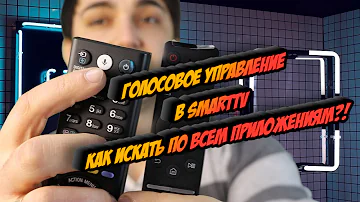
Голосовое управление позволяет выполнять поиск программ и контента на телевизоре и запускать различные функции LG webOS TV голосовыми командами.
Как включить голосовое управление на телевизоре?
Настройка на телевизоре
- На телевизоре зайдите в Настройки.
- Перейдите в Общие.
- Выберите Голос.
- Откройте Голосовой помощник.
- Выберите Google Assistant.
- Откройте Настройки Google Assistant (пункт будет неактивен — это нормально, его всё равно можно будет выбрать и открыть).
- Нажмите ОК и перейдите к настройке.
Как узнать есть ли на телевизоре голосовой поиск?
Как включить голосовые инструкции на телевизоре
Откройте Настройки > Система > Специальные возможности > Голосовые инструкции > Включите или отключите.
Как работает голосовое управление?
Голосовое управление — способ взаимодействия с устройством при помощи голоса. В отличие от распознавания речи, голосовое управление предназначено для ввода управляющих команд — например, «открыть файл», «показать погоду на завтра», «выключить звук».
Как использовать голосовое управление?
Как включить голосовой поиск
- На телефоне или планшете Android откройте приложение Google .
- В правом верхнем углу экрана нажмите на значок профиля Настройки Голос.
- В разделе Voice Match выберите Voice Match.
- Включите функцию Окей, Google. …
- Настройте Voice Match, следуя инструкциям на экране.
Как можно подключить телефон к телевизору?
Рассмотрим пошаговую инструкцию, как подключать мобильный телефон к телевизору через USB-разъём:
- Соедините телевизор и смартфон при помощи USB-кабеля. …
- С помощью телевизионного пульта нажмите кнопку «AV», «Input» или «Source». …
- При необходимости, подтвердите режим подключения на смартфоне.
Как управлять телевизором с помощью телефона?
Как использовать телефон в качестве пульта для Android TV
- Откройте приложение Google TV на телефоне Android.
- В правой нижней части экрана нажмите "Пульт ДУ" .
- В верхней части экрана выберите Поиск устройств…
- Выберите устройство.
- Следуйте инструкциям на экране телефона и телевизора.
Как настроить голосовой ассистент на телевизоре?
Откройте приложение "Google Ассистент" на устройстве Android и скажите: "Настроить устройство с Ассистентом". Примечание. Вы также можете перейти на страницу g.co/assistant/setup в браузере (например, Chrome или Firefox).
Как управлять телевизором с телефона голосом?
0:46Suggested clip 42 secondsКак управлять телевизором с телефона голосом.Лучшее …Start of suggested clipEnd of suggested clip
Можно ли отключить голосовое управление?
Откройте мастер настройки или приложение "Настройки", включите Google Ассистента и скажите "Окей, Google". Произнесите команду "Отключи TalkBack" или "Включи TalkBack".
Где находится голосовое управление?
Управление параметрами голосовых функций
В Windows 10 перейдите в меню Пуск > Параметры > Конфиденциальность > Распознавание речи. В Windows 11 перейдите в меню Пуск > Параметры > Конфиденциальность и безопасность > Распознавание речи.
Как с телефона вывести на экран телевизора?
2. Как настроить трансляцию экрана Android
- Убедитесь, что ваш планшет или мобильный телефон подключен к той же сети Wi-Fi, что и устройство Chromecast.
- Откройте приложение Google Home .
- Нажмите и удерживайте карточку нужного устройства.
- Нажмите на значок Транслировать экран.
Можно ли смотреть фильмы на телевизоре с телефона?
Как транслировать видео с телефона или планшета
Подключите телефон или планшет и устройство Chromecast к одной и той же беспроводной сети. Фильмы или Сериалы. Выберите фильм или сериал. Выберите из списка устройство Chromecast.
Как можно управлять телевизором без пульта?
Отдельно в старых версиях телевизоров есть кнопка переключения источника сигнала. Она обозначается «AV». В новых версиях источник трансляции выбирается через меню. В новых ТВ от Панасоник, Филипс, Самсунг клавиши управления напоминают игровой джойстик, возле которого есть кнопка включения/выключения.
Какой пульт скачать для телевизора?
Другие приложения этого разработчика
- SamRemote пульт smart TV. Утилиты
- LGeemote пульт LG ТВ Утилиты
- Sonymote пульт Sony Bravia ТВ Утилиты
- Panamote : пульт Panasonic tv. Утилиты
- PhilRemote пульт philips TV. Утилиты
- Grundigee пульт Grundig. Утилиты
Как работает пульт с голосовым управлением?
Как использовать функцию Голосового Поиска (Voice Search)?
- Нажмите кнопку HOME на пульте ДУ.
- Выберите Настройки.
- Выберите Голосовое дистанционное управление в разделе Сеть и принадлежности .
- Выберите Активировать кнопку или Активировать .
- Следуйте инструкциям на экране ТВ.
Что нужно чтобы Алиса включала телевизор?
Как это настроить на примере Android—TV: Находим в меню пункт с отображением версии прошивки и несколько раз подряд нажимаем на этот пункт. Становится доступен пункт "Режим разработчика". Находим этот пункт меню, в нём ищем функцию "Wake-on-Lan" (WoL, "Включение через сеть") и включаем её.
Как подключить телевизор к телефону чтобы управлять?
Что нужно сделать:
- В вашем ТВ присоедините адаптер Miracast в HDMI-разъем.
- Подключите к нему через USB питание.
- На ТВ выберите HDMI. После этого появятся свойства подключения.
- В телефоне задайте трансляцию изображения.
- Подключите беспроводную сеть адаптера.
Как отключить звуковое сопровождение на телевизоре?
Как отключить "Голосовые инструкции" на телевизоре
Откройте Настройки > Система > Специальные возможности > Голосовые инструкции и отключите функцию. Для М, N, R, T, A-серии: Откройте Настройки > Общие > Специальные возможности > Настройки голосовых инструкций и отключите функцию.
Как убрать голосовой поиск с экрана?
Как настроить доступ к Google Voice
- Войдите в консоль администратора Google. …
- В консоли администратора нажмите на значок меню Приложения …
- Нажмите Google Voice.
- Чтобы включить или отключить сервис для всех пользователей в организации, нажмите Включено для всех или Отключено для всех, а затем выберите Сохранить.
Как убрать голосовое управление?
На Android отключить ассистента тоже легко. Зайдите в «Настройки» — «Приложения» — «Приложения по умолчанию» (нужно нажать на три точки справа вверху) — «Помощь и голосовой ввод» — «Помощник». Здесь откроется вкладка со всеми установленными виртуальными помощниками. Чтобы их отключить, выберите «Нет».
Можно ли подключить телефон к телевизору?
Смартфоны с отдельным HDMI-выходом (например, LG 2X) можно подключать непосредственно HDMI-кабелем. Смартфоны с поддержкой стандартов MHL или SlimPort можно подключать через специальный адаптер Micro USB to HDMI. Наконец, телефон можно подключать к телевизору через медиаплеер Chromecast.
Как подключить телефон к телевизору через Wi-Fi?
Откройте на ТВ настройки сети и включите функцию Wi-Fi Direct. На смартфоне перейдите в «Настройки» → «Беспроводные сети» → Wi-Fi → Wi-Fi Direct. После сканирования доступных устройств выберите свой телевизор. Используйте меню «Отправить» на смартфоне для передачи фото, видео и аудио на ТВ.
Как называется Чтобы смотреть с телефона на телевизоре?
Подключение телефона через HDMI при помощи Chromecast позволяет не просто просматривать фото и видео из галереи, а дублировать дисплей гаджета. Благодаря этому можно даже играть в мобильные игры на большом экране.
Как использовать телефон в качестве пульта для телевизора?
Как использовать телефон в качестве пульта для Android TV
- Откройте приложение Google TV на телефоне Android.
- В правой нижней части экрана нажмите "Пульт ДУ" .
- В верхней части экрана выберите Поиск устройств…
- Выберите устройство.
- Следуйте инструкциям на экране телефона и телевизора.
Можно ли управлять обычным телевизором с телефона?
В приложении Google Home
Включите телевизор и устройство Google TV или Android TV. на мобильном устройстве. Выберите устройство Google TV или Android TV, к которому вы хотите подключиться. Нажмите Открыть пульт, чтобы использовать ваш телефон в качестве пульта дистанционного управления.