Что значит всплывающие уведомления
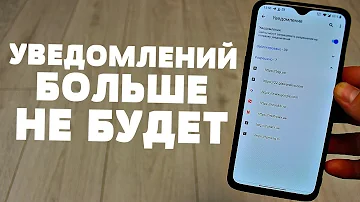
Всплывающие уведомления — вы можете сразу настроить приложения, чей значок будет появляться на экране при получении сообщения. Для этого перейдите во Включенные приложения и выберите нужные приложения. Выноска — уведомления будут отображаться для приложений, поддерживающих функцию выноски.
Что такое всплывающее уведомления?
Всплывающие сообщения (Toasts) — это легкие уведомления, разработанные для имитации push-уведомлений, которые были популярны в мобильных и настольных операционных системах. Они построены с flexbox, поэтому их легко выровнять и расположить.
Что такое всплывающие уведомления в смартфоне?
Push-уведомления — это маленькие всплывающие окна на странице сайта, которые содержат сообщение и кнопки одобрения и отказа. Если пользователь соглашается получать такие уведомления, ему приходят новости, информация об акциях и персональных предложениях.
Можно ли убрать всплывающие уведомления?
Как включить или отключить уведомления для всех сайтов
на устройстве Android. Настройки. Уведомления. Установите переключатель вверху экрана в нужное положение.
Где можно посмотреть всплывающие уведомления?
Как посмотреть уведомление
- Откройте приложение Google Admin.
- При необходимости перейдите в аккаунт администратора: нажмите на значок меню стрелка вниз , чтобы выбрать другой аккаунт.
- Нажмите на значок меню Оповещения.
- Нажмите на уведомление, чтобы посмотреть его.
Как убрать всплывающие уведомления в телефоне?
Как включить или отключить уведомления для всех сайтов
- Откройте браузер Chrome. на устройстве Android.
- Справа от адресной строки нажмите на значок с тремя точками Настройки.
- Выберите Настройки сайтов Уведомления.
- Установите переключатель вверху экрана в нужное положение.
Зачем отключать уведомления?
Отключайте уведомления, чтобы не отвлекаться от своих приоритетов. Из чата с отключенными уведомлениями не будут приходить: уведомления о новых сообщениях в Лампочке в веб-версии и на Windows Desktop; push-уведомления о новых сообщениях в мобильных приложениях.
Как запретить всплывающие?
Как изменить настройки всплывающих окон и переадресации
- Откройте браузер Chrome на компьютере.
- В правом верхнем углу окна нажмите на значок с тремя точками Настройки.
- Выберите Конфиденциальность и безопасность Настройки сайтов Всплывающие окна и переадресация.
- Включите параметр, который будет действовать по умолчанию.
Как называются всплывающие сообщения?
Попап (всплывающее окно) Всплывающее окно (попап) — это элемент интерфейса, который отображается поверх веб-страницы в браузере.
Как сделать всплывающие уведомления на телефоне?
Важно!
- Откройте настройки телефона.
- Выберите Приложения и уведомления Уведомления.
- В разделе "Заблокированный экран" нажмите Уведомления на заблокированном экране или На заблокированном экране.
- Выберите Показывать оповещения и беззвучные уведомления. На некоторых телефонах нужно выбрать Показывать уведомления полностью.
Что делать если приходят уведомления?
Откройте настройки телефона. Уведомления. В разделе "Заблокированный экран" нажмите Уведомления на заблокированном экране или На заблокированном экране. Выберите Показывать оповещения и беззвучные уведомления.
Для чего нужны уведомления?
Push-уведомления или пуши — всплывающие сообщения на экране компьютера или телефона. Такие оповещения отправляют пользователям, чтобы рассказать об услугах, акциях, новостях и обновлениях. Пуши бывают разных форматов: оповещения в соцсетях и приложениях, рекламные пуши, системные уведомления.
Для чего блокируются всплывающие окна?
Если всплывающие окна заблокированы в настройках, но все равно открываются: Возможно, у вас включены уведомления сайта. Вы можете заблокировать уведомления, если не хотите, чтобы они появлялись на экране. Подробнее о том, как включить или отключить уведомления…
Как закрыть всплывающие?
Как изменить настройки всплывающих окон и переадресации
- Откройте браузер Chrome на компьютере.
- В правом верхнем углу окна нажмите на значок с тремя точками Настройки.
- Выберите Конфиденциальность и безопасность Настройки сайтов Всплывающие окна и переадресация.
- Включите параметр, который будет действовать по умолчанию.
Почему не приходят всплывающие уведомления?
Убедитесь, что уведомления появляются в вашей панели уведомлений Android или на панели задач. Убедитесь, что вы включили уведомления на вашем телефоне. Настройки Android > Приложения (затем "Управлять приложениями" для некоторых пользователей) > Signal > Отметьте "Показывать уведомления".
Куда приходят уведомления на телефон?
Вы будете получать уведомления от Google на всех телефонах Android, где вы вошли в аккаунт Google. Если ваш телефон поддерживает такую возможность, Google будет автоматически использовать Bluetooth для дополнительной защиты при входе в аккаунт на новых устройствах.
Что делать если на телефон приходят уведомления?
Важно!
- Откройте настройки телефона.
- Выберите Приложения и уведомления Уведомления.
- В разделе "Заблокированный экран" нажмите Уведомления на заблокированном экране или На заблокированном экране.
- Выберите Показывать оповещения и беззвучные уведомления. На некоторых телефонах нужно выбрать Показывать уведомления полностью.
Для чего нужны всплывающие окна?
Всплывающее окно привлекает внимание посетителя и показывает ему важную информацию. Например, рассказывает о текущей акции или предлагает скидку на покупку. Тонко настроить условия показа. Можно настроить время появления окна, длительность его отображения, содержание.
Что означает всплывающие окна?
Если всплывающие окна заблокированы в настройках, но все равно открываются: Возможно, у вас включены уведомления сайта. Вы можете заблокировать уведомления, если не хотите, чтобы они появлялись на экране. Подробнее о том, как включить или отключить уведомления…
Что может блокировать всплывающие окна?
Как блокировать всплывающие окна
Чтобы блокировать всплывающие окна, установите флажок "Блокировщик всплывающих окон". Чтобы разрешить показ всплывающих окон, снимите флажок "Блокировщик всплывающих окон".
Как сделать всплывающие сообщения?
Важно!
- Откройте настройки телефона.
- Выберите Приложения и уведомления Уведомления.
- В разделе "Заблокированный экран" нажмите Уведомления на заблокированном экране или На заблокированном экране.
- Выберите Показывать оповещения и беззвучные уведомления. На некоторых телефонах нужно выбрать Показывать уведомления полностью.
Почему мне не приходят уведомления на телефон?
На чистой системе Android: Настройки —Приложения и уведомления — Уведомления — Уведомления на заблокированном экране. Там же может присутствовать пункт для включения или отключения уведомлений, содержащих конфиденциальные данные. На Samsung Galaxy: Настройки — Экран блокировки — Уведомления (включить).
Почему не приходят СМС и пуш уведомления?
Распространенные причины, по которым не приходят push-уведомления – переустановка операционной системы или обновление / переустановка браузера. В этом случае настройки обнуляются и все ваши подписки на «пуши» будут утеряны.
Как сделать чтобы не было видно уведомления?
Для этого достаточно выполнить следующие шаги:
- Зайдите в Настройки и найдите в списке нужное вам приложение, например «Сообщения».
- В настройках приложения откройте пункт «Уведомления».
- Снимите отметку с пункта «Заблокированный экран» в разделе «Предупреждения».
Когда телефон выключен не приходят уведомления?
На чистой системе Android: Настройки —Приложения и уведомления — Уведомления — Уведомления на заблокированном экране. Там же может присутствовать пункт для включения или отключения уведомлений, содержащих конфиденциальные данные. На Samsung Galaxy: Настройки — Экран блокировки — Уведомления (включить).
Как проверить включены ли уведомления?
Откройте настройки телефона. Уведомления. В разделе "Заблокированный экран" нажмите Уведомления на заблокированном экране или На заблокированном экране. Выберите Показывать оповещения и беззвучные уведомления.