Где взять файл сертификата ЭЦП
Открываем меню «Пуск» и в поисковой строке пишем название диспетчера сертификатов — «CertMgr», запускаем программу CertMgr. В программе — выбираем папку «Личное», тип объекта — «Сертификаты». Диспетчер выдаст перечень сертификатов, которые установлены на компьютер. Выбираем из списка нужный сертификат и открываем его.
Как достать сертификат из ЭЦП?
1).
Пуск -> Панель управления -> Свойства обозревателя (или запустите браузер Internet Explorer -> Сервис -> Свойства обозревателя) Page 2 Выберите вкладку Содержание, кнопка "Сертификаты", вкладка "Личные". В списке сертификатов найдите нужный и отметьте его. Нажмите кнопку "Экспорт".
Как скачать сертификат ЭП?
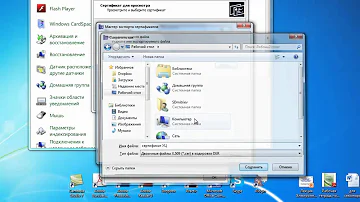
Выбрать «Пуск» → «Панель управления» → «КриптоПро CSP» → вкладка «Сервис» → кнопка «Установить личный сертификат…». В окне «Мастер импорта сертификатов» нажать «Далее» → «Обзор» и выбрать файл сертификата. Указать путь к сертификату, нажать «Открыть» → «Далее» → «Далее». Нажать «Обзор».
Как скопировать сертификат ЭЦП в файл?
Откройте приложение «Инструменты КриптоПро» и выберите вкладку «Контейнеры». Шаг 2. Выберите носитель, на который записан сертификат ЭЦП — то есть, USB-флешку. Нажмите на кнопку «Скопировать контейнер».
Где хранятся файлы сертификатов?
Где на жестком диске находится сертификат
На персональном компьютере либо ноутбуке (для его обнаружения при установке по умолчанию на OS Windows версии Vista и старше перейдите по адресу: C:/Users/Пользователь/AppData/Roaming/Microsoft/System/Certificates.
Cached
Как сформировать сертификат ЭЦП?
Пошаговая инструкция установки ЭЦП в КриптоПро
- Откройте программу КриптоПро CSP.
- Во вкладке Сервис нажмите кнопку Просмотреть сертификат в контейнере.
- Теперь нажмите Обзор .
- КриптоПро выдаст вам окно с предложением выбрать контейнер. …
- Если установка прошла успешно, перед вами появится окно о завершении операции.
Как найти сертификат ЭЦП на флешке?
На компьютере откройте меню «Пуск», выберите выберите пункт «Панель управления» и нажмите на иконку «КриптоПро CSP». Во вкладке «Сервис» нажмите на кнопку «Скопировать». В открывшемся окне нажмите на кнопку «Обзор» и выберите контейнер закрытого ключа ЭП, который хотите скопировать на флешку.
Как скачать сертификат ЭП с сайта ФНС?
Перейти в раздел «Сервис»; Нажать «Просмотреть сертификаты в контейнере»; Выбрать личный ключ; В появившемся окне нажать «Установить сертификат».
Как скачать сертификат электронной подписи в налоговой?
Как установить сертификат электронной подписи для налоговой на компьютер
- В программе КриптоПро CSP перейти в «Сервис» и нажать «Установить личный сертификат».
- Далее «Обзор».
- Выбрать корневой сертификат, нажать «Открыть» и «Далее».
- Проверить сведения и нажать «Далее».
- Выбрать закрытый ключ двумя способами:
Как скопировать файл сертификата?
— Internet Explorer → Сервис → Свойства обозревателя → вкладка Содержание → Сертификаты. 2. Откройте сертификат, который нужно скопировать. На вкладке «Состав» нажмите «Копировать в файл».
Где взять сертификат PFX?
pfx нужно в меню Windows в папке «КРИПТО-ПРО» выбрать пункт «Сертификаты»: В появившемся окне «Сертификаты» в навигационной панели слева последовательно раскрыть узлы «Сертификаты — текущий пользователь», «Личное», «Реестр» и выбрать узел «Сертификаты».
Как узнать свой сертификат электронной подписи?
Перейдите для проверки: усиленной неквалифицированной электронной подписи (УНЭП) — на специальный сервис усиленной квалифицированной электронной подписи (УКЭП) — в раздел «Проверка электронной подписи электронного документа» на Госуслугах
Что такое сертификат ЭЦП из файла?
Сертификат электронной цифровой подписи (ЭЦП) – сертификат, предназначенный для определения лица, подписавшего электронный документ. Данный сертификат нужен для подписания действий, связанных с документооборотом ЭСФ, таких как подпись ЭСФ, подпись аннулирования/отзыва ЭСФ, соглашения об использовании системы и др.
Как вытащить сертификат с флешки?
Для того чтобы скопировать электронную подпись с флешки на флешку, откройте программу «КриптоПро», перейдите на вкладку «Сервис» и кликните «Скопировать». Нажмите на кнопку «Обзор» и выберите ключевой контейнер (сертификат). Нажмите «Далее» и укажите новое имя копии сертификата.
Как скачать сертификат электронной подписи на флешку?
1. Зайти в Пуск->Все программы->Крипто-Про -> Сертификаты -> Сертификаты текущего пользователя -> Личные -> Реестр -> Сертификаты. Здесь выбрать Ваши сертификаты, которые Вы хотите перенести. Кликаем правой кнопкой мыши по ним и выбираем "Экспортировать".
Где посмотреть сертификат ЭП налоговая?
В «Личном кабинете налогоплательщика — физического лица» можно получить электронную подпись Налогоплательщики – физические лица могут бесплатно установить сертификат усиленной неквалифицированной подписи непосредственно из «Личного кабинета налогоплательщика для физических лиц».
Какой программой можно скопировать сертификат ЭП?
Для того чтобы скопировать электронную подпись с флешки на флешку, откройте программу «КриптоПро», перейдите на вкладку «Сервис» и кликните «Скопировать». Нажмите на кнопку «Обзор» и выберите ключевой контейнер (сертификат). Нажмите «Далее» и укажите новое имя копии сертификата.
Как скачать сертификат электронной подписи с флешки?
На компьютере откройте меню «Пуск», выберите выберите пункт «Панель управления» и нажмите на иконку «КриптоПро CSP». Во вкладке «Сервис» нажмите на кнопку «Скопировать». В открывшемся окне нажмите на кнопку «Обзор» и выберите контейнер закрытого ключа ЭП, который хотите скопировать на флешку.
Где взять PFX сертификат?
pfx нужно в меню Windows в папке «КРИПТО-ПРО» выбрать пункт «Сертификаты»: В появившемся окне «Сертификаты» в навигационной панели слева последовательно раскрыть узлы «Сертификаты — текущий пользователь», «Личное», «Реестр» и выбрать узел «Сертификаты».
Как скопировать защищенную ЭЦП?
В программе «КриптоПро» перейдите на вкладку «Сервис» и нажмите на клавишу «Скопировать». Затем нажмите на кнопку «Обзор» и выберите ключевой контейнер, который хотите скопировать. Кликните «Далее» и укажите новое произвольное имя копии контейнера.
Как выгрузить сертификат в формате pfx?
Экспорт PFX-файла и его установка
- Откройте оснастку работы с сертификатами: …
- Откройте сертификат, который нужно скопировать. …
- В «Мастере экспорта сертификтов» нажмите «Далее» и выберите пункт «Да, экспортировать закрытый ключ».
Как скопировать сертификат pfx?
Экспорт PFX-файла и его установка
- Откройте сертификат, который нужно скопировать, дважды щёлкнув на него правой клавишей мышки.
- На вкладке «Состав» нажмите «Копировать в файл».
Где хранится открытый ключ ЭЦП?
Открытый ключ ЭЦП
Открытый ключ находится в сертификате проверки электронной подписи (в электронной и бумажной версии). Он доступен всем, так как используется для расшифровки ЭЦП. То есть с его помощью получатель подписанного электронного документа может идентифицировать и проверить ЭЦП.
Как выглядит документ подписанный электронной подписью?
По сути электронную подпись на документах никак не увидеть, так как это набор данных: информация, которая присоединяется к другой информации. Можно только проверить сам факт того, что документ подписан. Для этого есть специальные программы, например на портале Госуслуг или же Контур. Крипто.
Как посмотреть сертификат ЭЦП на флешке?
При использовании ПО КриптоПро для проверки срока действия ЭЦП придерживайтесь следующего алгоритма:
- запустите приложение КриптоПро CSP;
- перейдите во вкладку «Сервис»;
- нажмите на кнопку «Просмотреть сертификаты в контейнере»;
- зайдите в раздел «Обзор», где расположены сертификаты;
- отыщите нужную ЭЦП.
Как скопировать установленный сертификат?
Выберите «Пуск» > «Панель управления» > «КриптоПро CSP». Перейдите на вкладку «Сервис» и кликните по кнопке «Скопировать». В окне «Копирование контейнера закрытого ключа» нажмите на кнопку «Обзор». Выберите контейнер, который необходимо скопировать, и кликните по кнопке «Ок», затем «Далее».