
Как дать боту в Телеграм доступ к сообщениям
Активируйте ботаСоздать чат с ботом Ссылка на бота есть в BotFather, в сообщении, в котором вы получали токен ботаЗайдите в меню диалога с ботом и выберите Добавить в группу. Следуйте указаниямТеперь нужно разрешить боту читать сообщения в группе. Для этого: Перейдите в BotFather. Напишите команду /mybots.
Как дать доступ боту?
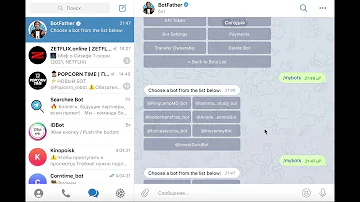
Найдите бота @BotFather. Отправьте ему команду /mybots, чтобы увидеть список ваших ботов, и выберете нужный. Далее нажмите Transfer Ownership, затем Choose recipient. Введите имя пользователя Telegram, которому передаёте права.
Как бот может отправлять сообщения в канал?
Команда Отправить сообщение в Telegram отправляет текстовое сообщение в указанный Telegram канал с помощью бота.
- API токен бота Укажите API токен бота, который будет отправлять сообщение. …
- Имя или ID канала Укажите имя публичного канала, куда будет отправлено сообщение. …
- Текст …
- Завершать работу при ошибке
Как дать права админа боту в ТГ?
Перейдите в свой канал.
Зайдите в управление каналом и выберите пункт «Администраторы». В окне поиска введите юзернейм бота. Если раньше не добавили бот в подписчики канала, вам предложат пригласить его и назначить администратором.
Как отправить сообщение через бота?
Чтобы отправить сообщение себе через telegram бота, воспользуйтесь API методом sendMessage. Для в вашем браузере прописываем следующий адрес, и вместо token и chat_id ставим свои данные. https://api.telegram.org/bot< token >/sendMessage? chat_id=< chat_id >&text=Всем привет!
Как сделать чтобы у бота был доступ к сообщениям?
Теперь нужно разрешить боту читать сообщения в группе.
…
Для этого:
- Перейдите в BotFather.
- Напишите команду /mybots.
- Выберите нужного бота
- Перейдите в Bot Settings → Group Privacy.
- Выберите Turn off.
- Должна появиться фраза Privacy mode is disabled for Bot.
Как обратиться к боту в чате?
Можно обращаться к боту через слеш / — /YourMessage , если в группе несколько ботов, то с упоминанием его юзернейма — /YourMessage@YourBotName . Можно задать боту список команд с помощью @BotFather, тогда при вводе слеша пользователь увидит список всех доступных команд и сможет выбрать нужную.
Как сделать чтобы бот работал в канале?
Добавить бота на канал
Нажмите на него (2). Ваш бот появится в списке пользователей для добавления (1). Щелкните Добавить, чтобы завершить настройку (2). Выскакивает сообщение, что ботов можно добавлять в каналы только в качестве администраторов.
Как сделать чтобы бот работал в канале Телеграм?
Если вы уже подключали ботов, перейдите в раздел «Управление ботами» и нажмите «Добавить бота». Также вы можете выбрать «Подключить» напротив нужного канала. В секции «Telegram» введите ключ доступа — токен полученный в созданном боте. Нажмите «Подключить».
Как передать права админа?
- Выберите Пуск > Параметры > Учетные записи .
- В разделе Семья и другие пользователи щелкните имя владельца учетной записи (под ним должно быть указано "Локальная учетная запись") и выберите Изменить тип учетной записи. …
- В разделе Тип учетной записи выберите Администратор, и нажмите OK.
Как работать с ботами в телеграмме?
Начать работу с ботом просто: достаточно выбрать его из каталога, перейти по ссылке или найти по имени через поиск и вступить с ним в переписку. Чаще всего, для запуска бота вводится команда /start или предлагается нажать кнопку старта на виртуальной клавиатуре.
Как отвечать на сообщения за бота в телеграмме?
Чтобы отвечать пользователям из Telegram-бота, достаточно выбрать команду «Ответить» (рис. 1) и отправить ответ (рис. 2). Сообщение автоматически продублируется на e-mail пользователя, в его профиль и во входящие сообщения в GetCourse (рис.
Как активировать бота в чате?
Как создать нового бота в Telegram
- Шаг 1. Введите в поле поиска @BotFather и выберите бота.
- Шаг 2. Нажмите «Запустить» для активации бота BotFather.
- Шаг 3. Выберите или напечатайте и отправьте команду /newbot .
- Шаг 4. Дайте имя боту — клиенты увидят это имя при общении с ботом. …
- Шаг 1. …
- Шаг 2.
Как сделать чтобы бот работал в группе?
Чтобы использовать телеграм-бот в группе, просто выберите его как нового участника: созданный нами робот — это обычный отдельный аккаунт в списке участников группы. Вот что нужно сделать: Перейдите в настройки группы в Телеграме. Нажмите на кнопку «Добавить участников».
Как общаться с ботами в телеграмме?
Как общаться с ботом? Как он работает? Начать работу с ботом просто: достаточно выбрать его из каталога, перейти по ссылке или найти по имени через поиск и вступить с ним в переписку. Чаще всего, для запуска бота вводится команда /start или предлагается нажать кнопку старта на виртуальной клавиатуре.
Как присесть боту?
Чтобы поставить бота в определенную позицию следует использовать команду bot_place. Команда bot_crouch 1 заставит ботов присесть, а с переменной 0 — встать. Наконец, команда bot_mimic приведет к тому, что боты будут повторять все движения за игроком.
Как включить чат бот?
Удобнее всего это делать из десктопной версии Telegram. Найдите в поиске @BotFather и активируйте его кнопкой /start. Он предложит вам меню команд для создания ботов, их редактирования и управления ими. Чтобы создать чат-бота, кликните на /newbot, а потом задайте имя и адрес нового.
Как включить комментарии в Телеграм канале бот?
Как включить возможность комментирования
- В окне «Редактировать канал» в строке «Обсуждение» нажмите на ссылку «Добавить группу».
- Дальнейшие шаги по включению комментариев аналогичны описанным выше: нажмите на ссылку «Добавить» в строке «Обсуждение», выберите группу или создайте новую.
Как дать права пользователю?
Зайдите в Параметры (клавиши Win+I) — Учетные записи — Семья и другие люди. В разделе «Другие люди» нажмите по учетной записи пользователя, которого требуется сделать администратором и нажмите кнопку «Изменить тип учетной записи».
Как дать права на сервер?
Наведите указатель мыши на имя нужного пользователя и нажмите на три точки (Гамбургерное меню!), чтобы открыть подменю, в котором вы можете нажать “Передать права на сервер”.
Какие функции может выполнять бот в телеграмме?
Боты для Телеграма могут собирать потенциальных клиентов, подключая их к CRM, системе продажи билетов или платформе обмена сообщениями. Выполнять несколько разных команд одновременно. Важная функция ботов — возможность запускать цепочку действий, постепенно запрашивая у пользователя новую информацию.
Как можно использовать чат бот?
chatbot) — это программа, которая имитирует реальный разговор с пользователем. Чат-боты позволяют общаться с помощью текстовых или аудио сообщений на сайтах, в мессенджерах, мобильных приложениях или по телефону.
Как заставить бота писать в чат?
Активируйте бота
- Создать чат с ботом Ссылка на бота есть в BotFather, в сообщении, в котором вы получали токен бота
- Зайдите в меню диалога с ботом и выберите Добавить в группу. Следуйте указаниям
- Теперь нужно разрешить боту читать сообщения в группе. Для этого: Перейдите в BotFather. Напишите команду /mybots.
Как общаться с помощью бота в телеграмме?
Переписываться через чат-бота с клиентами
- Сообщения пользователей можно увидеть в разделе чат-ботов в списке ботов и во вкладке «Онлайн-чаты».
- Непрочитанные сообщения визуально выделяются в списке: рядом с ними отображается фиолетовая точка.
- Для ответа на сообщение нажмите на выбранный чат.
Как активировать бота в чате Телеграм?
Если вы уже подключали ботов, перейдите в раздел «Управление ботами» и нажмите «Добавить бота». Также вы можете выбрать «Подключить» напротив нужного канала. В секции «Telegram» введите ключ доступа — токен полученный в созданном боте. Нажмите «Подключить».
Как сделать чтобы бот имел доступ к сообщениям?
Теперь нужно разрешить боту читать сообщения в группе.
…
Для этого:
- Перейдите в BotFather.
- Напишите команду /mybots.
- Выберите нужного бота
- Перейдите в Bot Settings → Group Privacy.
- Выберите Turn off.
- Должна появиться фраза Privacy mode is disabled for Bot.



