
Как настроить Яндекс станцию пошагово
Первое включение и настройкаВключите колонку в розетку.Дождитесь приветствия Алисы.Откройте приложение Дом с Алисой. На экране появится баннер о том, что найдена Станция. Нажмите кнопку Подключить и следуйте инструкциям в приложении.
Как настроить умную колонку с Алисой?
Начнем с того, как настроить колонку с Алисой с телефона. Сначала распакуйте устройство и подключите его: вставьте один конец кабеля в разъем, а адаптер — в розетку. О том, что умная колонка начала загружаться, вы поймете по фиолетовой подсветке, которая загорится в верхней части, и голосовому приветствию помощника.
Cached
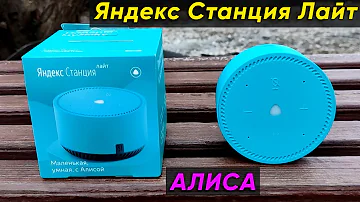
Как настроить новую Яндекс станцию?
- Сначала включите обычный Wi-Fi на смартфоне.
- В приложении Дом с Алисой на странице выбора сети Wi-Fi нажмите Подключиться к скрытой сети.
- Включите точку доступа в настройках смартфона.
- В приложении Дом с Алисой введите название точки доступа и пароль к ней.
- Следуйте инструкциям в приложении.
Как зарегистрировать Алису?
Включить Алису
- Откройте настройки Лончера.
- Листайте список настроек вниз, пока на экране не отобразится группа Алиса и поиск, затем выберите пункт Алиса.
- Включите опцию Голосовая активация.
Как подключиться к Алисе как к колонке?
Подключить
- Скажите: «Алиса, включи Bluetooth».
- Запустите поиск устройств Bluetooth на вашем девайсе.
- В списке выберите нужную колонку и включите музыку.
Как подключиться к Алисе без вай фая?
Для этого зажимаем кнопку активации Алисы на 5 секунд (режим "Сброса"). Алиса сообщает о процедуре сброса, и в этот момент она становится видна как Bluetooth-устройство.
Почему Алиса говорит что нет подключения к интернету?
Станция не видит Wi-Fi — это полный сброс и повторная настройка. Настроить колонку с Алисой необходимо, когда у точки доступа Wi-Fi поменялся пароль или вы установили новый роутер.
Почему не получается настроить Яндекс Станцию?
Убедитесь, что имя сети Wi-Fi не содержит пробелов и специальных символов. Чтобы изменить его, перейдите в раздел Настройки → Основные → Об этом устройстве → Имя. В приложении Дом с Алисой на странице выбора сети Wi-Fi нажмите Подключиться к скрытой сети. Введите название сети и пароль к ней.
Как правильно подключить Яндекс Станцию?
Первое включение и настройка
- Включите Станцию Мини в розетку. Как расположить колонку в комнате Учтите, что расположение колонки в комнате сильно влияет на звучание. …
- Откройте приложение Дом с Алисой. На экране появится баннер «Найдена Станция Мини». Нажмите кнопку Подключить и следуйте инструкциям в приложении.
Как настроить Алису пошаговая инструкция?
Решение проблем
- Сначала включите обычный Wi-Fi на смартфоне.
- В приложении Дом с Алисой на странице выбора сети Wi-Fi нажмите Подключиться к скрытой сети.
- Включите точку доступа в настройках смартфона.
- В приложении Дом с Алисой введите название точки доступа и пароль к ней.
- Следуйте инструкциям в приложении.
Как пользоваться Яндекс станцией без интернета?
Все просто: можете сказать «Алиса, хватит», после чего колонка ответит про отсутствие подключения к интернету и будильник отключится. В крайнем случае, можно встать и отключить Яндекс. Станцию из розетки, иначе она продолжит играть до бесконечности.
Как подключать устройства к Алисе?
Откройте приложение Дом с Алисой. Если это ваше первое умное устройство, нажмите на баннер Устройства, затеми выберите производителя устройства в списке. → Устройство умного дома и выберите одного из предложенных производителей или нажмите значок лупы, чтобы найти нужного.
Можно ли использовать колонку Алиса без интернета?
Существует /ранее недокументированная/ возможность активации Bluetooth при отсутствии соединения с Интернетом. Для этого зажимаем кнопку активации Алисы на 5 секунд (режим "Сброса"). Алиса сообщает о процедуре сброса, и в этот момент она становится видна как Bluetooth-устройство.
Какой интернет нужен для Яндекс станции?
Для общения с Алисой нужно подключение к сети по Wi-Fi. Но если интернета нет, гаджет продолжит работать, как обычная аудиоколонка.
Почему Яндекс станция не видит вай фай?
Убедитесь, что имя сети Wi-Fi не содержит пробелов и специальных символов. Чтобы изменить его, перейдите в раздел Настройки → Основные → Об этом устройстве → Имя. В приложении Дом с Алисой на странице выбора сети Wi-Fi нажмите Подключиться к скрытой сети. Введите название сети и пароль к ней.
Что делать если Яндекс станция не подключается?
Проблемы с подключением к интернету
- Убедитесь, что на стороне провайдера нет проблем с соединением: …
- Для работы Станции подключение к Wi-Fi должно быть стабильным. …
- Перезагрузите Станцию или выполните сброс настроек до заводских.
- Настройте подключение к интернету заново.
- Перезагрузите роутер.
Как правильно подключить Яндекс станцию?
Первое включение и настройка
- Включите Станцию Мини в розетку. Как расположить колонку в комнате Учтите, что расположение колонки в комнате сильно влияет на звучание. …
- Откройте приложение Дом с Алисой. На экране появится баннер «Найдена Станция Мини». Нажмите кнопку Подключить и следуйте инструкциям в приложении.
Как подключить Яндекс станцию вручную?
Устройство Bluetooth.
- Дайте колонке команду: «Алиса, активируй Bluetooth».
- Его также можно активировать вручную. На колонке нажмите кнопку отключения микрофона и зажмите ее. …
- Система должна определить Яндекс. Станцию (может быть написано «Yandex Station»).
- Нажмите «Подключить».
Что делать если не получается подключить Яндекс станцию?
Поднесите смартфон поближе к Станции Мини, нажмите Проиграть звук ещё раз → Проиграть звук и дождитесь завершения подключения. Если настроить устройство опять не получилось, нажмите кнопку Начать заново и попробуйте повторно подключиться к сети Wi-Fi. Убедитесь, что вводите верные название сети и пароль.
Как настроить Яндекс колонку без приложения?
Устройство Bluetooth.
- Дайте колонке команду: «Алиса, активируй Bluetooth».
- Его также можно активировать вручную. На колонке нажмите кнопку отключения микрофона и зажмите ее. …
- Система должна определить Яндекс. Станцию (может быть написано «Yandex Station»).
- Нажмите «Подключить».
Можно ли подключить Алису без вай фай?
Зажмите кнопку вызова Алисы или отключения микрофона — Алиса сбросится к заводским настройкам, после чего активирует Bluetooth на колонке. Если пользовались Яндекс. Станцией ранее, просто зайдите в Настройки Bluetooth на телефоне, выберите колонку из списка и подключитесь.
Можно ли пользоваться Алисой без вай фая?
Станции без интернета доступна не будет: в отличие от смартфона, колонка с Алисой не сохраняет треки в память, поэтому в офлайне их слушать нельзя.
Как начать работать с колонкой Алиса?
Что дальше
- Сначала включите обычный Wi-Fi на смартфоне.
- В приложении Дом с Алисой на странице выбора сети Wi-Fi нажмите Подключиться к скрытой сети.
- Включите точку доступа в настройках смартфона.
- В приложении Дом с Алисой введите название точки доступа и пароль к ней.
- Следуйте инструкциям в приложении.
Какие гаджеты подключаются к Алисе?
Умная колонка Яндекс Станция Лайт с Алисой, розовый фламинго, 5Вт
- голосовой помощник: Алиса
- язык голосового помощника: русский
- экосистема: Умный дом Яндекса
- питание: от сети, от аккумулятора
- суммарная мощность: 5 Вт
Как с помощью колонки Алиса управляет домом?
Чтобы связать датчик с Алисой, нужен центр управления умным домом Aqara Hub. Подключается он так: вы устанавливаете фирменное приложение Aqara Home и добавляете туда центр управления и датчик движения. После этого в приложении Яндекс связываете аккаунт Aqara Home с Алисой — готово.
Можно ли звонить с колонки Алиса на телефон?
Для этого достаточно сказать голосовому помощнику «Алиса, где мой телефон?» или «Алиса, найди мой телефон», сообщила компания. «Алиса» позвонит на тот номер, который владелец привязал к своему «Яндекс ID». Если ответить на звонок, система автоматически сбросит вызов.



