Как открыть Рутокен на компьютере
Запуск Панели управления РутокенНажмите Поиск в Windows.В поле поиска введите строку "Рутокен". Если используется английская версия операционной системы, то введите строку "Rutoken".Щелкните левой кнопкой мыши по названию найденной программы.
Как открыть Рутокен ЭЦП?
Основные моменты работы с Рутокен ЭЦП
- Шаг 1. откройте панель управления
- Шаг 2. зайдите на вкладку «Администрирование»
- Шаг 3. выберите активный токен
- Шаг 4. нажмите кнопку Login.
- Шаг 5. перейдите в поле «Управление PIN-кодами»
- Шаг 6. нажмите кнопку «Изменить»
- Шаг 7. введите новый пин-код, введя действующий
- Шаг 8.
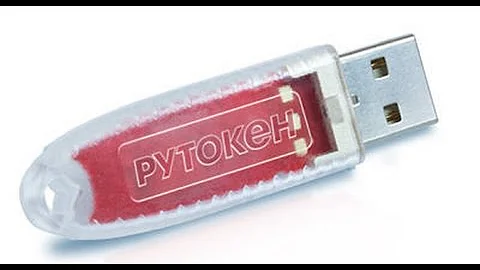
Как посмотреть Рутокен?
Посмотреть информацию о Рутокене
- Откройте приложение «Панель управления Рутокен» — «Пуск/Рутокен/Панель управления Рутокен». Нажмите кнопку «Информация». …
- Появится окно «Информация о Rutoken» с необходимыми сведениями о носителе. «Тип» — информация об объеме памяти на носителе.
Почему компьютер не видит Рутокен?
Почему компьютер не видит ключевой носитель Рутокен ЭЦП
Не отображаться токен ЭЦП может по нескольким причинам: на компьютер не установлен определённый драйвер; неисправное программное обеспечение или несовместимость установленных компонентов; поломка USB-порта или ключевого носителя Rutoken.
Как правильно извлечь Рутокен?
Безопасное извлечение устройства
- На рабочем столе найдите значок RUTOKEN.
- Щелкните по нему два раза. В результате откроется защищенный раздел.
- В меню окна выберите пункт Файл — Извлечь "RUTOKEN". В результате защищенный раздел будет закрыт.
- Закройте Терминал.
- Отключите Рутокен ЭЦП 2.0 Flash от компьютера.
Как найти сертификат электронной подписи на компьютере?
Открываем меню «Пуск» и в поисковой строке пишем название диспетчера сертификатов — «CertMgr», запускаем программу CertMgr. В программе — выбираем папку «Личное», тип объекта — «Сертификаты». Диспетчер выдаст перечень сертификатов, которые установлены на компьютер. Выбираем из списка нужный сертификат и открываем его.
Как войти в Рутокен?
Вход по Рутокен ЭЦП 2.0
- Выполните предварительную настройку носителя, описанную выше.
- Подключите токен к компьютеру.
- Перейдите на страницу входа в личный кабинет.
- Выберите вариант «Рутокен ЭЦП 2.0».
- Убедитесь в успешной проверке условий подключения.
- Следуя инструкциям, войдите в личный кабинет.
Как пользоваться ЭЦП на компьютере?
Для установки сертификата электронной подписи потребуется:
- Вставить цифровой носитель в ПК;
- Открыть программу КриптоПро CSP;
- Перейти в раздел «Сервис»;
- Нажать «Просмотреть сертификаты в контейнере»;
- Выбрать личный ключ;
- В появившемся окне нажать «Установить сертификат».
Как открыть флешку с электронной подписью?
На компьютере откройте меню «Пуск», выберите выберите пункт «Панель управления» и нажмите на иконку «КриптоПро CSP». Во вкладке «Сервис» нажмите на кнопку «Скопировать». В открывшемся окне нажмите на кнопку «Обзор» и выберите контейнер закрытого ключа ЭП, который хотите скопировать на флешку.
Как войти через Рутокен?
Вход по Рутокен ЭЦП 2.0
- Выполните предварительную настройку носителя, описанную выше.
- Подключите токен к компьютеру.
- Перейдите на страницу входа в личный кабинет.
- Выберите вариант «Рутокен ЭЦП 2.0».
- Убедитесь в успешной проверке условий подключения.
- Следуя инструкциям, войдите в личный кабинет.
Как открыть токен?
Чтобы разблокировать ruToken/ruToken ЭЦП, необходимо:
- Открыть «Панель управления Рутокен» («Пуск» — «Панель управления» — «Панель управления Рутокен»); …
- Перейти на вкладку «Администрирование» и нажать «Ввести PIN-код…»;
- Выбрать «Администратор» и ввести pin-код. …
- Нажать «Разблокировать»;
Как открыть ЭЦП ключ онлайн через компьютер?
Получение ЭЦП онлайн без видеокамеры на компьютере станет доступно с 23 апреля 2022 года
- перейдите во вкладку авторизации;
- нажмите «войти с помощью Digital ID»;
- введите номер телефона и код подтверждения;
- наведите камеру телефона на QR код, отображенный на экране компьютера;
- пройдите видеопроверку.
Как посмотреть установленные Сертификаты на компьютере?
В меню Пуск выберите пункт выполнить , а затем введите certlm. Для просмотра сертификатов в разделе Сертификаты — локальный компьютер в левой области разверните каталог для типа сертификата, который нужно просмотреть.
Как установить Рутокен на комп?
Перед началом установки драйверов отсоедините Рутокен ЭЦП 2.0 от USB-портов компьютера. Перейдите на вкладку «ЕГАИС» и выберите пункт «Рутокен ЭЦП 2.0». Скачайте драйверы, нажав на ссылку «Установить драйверы рутокен для ЕГАИС». Запустите скаченный файл и выполните установку следуя подсказкам мастера.
Как воспользоваться электронной подписью на сайте налоговой?
Как войти на сайт ФНС с помощью ЭЦП
- Вставить токен в компьютер.
- Зайти на сайт налоговой службы и выбрать личный кабинет индивидуального предпринимателя.
- Нажать на «Ключ ЭП».
- Выполнить проверку условий подключения к личному кабинету.
- После успешной, проверки кнопка для перехода в личный кабинет становится активна.
Как открыть файл электронной подписи?
Для получения электронной подписи необходимо обратиться в удостоверяющий центр. В настоящее время отношения в области использования электронных подписей регулирует Федеральный закон от 6 апреля 2011 г. № 63-ФЗ «Об электронной подписи».
Как открыть электронную подпись на ПК?
Открываем меню «Пуск» и в поисковой строке пишем название диспетчера сертификатов — «CertMgr», запускаем программу CertMgr. В программе — выбираем папку «Личное», тип объекта — «Сертификаты». Диспетчер выдаст перечень сертификатов, которые установлены на компьютер. Выбираем из списка нужный сертификат и открываем его.
Как Откріть файл с электронной подписью?
В мобильном телефоне зайдите в приложение "ЭДиН", введите логин и пароль от личного кабинете. Выберите необходимую вкладку, например, "Подписанные", нажмите на интересующий вас документ и сразу же отобразиться сам документ, внизу самого электронного документа будет размещен оттиск ЭЦП.
Как войти в свой Эцп?
На главной странице сайта НУЦ РК необходимо пройти в раздел «Личный кабинет», далее произвести вход в личный кабинет. Войдите в личный кабинет. В открывшемся окне Вам необходимо выбрать тип «Хранилище ключей» из списка — Персональный компьютер, удостоверение личности, eToken PRO (Java, 72K), JaCarta, Kaztoken, AKey.
Как активировать ЭЦП на компьютере?
Для установки сертификата электронной подписи потребуется:
- Вставить цифровой носитель в ПК;
- Открыть программу КриптоПро CSP;
- Перейти в раздел «Сервис»;
- Нажать «Просмотреть сертификаты в контейнере»;
- Выбрать личный ключ;
- В появившемся окне нажать «Установить сертификат».
Как вытащить ЭЦП на компьютер?
Откройте приложение «Инструменты КриптоПро» и выберите вкладку «Контейнеры». Шаг 2. Выберите носитель, на который записан сертификат ЭЦП — то есть, USB-флешку. Нажмите на кнопку «Скопировать контейнер».
Как открыть ЭЦП ключ на компьютере без камеры?
Получение ЭЦП онлайн без видеокамеры на компьютере станет доступно с 23 апреля 2022 года
- перейдите во вкладку авторизации;
- нажмите «войти с помощью Digital ID»;
- введите номер телефона и код подтверждения;
- наведите камеру телефона на QR код, отображенный на экране компьютера;
- пройдите видеопроверку.
Как открыть электронную подпись на компьютере?
Открываем меню «Пуск» и в поисковой строке пишем название диспетчера сертификатов — «CertMgr», запускаем программу CertMgr. В программе — выбираем папку «Личное», тип объекта — «Сертификаты». Диспетчер выдаст перечень сертификатов, которые установлены на компьютер. Выбираем из списка нужный сертификат и открываем его.
Как установить ЭЦП с Рутокена на компьютер?
Кнопка «Просмотреть сертификаты в контейнере»
- Выбрать «Пуск» → «Панель управления» → «КриптоПро CSP» → вкладка «Сервис» → «Просмотреть сертификаты в контейнере…».
- В открывшемся окне нажать «Обзор», выбрать контейнер и нажать «ОК».
- В открывшемся окне нажать «Далее».
- Затем «Установить» и подтвердить действие.
Как работать с электронной подписью без флешки?
Как работать с ЭЦП без флешки
Чтобы работать с электронной подписью без носителя, требуется установить поочерёдно три компонента: КриптоПро; Драйвер Рутокен; Сертификат Рутокен.
Как открыть документ заверенный электронной подписью?
В мобильном телефоне зайдите в приложение "ЭДиН", введите логин и пароль от личного кабинете. Выберите необходимую вкладку, например, "Подписанные", нажмите на интересующий вас документ и сразу же отобразиться сам документ, внизу самого электронного документа будет размещен оттиск ЭЦП.