
Как перейти по QR коду на Фото на айфоне
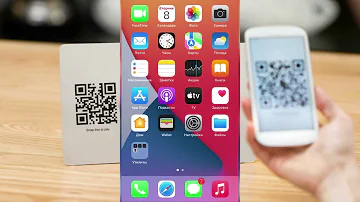
Выберите основную камеру. Держите устройство так, чтобы QR-код находился в видоискателе приложения «Камера». Устройство распознает QR-код, о чем появится соответствующее уведомление. Коснитесь уведомления, чтобы открыть связанную с QR-кодом ссылку.
Как перейти по QR коду со скриншота айфон?
Как сканировать QR-коды со скриншота на iPhone
Перейдите на сайт Web QR. Коснитесь значка камеры. Нажмите кнопку «Выбрать файл» и выберите изображение из вашей библиотеки фотографий. Веб-сайт отсканирует QR-код, и вы увидите результат в нижней части экрана.
Cached
Как перейти по QR коду с галереи?
Как открыть QR—код на фотографии?
- Выбрать фотографию в галерее.
- Нажать кнопку Отправить.
- Выбрать приложение, способное сканировать QR-коды. Это может быть Объектив от Google (тот же Google Lens) или встроенное ПО (например, Сканер в Xiaomi/Redmi/POCO).
Как перейти по QR коду со скрина?
Откройте приложение Google Объектив и найдите изображение QR—кода в разделе «Снимки экрана» или «Фото». Выберите изображение и подождите, пока Объектив отсканирует код. Как только это будет сделано, вы можете нажать кнопку «Веб-сайт», чтобы открыть ссылку. Вы также можете сделать это прямо из приложения Google Фото.
Как отсканировать QR-код из фотопленки?
Отсканируйте QR—код из фотопленки
◉ Загрузите приложение Google Фото и предоставьте доступ к Фотопленке. ◉ Откройте изображение, содержащее QR—код. ◉ Щелкните значок Google Lens или Google Lenses. ◉ Щелкните точки на экране с QR—кодом, чтобы отобразить уведомление.
Cached
Как сделать скан Фото из галереи на айфоне?
Сканирование документа
- Откройте приложение «Заметки» и выберите заметку или создайте новую.
- Нажмите кнопку камеры , затем нажмите «Отсканировать документы» .
- Разместите документ перед камерой.
- Если включен автоматический режим, документ будет отсканирован автоматически.
Как оплатить QR-код по Фото?
Как работает оплата по QR—коду?
- Вы считываете код с помощью камеры телефона, после чего система переадресует вас в приложение банка. …
- В мобильном приложении банка вы выбираете «Оплату по QR—коду», после чего запустится сканер для распознавания кода.
- В приложении СБПэй сразу запустится сканер QR—кода.
Как оплатить по QR коду с Фото в телефоне?
Наведите камеру смартфона на QR—код, поместите его в рамку. QR—код будет отсканирован автоматически. 1.4 На экране появится информация для оплаты: номер лицевого счета, сумма к оплате. При необходимости скорректируйте данные.
Как перейти по кр коду без камеры?
Однако один из самых простых — webqr.com. Благодаря иконкам, все понятно даже без перевода. Если у вас нет камеры, то изображение можно загрузить. Способ подойдет не только для компьютеров и ноутбуков, но и для других устройств типа смартфонов и планшетов, ведь на них тоже можно запустить браузер.
Как считать QR-код с экрана своего телефона айфон?
Открытие Сканера кодов из Пункта управления
- Откройте «Настройки» > «Пункт управления», затем коснитесь рядом с пунктом «Сканер кодов».
- Откройте Пункт управления, коснитесь «Сканер кодов», затем разместите iPhone таким образом, чтобы код отобразился на экране.
- Чтобы добавить больше света, включите фонарик касанием.
Как сканировать Фото из галереи?
Чтобы начать сканирование, держите телефон непосредственно над фотографией. Нажмите на кнопку, чтобы сделать снимок. Он будет автоматически сохранен на устройстве. Наведите телефон на первую точку, появившуюся на фотографии, и дождитесь, пока она не будет обведена кружком.
Как сканировать QR-код на своем телефоне?
Откройте встроенное приложение камеры на совместимом телефоне или планшете Android. Наведите камеру на QR-код. Нажмите на баннер, который появится на экране. Следуйте инструкциям.
Как Сканировать Фото из галереи?
Чтобы начать сканирование, держите телефон непосредственно над фотографией. Нажмите на кнопку, чтобы сделать снимок. Он будет автоматически сохранен на устройстве. Наведите телефон на первую точку, появившуюся на фотографии, и дождитесь, пока она не будет обведена кружком.
Как Сканировать медиатеку на айфоне?
После того как в приложении «Фото» откроется медиатека, выберите в строке меню «Фото» >> «Настройки». Перейдите на вкладку «Основные». Нажмите кнопку «Использовать как системную медиатеку».
Как сканировать QR-код с экрана iphone без камеры?
Это можно сделать в настройках. Откройте «Настройки» → «Пункт управления», а затем нажмите «Настроить элементы управления». Прокрутите вниз и коснитесь значка «+» рядом с пунктом «Сканировать QR—код», затем выйдите из приложения «Настройки». Для того чтобы выполнить сканирование, найдите какой-нибудь интересный QR—код.
Как считать QR-код с экрана своего телефона?
Откройте встроенное приложение камеры на совместимом телефоне или планшете Android. Наведите камеру на QR-код. Нажмите на баннер, который появится на экране. Следуйте инструкциям.
Как сканировать QR-код с экрана iPhone без камеры?
Это можно сделать в настройках. Откройте «Настройки» → «Пункт управления», а затем нажмите «Настроить элементы управления». Прокрутите вниз и коснитесь значка «+» рядом с пунктом «Сканировать QR—код», затем выйдите из приложения «Настройки». Для того чтобы выполнить сканирование, найдите какой-нибудь интересный QR—код.
Как считать QR-код с Фото на телефоне?
Откройте встроенное приложение камеры на совместимом телефоне или планшете Android. Наведите камеру на QR-код. Нажмите на баннер, который появится на экране. Следуйте инструкциям.
Как отсканировать уже готовое фото на айфоне?
Как сканировать документы на iPhone или iPad
- Откройте приложение «Заметки» и выберите заметку или создайте новую.
- Нажмите кнопку камеры , затем нажмите «Отсканировать документы» .
- Разместите документ перед камерой.
- Если включен автоматический режим, документ будет отсканирован автоматически.
Как Сканировать фото в электронном виде?
Включите устройство, фото положите на сканирующую поверхность «лицом вниз». Затем поищите на рабочем столе компьютера ярлык сканера. Если его там нет, найдите значок устройства в папке «Мой компьютер» или меню «Пуск» — «Принтеры и факсы». Кликнув на него дважды, Вы запустите сканирование.
Можно ли считать QR-код с Фото?
Чтобы использовать режим сканирования QR-кодов в приложении "Камера" от Google, нажмите на значок и наведите камеру на нужный QR-код. Если вы хотите отсканировать QR-код в режиме фотосъемки, который используется по умолчанию, просто наведите камеру на нужный QR-код.
Как отсканировать код на айфоне?
Как сканировать QR—код в приложении «Камера»
Откройте программу «Камера» на экране «Домой», в Пункте управления или на экране блокировки. Выберите основную камеру. Держите устройство так, чтобы QR—код находился в видоискателе приложения «Камера». Устройство распознает QR—код, о чем появится соответствующее уведомление.
Как сканировать Фото из галереи на айфоне?
Сканирование документа
- Откройте приложение «Заметки» и выберите заметку или создайте новую.
- Нажмите кнопку камеры , затем нажмите «Отсканировать документы» .
- Разместите документ перед камерой.
- Если включен автоматический режим, документ будет отсканирован автоматически.
Как сканировать QR-код Если он в телефоне айфон?
Откройте программу «Камера» на экране «Домой», в Пункте управления или на экране блокировки. Выберите основную камеру. Держите устройство так, чтобы QR—код находился в видоискателе приложения «Камера». Устройство распознает QR—код, о чем появится соответствующее уведомление.
Как сканировать QR-код с экрана своего?
Откройте встроенное приложение камеры на совместимом телефоне или планшете Android. Наведите камеру на QR-код. Нажмите на баннер, который появится на экране. Следуйте инструкциям.
Как считать QR-код с экрана своего iPhone?
Открытие Сканера кодов из Пункта управления
- Откройте «Настройки» > «Пункт управления», затем коснитесь рядом с пунктом «Сканер кодов».
- Откройте Пункт управления, коснитесь «Сканер кодов», затем разместите iPhone таким образом, чтобы код отобразился на экране.
- Чтобы добавить больше света, включите фонарик касанием.



