Как перекинуть все фото с Гугла на Яндекс Диск
Следуйте простой инструкции:Перейдите на сайт Яндекс. Диска.Далее авторизуйтесь в аккаунте Яндекс.Нажмите на кнопку Загрузить в левом верхнем углу страницы.Выберите папку с данными Google Диска (она называется Takeout).Дождитесь завершения загрузки.
Как перенести все фотографии на Яндекс Диск?
Загрузка с помощью браузера
- Перейдите на страницу сервиса.
- Откройте папку на Яндекс Диске, в которую вы хотите добавить файлы.
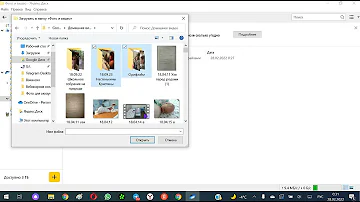
- Перетащите на страницу отдельные файлы или всю папку целиком (для загрузки отдельных файлов также можно использовать кнопку Загрузить на панели слева или в контекстном меню).
Как перенести фото с Гугл фото на Диск?
Руководство: как загрузить фото на Google Диск
- Нажмите +
- Выберите «Загрузить»
- Нажмите «Фото и видео» Загружаем фотографии
- Отметьте нужные снимки из фотопленки или альбома
- Нажмите «Загрузить»
- Готово!
Можно ли перенести с гугл Диска на Яндекс Диск?
Загруженные ранее файлы с Google Drive размещаем в виртуальном хранилище Яндекс, а для этого либо просто переносим файлы и папки мышкой на свободное пространство сайта Яндекс. Диска или используя клавишу Загрузить. Загрузка также будет зависеть от тарифного плана на интернет вашего провайдера.
Как перенести фотографии с Google Фото?
Как сохранить фотографии и видео на устройстве
- На компьютере откройте страницу photos.google.com.
- Выберите фотографию или видео.
- Нажмите на значок "Ещё" Скачать.
Как перекинуть все фото на Диск?
На компьютере загружать файлы в личные и общие папки можно на странице drive.google.com, а также в приложении "Google Диск".
- Откройте сайт drive.google.com на компьютере.
- В левом верхнем углу страницы нажмите Создать Загрузить файлы или Загрузить папку.
- Выберите файлы или папку.
Как перенести все фото с телефона на Яндекс Диск?
- Откройте системное приложение Файлы.
- Выберите файлы, которые хотите загрузить на Диск.
- Нажмите значок в левом нижнем углу.
- В списке приложений выберите Яндекс Диск.
Как перенести фото и видео с Гугл фото на Яндекс диск?
Как скачать свои фото из Google Фото
- Выберите альбомы, которые хотите перенести, пролистайте вниз и нажмите «Далее»;
- Выберите способ получения, максимальный объём архива, его тип и максимальный вес;
- Нажмите «Создать экспорт» и ждите, пока на почту не придёт ссылка на загрузку архива с фото и видео.
Как перекинуть все фото на диск?
На компьютере загружать файлы в личные и общие папки можно на странице drive.google.com, а также в приложении "Google Диск".
- Откройте сайт drive.google.com на компьютере.
- В левом верхнем углу страницы нажмите Создать Загрузить файлы или Загрузить папку.
- Выберите файлы или папку.
Как с Гугла перенести все на Яндекс Диск?
Как загрузить данные на Яндекс. Диск
- Перейдите на сайт Яндекс. Диска.
- Далее авторизуйтесь в аккаунте Яндекс.
- Нажмите на кнопку Загрузить в левом верхнем углу страницы.
- Выберите папку с данными Google Диска (она называется Takeout).
- Дождитесь завершения загрузки.
Как скачать файл с гугл диска на Яндекс Диск?
Скопировать на свой Диск
Если с вами поделились ссылкой на файл или папку, которые хранятся на Яндекс Диске, вы можете скопировать их на свой Диск. Чтобы скопировать файл или папку, перейдите по полученной ссылке и нажмите кнопку Сохранить на Яндекс Диск. Файл или папка будут помещены в папку Загрузки вашего Диска.
Как перенести фото с Гугл фото на Яндекс фото?
Нужно авторизоваться в таком случаи с аккаунтом между которыми планируется перенос. Например, нужно будет авторизоваться аккаунтом Google и Яндекс. Файлы будут скачиваться на устройство и автоматически загружаться в облако, либо будут загружаться на хранилище сервиса и загружаться в облако.
Куда можно перенести все фото?
Облачные сервисы
Google drive, Yandex disk, iCloud, Microsoft OneDrive и другие. Большинство из них удобнее всего использовать вместе с экосистемой. Google удобнее всего для пользователей Android + Windows, OneDrive и Yandex также походят для этого.
Как перенести все фото с Гугл фото в галерею?
Как сохранить фотографии и видео на устройстве
- Откройте приложение "Google Фото" на устройстве Android.
- Выберите фото или видео.
- Нажмите на значок "Ещё" Скачать.
Куда перекинуть все фото?
Облачные сервисы
Google drive, Yandex disk, iCloud, Microsoft OneDrive и другие. Большинство из них удобнее всего использовать вместе с экосистемой. Google удобнее всего для пользователей Android + Windows, OneDrive и Yandex также походят для этого.
Как перенести все данные с телефона на Яндекс Диск?
Скачайте Яндекс Диск и войдите в него с тем же Яндекс ID, который вы будете использовать в Телефоне. Загрузите на Диск файлы и папки, которые вы хотите использовать на Телефоне. Если вы хотите автоматически перенести на Диск свои фотографии и видеозаписи, включите безлимитную автозагрузку медиафайлов.
Почему не все фото загружаются на Яндекс Диск?
Скорее всего, это произошло из-за того, что вы включили безлимит. При безлимитной автозагрузке медиафайлы не хранятся в папке «Фотокамера». Вы можете просмотреть их в разделе Фото на странице сервиса. Чтобы фото и видео снова стали загружаться в папку «Фотокамера», отключите безлимит.
Как перенести все данные с гугла на Яндекс?
Чтобы перенести данные:
- Нажмите → Настройки.
- В разделе Синхронизация нажмите Импортировать данные.
- В открывшемся окне выберите браузер, из которого необходимо загрузить данные.
- Отметьте виды данных, которые хотите перенести (закладки, пароли и т. д.).
- Нажмите Перенести.
Как перенести все данные с Google Диск?
Выберите Передача права собственности. В поле От пользователя введите адрес электронной почты текущего владельца и выберите этого пользователя в результатах. В поле Пользователю введите адрес электронной почты нового владельца и выберите этого пользователя в результатах. Нажмите Передать файлы.
Как перейти с гугла на Яндекс?
Поисковая система
- Нажмите → Настройки.
- В разделе Поиск нажмите Поисковая система.
- Выберите поисковую систему.
Как Загрузить фото с телефона на Яндекс Диск?
Откройте в приложении папку, в которую хотите загрузить фото или видео.
…
- Откройте системное приложение Файлы.
- Выберите файлы, которые хотите загрузить на Диск.
- Нажмите значок в левом нижнем углу.
- В списке приложений выберите Яндекс Диск.
Как Загрузить фото на яндекс диск и отправить ссылку?
Как поделиться
- Загрузите файл или папку на Диск.
- Перейдите на страницу сервиса.
- Поделитесь файлом или папкой одним из следующих способов: Через верхнее меню …
- Если нужно, укажите настройки безопасности ссылки. Примечание. …
- Нажмите Скопировать ссылку.
- Полученную ссылку отправьте в письме или в сообщении.
Как перенести фото с андроида на Яндекс Диск?
В списке приложений выберите Яндекс Диск.
…
Загрузить файлы на Диск
- Откройте в приложении папку, в которую хотите загрузить фото или видео.
- Нажмите значок в правом верхнем углу.
- Выберите фото или видео из галереи, либо создайте новое.
Как скинуть все фотографии?
Сначала подключите телефон к компьютеру с помощью USB-кабеля, который позволяет передавать файлы.
- Включите телефон и разблокируйте его. …
- На компьютере нажмите кнопку Пуск , а затем выберите Фотографии , чтобы открыть приложение "Фотографии".
- Выберите Импорт > С подключенного устройства и следуйте инструкциям.
В каком облаке лучше хранить фото?
iCloud или Samsung Cloud хорошо заточены под конкретные устройства от компании Apple и Samsung. Яндекс Диск, облако Mail.ru хороши, когда требуется хранилище для хранения любых данных, а не только фотографий. Microsoft One Drive и Acronis отлично подойдут, если вы используете другие решения этих производителей.
Как перенести все фото с гугл диска?
В настройках найдите пункт «Экспорт данных», раскройте его, а затем нажмите «Сохранить резервную копию». Откроется «Google Архиватор», в котором уже будет выбрано архивирование всех ваших фото из Google. Нажмите «Далее». Выберите способ получения архива — по ссылке или добавление в одно из облачных хранилищ.