Как переместить файл с C на D
Выберите вкладку Расположение (Location) в окне Свойства (Properties) и нажмите Переместить… (Move) под путем папки. Выберите новую папку и следуйте инструкциям на экране, чтобы изменить путь.
Как изменить путь загрузки с диска С на диск Д?
Для переноса папки «Загрузки» предварительно создайте на диске D папку, в которую вы будете переносить "Загрузки", и затем измените расположение папки через соответствующую вкладку в свойствах папки. Но перед переносом папки вам нужно восстановить ее расположение по умолчанию.
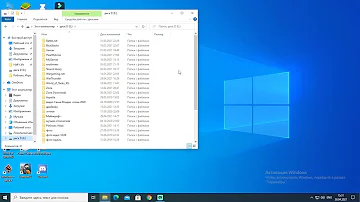
Что можно перенести с диска С на диск Д?
Если вы воспользовались прошлым советом, но места на системном диске С по-прежнему недостаточно, можно переместить пользовательские папки, где хранятся фильмы, музыка, документы, на диск D. Чаще всего они хранятся в папке «Мои документы» — для Windows XP и для Windows Vista — 8.1 в отдельных папках.
Как перенести файлы на диск?
Щелкните правой кнопкой мыши пустую область и выберите пункт Записать на диск. В окне Подготовить этот диск введите название диска (по умолчанию используется дата), выберите скорость записи и нажмите Далее. Выбранные файлы запишутся на диск. После завершения записи откроется окно Вы успешно записали файлы на диск.
Как перенести файлы на жесткий диск?
В верхней части окна выберите Упорядочить > Копировать, чтобы копировать файлы в память. Теперь перейдите в расположение внешнего запоминающего устройства, нажав соответствующую букву диска. Выделив диск, нажмите Упорядочить > Вставить. При этом выбранные ранее файлы будут копированы на диск.
Как изменить путь к файлу?
Щелкните правой кнопкой мыши папку Мои документы (на рабочем столе) и выберите пункт свойства. В поле конечный объект введите новый путь к папке Мои документы или нажмите кнопку переместить , чтобы перейти к папке и при необходимости создать новую папку Мои документы.
Как сделать так чтобы все Загрузки шли на диск D?
Для этого откройте «Параметры» → «Система» → «Память устройства». Нажмите «Изменить место сохранения нового содержимого». В появившемся окне в разделе «Новые приложения будут сохраняться здесь» выберите нужный диск и нажмите «Применить». Теперь все ваши программы из Microsoft Store будут устанавливаться в новое место.
Можно ли объединить диск Д и С?
Да, вы можете безопасно объединить диски C и D без потери каких-либо данных с надежным инструментом управления дисками, таким как EaseUS Partition Master. Этот менеджер разделов позволит вам объединять разделы в Windows 11/10 без удаления какого-либо раздела.
Зачем разделять диск на C и D?
Разбив диск на разделы, вы банально уменьшаете время создания бэкапа системы и его финальный объем. Бэкап какого раздела создастся быстрее и будет занимать меньше места.
Как перенести место на диск С?
Чтобы расширить том в пустое пространство, расположенное на диске сразу за этим томом, сделайте следующее.
- Откройте модуль управления дисками с правами администратора. …
- Щелкните и удерживайте (или щелкните правой кнопкой мыши) тот том, который вы хотите расширить, а затем выберите Расширить том.
Как перенести файлы с диска C на диск D Windows 11?
Перенести файлы с диска E в другое место. Щелкните правой кнопкой мыши диск E: и выберите «Удалить том». Щелкните правой кнопкой мыши средний раздел D и выберите «Изменить размер/переместить том». Во всплывающем окне наведите указатель мыши в середине D диск и перетащите вправо.
Как скопировать все файлы с компьютера?
Найдите папку, в которой хранятся файлы, а затем дважды щелкните значок этой папки. Чтобы выбрать все файлы в этом расположении, выберите вкладку " Главная" в левом верхнем углу, а затем выберите все. Теперь будут выделены все файлы в этой папке. Чтобы скопировать только один файл, выберите его, щелкнув его один раз.
Как сделать чтобы все устанавливалось на жесткий диск?
Для этого откройте «Параметры» → «Система» → «Память устройства». Нажмите «Изменить место сохранения нового содержимого». В появившемся окне в разделе «Новые приложения будут сохраняться здесь» выберите нужный диск и нажмите «Применить».
Как указать путь к файлу с?
Как узнать путь к файлу или папке
- Найдите нужный файл в проводнике.
- Удерживая Shift, нажмите правой кнопкой по этому файлу.
- Выберите пункт контекстного меню «Копировать как путь».
Как изменить место установки файлов?
Для этого откройте «Параметры» → «Система» → «Память устройства». Нажмите «Изменить место сохранения нового содержимого». В появившемся окне в разделе «Новые приложения будут сохраняться здесь» выберите нужный диск и нажмите «Применить».
Как поставить на 1 место загрузку с диск?
Включите компьютер и нажмите клавишу [Delete] для входа в меню настроек BIOS → выберите [SETTINGS] («Настройки») → нажмите [Boot] («Загрузить») → задайте приоритеты загрузки для своего устройства.
Как сделать диск Д диском с?
Использование бесплатной программы Aomei Partition Assistant Standard
- После запуска программы, нажмите правой кнопкой мыши по разделу, соответствующему вашему диску C и выберите пункт меню «Разделение раздела».
- Укажите размеры для диска C и диска D и нажмите Ок.
Как перейти на диск D?
Чтобы в cmd перейти на другой диск, нужно просто ввести название диска без команды cd.
Как перераспределить место на дисках Windows 10?
Для Windows 10: Правой кнопкой мыши щелкните кнопку «Пуск» и выберите «Управление дисками».
- В консоли «Управление дисками» правой кнопкой мыши щелкните по диску, в котором хотите выделить место для нового раздела, и затем нажмите «Сжать том».
- Откроется новое окно.
Как поставить диск Д?
Во всех последних версиях Windows есть встроенная утилита «Управление дисками», с помощью которой, в том числе, можно разделить жесткий диск на разделы и создать диск D. Для запуска утилиты, нажмите клавиши Win+R (где Win — клавиша с эмблемой ОС), введите diskmgmt.
Как перейти с диска C на диск D Windows 10?
Как перейти на другой диск
Например, если вы находитесь на диске C и вам нужно перейти на диск D, то вы можете просто ввести команду «D:».
Как включить локальный диск D?
Для этого:
- Кликните правой кнопкой мыши по этой области. В меню должен быть пункт «Изменить букву диска или путь к диску».
- Нажмите «Добавить».
- Назначьте букву диска. В данном случае это диск D. Нажмите «Ok».
- В результате, данному диску добавиться буква и он отобразиться в проводнике.
Как полностью скопировать файл?
Используйте быстрые клавиши:
- Windows. Ctrl + C (копировать), Ctrl + X (вырезать) и Ctrl + V (вставить).
- macOS. ⌘ + C (копировать), ⌘ + X (вырезать) и ⌘ + V (вставить).
Как перемещать файлы?
Перемещение файла или папки в другое место
- Перейдите к файлу или папке, которую нужно переместить.
- Выделите элемент, который требуется переместить. …
- На верхней панели навигации нажмите Переместить.
- В области Перемещение элемента в выберите конечную папку и нажмите Переместить.
Как сделать так чтобы диск Д был основным?
В диспетчере дисков щелкните и удерживайте (или щелкните правой кнопкой мыши) каждый том на динамическом диске, который нужно преобразовать в базовый, а затем выберите Удалить том. После удаления всех томов на диске щелкните его правой кнопкой мыши, а затем нажмите Преобразовать в базовый диск.
Почему есть только диск С?
Чаще всего такое происходит если у пользователя, устанавливавшего Windows, нет достаточного опыта. Кроме этого, диск D не создается при установке Windows на заводе. Поэтому если вы приобрели готовый компьютер или ноутбук с предустановленной Windows 10, то там будет только один диск C.