Как подключить телевизор к умному дому Алиса
Как настроить голосовое управлениеЗапустите приложение Яндекс и перейдите в раздел Устройства.Нажмите “+”, выберите Другое устройство и подключите гаджет к системе умного дома (если не сделали этого ранее).Когда пульт добавлен в приложение, открываем его страницу и нажимаем Добавить устройство.More items…
Как подключить телевизор к умному дому с Алисой?
Приведу два официальных: если производитель телевизора прописал его в своём навыке умного дома. В этом случае вы подключаете телевизор как любое другое умное устройство (Дом с Алисой -> Значок плюса в правом верхнем углу -> Устройство умного дома -> Выбираем бренд и дальше по инструкции).
Как подключить умную колонку Алиса к телевизору?
Если Алиса до этого не была подключена, то подключаем ее. Подключение сопровождается подсказками от Алисы. После авторизации в приложении «Яндекс», зайдите в раздел «Сервисы», далее «Устройства», «Умные колонки» и выберите «Подключить».
Cached
Как сделать так чтобы Алиса включала телевизор?
Последнее действие приведёт к тому, что в списке ваших устройств появится ещё и телевизор. С этого момента вы сможете включать и выключать его, просто обратившись к Алисе с соответствующими запросами: Алиса, включи телевизор; Алиса, выключи телевизор.
Какие телевизоры совместимы с Алисой?
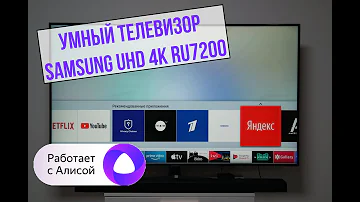
С помощью голосовых команд владельцы моделей Smart TV 2018 и 2019 годов линеек QLED, LS, серий 7100 и выше смогут включать и выключать телевизор, переключать каналы, регулировать уровень звука и переводить устройство в беззвучный режим.
Можно ли добавить телевизор в умный дом?
Оказывается, вы можете легко добавить его к устройствам своего дома в Google Home, назвать его удобным вам образом, и затем вам становится доступно управление вашим телевизором с помощью голосовых команд. Теперь, заходя на кухню, достаточно сказать: «Окей, Google, включи телек», – и ваш телевизор включится.
Можно ли подключить телевизор к умному дому?
С помощью умной розетки Первый и самый простой способ управления телевизором в умном доме – использование Wi-Fi розетки. Просто подключаем к ней ТВ и можно удаленно управлять подачей питания, т е включать и выключать его с телефона. И на этом возможности данного решения заканчиваются.
Как вывести звук с телевизора на колонку Алиса?
Способ 2
- Запускаем DevTools нажатием F12 на клавиатуре
- В DevTools переходим на вкладку Console и пишем: window.storage.permissions.showHdmiAudio = true.
- Нажимаем Enter на клавиатуре.
- Заходим на страницу Яндекс. Станции и (магия) видим переключатель "Передавать звук по HDMI".
Зачем подключать Алису к телевизору?
Алиса может сделать использование телевизора более удобным. Ознакомьтесь с ее возможностями в справочнике голосовых команд. Чтобы пользоваться голосовым помощником, подключите пульт к телевизору через Bluetooth.
Как подключить Алису к телевизору через вай фай?
Итак, чтобы подключить Яндекс Станцию к телевизору через Wi-Fi, сделайте следующее:
- Установите на смартфон и откройте приложение «Яндекс«
- Перейдите на вкладку «Устройства«
- В разделе «Добавить устройство» нажмите «Подключить» на иконке «Умные устройства«
Что умеет телевизор с Алисой?
Телевизор «Яндекса» с «Алисой» может работать без интернета, например, через антенный кабель или выводить на него картинку можно через внешнее подключение на видеовходы и USB-флешку. Без подписки «Яндекса» устройство тоже может работать, но на нём не будут доступны сервисы типа «Кинопоиска» и «Музыки».
Как работает телевизор с Алисой?
Телевизор «Яндекса» с «Алисой» может работать без интернета, например, через антенный кабель или выводить на него картинку можно через внешнее подключение на видеовходы и USB-флешку. Без подписки «Яндекса» устройство тоже может работать, но на нём не будут доступны сервисы типа «Кинопоиска» и «Музыки».
Как подключиться к умному телевизору?
Что делать, если у вас Smart TV
- Откройте настройки сети на телевизоре и включите Miracast.
- На смартфоне перейдите в «Настройки» → «Экран» → «Беспроводной монитор» и включите функцию.
- Выберите телевизор в списке найденных Miracast-устройств.
- Изображение со смартфона появится на экране ТВ сразу после подключения.
Как подключить Алису к телевизору по вай фай?
С помощью Wi-Fi
- На смартфон установить приложение SmartThings, необходимое для управления ТВ Samsung.
- Создать аккаунт в нем и привязать учетную запись к телевизору.
- Перейти в приложение «Яндекс», выбрать «Устройства».
- Нажать на кнопку «Плюс» и выбрать «Другое устройство».
- Выбрать вариант Samsung SmartThings.
Можно ли подключить колонку Алису мини к телевизору?
Устройство подключается к телевизору через HDMI и к сети через Wi-Fi. Оно позволяет выводить на него фильмы из Кинопоиска и ролики из интернета, а также выполнять большую часть функций умной колонки. Для управления можно использовать либо пульт из комплекта, в котором есть микрофон, либо умную колонку с Алисой.
Как вывести звук на телевизор?
Подключите коаксиальный цифровой кабель, оптический цифровой кабель или аудиокабель к гнезду аудиовыхода (Audio Output) на телевизоре. Подключите другой конец кабеля к соответствующим разъемам на стереофоническом ресивере или системе домашнего кинотеатра.
Что умеет Алиса на телевизоре?
В телевизорах доступны и другие навыки Алисы. Она ответит на вопрос, расскажет новости и прогноз погоды, покажет телепрограмму и поддержит разговор. Кроме того, Алиса умеет управлять умным домом: например, можно попросить ее поставить чайник или выключить свет. Причем для этого не нужно прерывать просмотр телевизора.
Можно ли подключить Алису к обычному телевизору?
Да, такую цепочку вполне можно организовать: телевизор отдаёт звук по Bluetooth на колонку с Алисой, а из неё через разъём 3.5мм на внешнюю акустику.
Как работает Алиса в телевизоре?
Голосовой помощник «Алиса» заработал в телевизорах на платформе SmartTV «Яндекса». Он работает по такому же принципу, как и Google Assistant в телевизорах с Android TV: для этого нужен Bluetooth-пульт со встроенным микрофоном и выделенной кнопкой голосового помощника.
Как сделать подключение к телевизору?
Подключение к телевизору через USB-кабель
- Подсоедините телевизор к питанию.
- Возьмите USB шнур и подключите к порту ТВ.
- Подключите смартфон ко второму разъему кабеля.
- Экран вашего телефона покажет запрос о выборе параметров по USB. …
- На пульте дистанционного управления телевизора выберите USB-адаптер.
Как подключиться вручную к телевизору?
Откройте на ТВ настройки сети и включите функцию Wi-Fi Direct. На смартфоне перейдите в «Настройки» → «Беспроводные сети» → Wi-Fi → Wi-Fi Direct. После сканирования доступных устройств выберите свой телевизор. Используйте меню «Отправить» на смартфоне для передачи фото, видео и аудио на ТВ.
Как вывести звук с Яндекс станции?
По умолчанию Яндекс Станция воспроизводит звук через себя, но если у телевизора своя мощная аудиосистема, то можно вывести звук колонки на неё. Достаточно соединить ТВ и станцию HDMI-кабелем и изменить настройки воспроизведения в приложении «Умный дом».
Как вывести звук с телефона на телевизор?
Как транслировать звук с устройства Android
- Убедитесь, что ваш смартфон или планшет подключен к той же сети Wi-Fi, что и Chromecast Аудио или колонка со встроенной технологией Chromecast.
- Откройте приложение Google Home .
- Нажмите и удерживайте карточку устройства.
- Нажмите Транслировать звук Транслировать звук.
Чем хорош телевизор с Алисой?
Телевизор «Яндекса» с «Алисой» может работать без интернета, например, через антенный кабель или выводить на него картинку можно через внешнее подключение на видеовходы и USB-флешку. Без подписки «Яндекса» устройство тоже может работать, но на нём не будут доступны сервисы типа «Кинопоиска» и «Музыки».
Как подключить Алису к телевизору без колонки?
Перейти на телевизоре в раздел «Настройки» на вкладку «Пульты и аксессуары». Выбрать пункт «Добавить устройство». Сказать колонке «Алиса, включи блютуз». В результате поиска должно появиться сообщение «Yandex Station Mini», нужно выбрать ее.
Что Алиса умеет с телевизором?
Ассистент может включить телевизор, найти фильм, поставить его на паузу или сделать погромче. С «Алисой» также удобнее выбирать видеоконтент: она научилась искать кино сразу в нескольких видеосервисах — например, по режиссеру. А еще «Алиса» развлечет любопытными фактами о любимых актерах.