Как подключить умную колонку Алиса к телевизору
Подключить Станцию к телевизоруСоедините колонку и телевизор кабелем HDMI из комплекта поставки.Включите телевизор и в качестве источника выберите нужный вход HDMI. Используйте пульт от телевизора. Обычно это кнопка с надписью source или input. Алиса сделает все остальное.
Как подключить Алису чтобы она включала телевизор?
Как это настроить на примере Android—TV: Находим в меню пункт с отображением версии прошивки и несколько раз подряд нажимаем на этот пункт. Становится доступен пункт "Режим разработчика". Находим этот пункт меню, в нём ищем функцию "Wake-on-Lan" (WoL, "Включение через сеть") и включаем её.
Можно ли подключить умную колонку Алиса к телевизору LG?
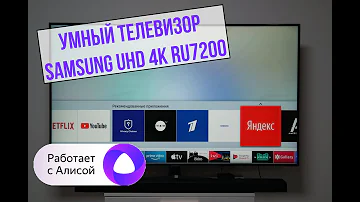
Алиса появляется в Smart телевизорах LG на webOS22 по мере обновления прошивки.
Как подключить колонку Алиса к телевизору самсунг?
Процесс подключения:
- Скачайте приложение SmartThings из Google Play или App Store.
- Зарегистрируйтесь или авторизуйтесь в приложении SmartThings.
- Настройте устройства в приложении SmartThings.
- Войдите в приложение Дом с Алисой
- В приложении Дом с Алисой нажмите кнопку "+"
- Выберите "Устройство умного дома"
Как вывести звук с телевизора на колонку Алиса?
Способ 2
- Запускаем DevTools нажатием F12 на клавиатуре
- В DevTools переходим на вкладку Console и пишем: window.storage.permissions.showHdmiAudio = true.
- Нажимаем Enter на клавиатуре.
- Заходим на страницу Яндекс. Станции и (магия) видим переключатель "Передавать звук по HDMI".
Какой телевизор совместим с Алисой?
С помощью голосовых команд владельцы моделей Smart TV 2018 и 2019 годов линеек QLED, LS, серий 7100 и выше смогут включать и выключать телевизор, переключать каналы, регулировать уровень звука и переводить устройство в беззвучный режим.
Какую станцию Алиса можно подключить к телевизору?
Лучший способ подключить Алису и использовать все ее возможности, заключенные в умной колонке – подключить ее с помощью HDMI. Данный разъем присутствует только в Макс-версии Яндекс. Станции. Принцип подключения элементарен – подключить кабель из комплекта к соответствующему входу на телевизоре и на колонке.
Какую колонку Алиса можно подключить к телевизору?
Лучший способ подключить Алису и использовать все ее возможности, заключенные в умной колонке – подключить ее с помощью HDMI. Данный разъем присутствует только в Макс-версии Яндекс. Станции. Принцип подключения элементарен – подключить кабель из комплекта к соответствующему входу на телевизоре и на колонке.
Какие колонки Алиса можно подключить к телевизору?
Яндекс.Станция — первая колонка с Алисой и HDMI
Кроме того, эта колонка подключается к телевизору через HDMI 1.4 и выводит видео в разрешении до 1080p.
Как перевести звук с колонок на телевизор?
Подключите коаксиальный цифровой кабель, оптический цифровой кабель или аудиокабель к гнезду аудиовыхода (Audio Output) на телевизоре. Подключите другой конец кабеля к соответствующим разъемам на стереофоническом ресивере или системе домашнего кинотеатра.
Можно ли подключить колонку Алису мини к телевизору?
Устройство подключается к телевизору через HDMI и к сети через Wi-Fi. Оно позволяет выводить на него фильмы из Кинопоиска и ролики из интернета, а также выполнять большую часть функций умной колонки. Для управления можно использовать либо пульт из комплекта, в котором есть микрофон, либо умную колонку с Алисой.
Можно ли маленькую колонку Алиса подключить к телевизору?
Устройство подключается к телевизору через HDMI и к сети через Wi-Fi. Оно позволяет выводить на него фильмы из Кинопоиска и ролики из интернета, а также выполнять большую часть функций умной колонки. Для управления можно использовать либо пульт из комплекта, в котором есть микрофон, либо умную колонку с Алисой.
Как работает Алиса в телевизоре?
Голосовой помощник «Алиса» заработал в телевизорах на платформе SmartTV «Яндекса». Он работает по такому же принципу, как и Google Assistant в телевизорах с Android TV: для этого нужен Bluetooth-пульт со встроенным микрофоном и выделенной кнопкой голосового помощника.
Можно ли подключить Яндекс станцию Алиса к телевизору?
Чтобы подключить Станцию 2 к телевизору, нужно совместимое устройство: Модуль или телевизор Яндекса. Настройте тандем с Модулем или с Умным телевизором Яндекса с Алисой и управляйте воспроизведением видео с помощью голоса.
Как правильно подключить колонку к телевизору?
- Включите телевизор при помощи пульта.
- В «Меню» найдите раздел Bluetooth и убедись, что эта опция активна.
- В списке доступных устройств найдите Bluetooth-колонку, которую вы хотите подключить.
- Синхронизируйте устройства.
Как можно подключить колонки к телевизору?
- Включите телевизор при помощи пульта.
- В «Меню» найдите раздел Bluetooth и убедись, что эта опция активна.
- В списке доступных устройств найдите Bluetooth-колонку, которую вы хотите подключить.
- Синхронизируйте устройства.
Как правильно подключить колонки к телевизору?
- Включите телевизор при помощи пульта.
- В «Меню» найдите раздел Bluetooth и убедись, что эта опция активна.
- В списке доступных устройств найдите Bluetooth-колонку, которую вы хотите подключить.
- Синхронизируйте устройства.
Как сделать вывод звука на телевизор?
Подключите коаксиальный цифровой кабель, оптический цифровой кабель или аудиокабель к гнезду аудиовыхода (Audio Output) на телевизоре. Подключите другой конец кабеля к соответствующим разъемам на стереофоническом ресивере или системе домашнего кинотеатра.
Какой телевизор работает с Алисой?
Новинка! Голосовой помощник Алиса в телевизорах на платформе Яндекса
- 32" (81 см) Телевизор LED DEXP H32F8000Q черный [HD, 1366×768, Wi-Fi, 60 Гц, Яндекс.ТВ, HDMI х 3, USB х 2] Сравнить 860.
- Сравнить 485.
- Витринный образец 1.2k.
Что Алиса умеет с телевизором?
Ассистент может включить телевизор, найти фильм, поставить его на паузу или сделать погромче. С «Алисой» также удобнее выбирать видеоконтент: она научилась искать кино сразу в нескольких видеосервисах — например, по режиссеру. А еще «Алиса» развлечет любопытными фактами о любимых актерах.
Как настроить умную колонку к телевизору?
Подключить Станцию к телевизору
- Соедините колонку и телевизор кабелем HDMI из комплекта поставки.
- Включите телевизор и в качестве источника выберите нужный вход HDMI. Используйте пульт от телевизора. Обычно это кнопка с надписью source или input. Алиса сделает все остальное.
Какие умные колонки можно подключить к телевизору?
- Лучшая из лучших «Станция Макс» С лучшим звуком, электронными часами, смышленым ассистентом, подключением к ТВ и солидным дизайном …
- Оптимальный выбор «Станция 2» …
- Универсальный подарок «VK Капсула Мини Нео» …
- Лучшая для ТВ SberBox Time. …
- Если хочется экзотики Apple HomePod Mini.
Как через HDMI подключить колонку к телевизору?
Подключение кабеля HDMI
- Шаг 1. Подготовьте кабель HDMI.
- Шаг 2. Подключите кабель к входному разъему HDMI (ARC) телевизора.
- Шаг 3. Подключите к разъему выхода HDMI (TV-ARC) звукового устройства, с которым вы хотите установить соединение.
Можно ли подключить колонку к телевизору?
Самый простой и доступный способ улучшить звук в телевизоре — подключить внешние колонки через стандартный выход на наушники. Это распространенный разъем формата 3,5 мм, который есть во многих моделях телевизоров. В первую очередь он предназначен для наушников, но стандартные компьютерные колонки тоже будут работать.
Что может делать Алиса с телевизором?
Телевизор «Яндекса» с «Алисой» может работать без интернета, например, через антенный кабель или выводить на него картинку можно через внешнее подключение на видеовходы и USB-флешку. Без подписки «Яндекса» устройство тоже может работать, но на нём не будут доступны сервисы типа «Кинопоиска» и «Музыки».
Что может Алиса без интернета?
Станции без интернета доступна не будет: в отличие от смартфона, колонка с Алисой не сохраняет треки в память, поэтому в офлайне их слушать нельзя. Включать песни из Яндекс. Музыки и управлять воспроизведением тоже не выйдет, так как все эти функции работают на основе беспроводного интернета.