
Как подключить Яндекс станцию Алиса к телевизору
Подключить Станцию к телевизоруСоедините колонку и телевизор кабелем HDMI из комплекта поставки.Включите телевизор и в качестве источника выберите нужный вход HDMI. Используйте пульт от телевизора. Обычно это кнопка с надписью source или input. Алиса сделает все остальное.
Как подключить умную колонку Алиса к телевизору?
Если Алиса до этого не была подключена, то подключаем ее. Подключение сопровождается подсказками от Алисы. После авторизации в приложении «Яндекс», зайдите в раздел «Сервисы», далее «Устройства», «Умные колонки» и выберите «Подключить».
Cached
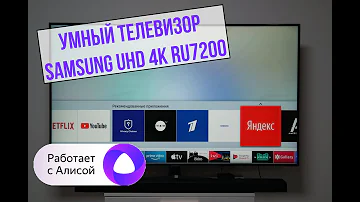
Как сделать так чтобы Алиса включала телевизор?
Последнее действие приведёт к тому, что в списке ваших устройств появится ещё и телевизор. С этого момента вы сможете включать и выключать его, просто обратившись к Алисе с соответствующими запросами: Алиса, включи телевизор; Алиса, выключи телевизор.
Какие Яндекс станции можно подключить к телевизору?
Важно отметить, что режим «Тандем» работает только на колонках «Яндекса»: первой «Станции», «Станции 2», «Станции Макс«, на всех версиях «Станции Мини» и на «Станции Лайт». В режиме тандема при просмотре фильмов звук будет воспроизводиться через динамики телевизора, а при прослушивании музыки — через «Станцию».
Как связать Яндекс станцию и Яндекс ТВ?
Для этого свяжите телевизор с умной колонкой от Яндекса.
…
Создать тандем
- Откройте приложение Дом с Алисой и выберите телевизор Яндекса в списке устройств.
- Нажмите Создать тандем и при необходимости выберите нужную колонку.
- Следуйте инструкциям в приложении.
Какой телевизор работает с Алисой?
Новинка! Голосовой помощник Алиса в телевизорах на платформе Яндекса
- 32" (81 см) Телевизор LED DEXP H32F8000Q черный [HD, 1366×768, Wi-Fi, 60 Гц, Яндекс.ТВ, HDMI х 3, USB х 2] Сравнить 860.
- Сравнить 485.
- Витринный образец 1.2k.
Зачем подключать Алису к телевизору?
Алиса может сделать использование телевизора более удобным. Ознакомьтесь с ее возможностями в справочнике голосовых команд. Чтобы пользоваться голосовым помощником, подключите пульт к телевизору через Bluetooth.
Как подключить Алису к телевизору через вай фай?
Итак, чтобы подключить Яндекс Станцию к телевизору через Wi-Fi, сделайте следующее:
- Установите на смартфон и откройте приложение «Яндекс«
- Перейдите на вкладку «Устройства«
- В разделе «Добавить устройство» нажмите «Подключить» на иконке «Умные устройства«
Можно ли подключить Яндекс станцию к обычному телевизору?
Можно ли подключить Алису к телевизору? Да, практически все телевизоры поддерживают тот или иной способ подключения Яндекс. Станции. Нужно всего лишь наличие Wi-Fi, Bluetooth и HDMI-модулей или хотя бы одного из них.
Как подключить Алису к телевизору по вай фай?
С помощью Wi-Fi
- На смартфон установить приложение SmartThings, необходимое для управления ТВ Samsung.
- Создать аккаунт в нем и привязать учетную запись к телевизору.
- Перейти в приложение «Яндекс», выбрать «Устройства».
- Нажать на кнопку «Плюс» и выбрать «Другое устройство».
- Выбрать вариант Samsung SmartThings.
Чем хорош телевизор с Алисой?
Телевизор «Яндекса» с «Алисой» может работать без интернета, например, через антенный кабель или выводить на него картинку можно через внешнее подключение на видеовходы и USB-флешку. Без подписки «Яндекса» устройство тоже может работать, но на нём не будут доступны сервисы типа «Кинопоиска» и «Музыки».
Можно ли подключить Алису к обычному телевизору?
Да, такую цепочку вполне можно организовать: телевизор отдаёт звук по Bluetooth на колонку с Алисой, а из неё через разъём 3.5мм на внешнюю акустику.
Какие телевизоры совместимы с Алисой?
С помощью голосовых команд владельцы моделей Smart TV 2018 и 2019 годов линеек QLED, LS, серий 7100 и выше смогут включать и выключать телевизор, переключать каналы, регулировать уровень звука и переводить устройство в беззвучный режим.
Можно ли маленькую колонку Алиса подключить к телевизору?
Устройство подключается к телевизору через HDMI и к сети через Wi-Fi. Оно позволяет выводить на него фильмы из Кинопоиска и ролики из интернета, а также выполнять большую часть функций умной колонки. Для управления можно использовать либо пульт из комплекта, в котором есть микрофон, либо умную колонку с Алисой.
Что умеет телевизор с Алисой?
Телевизор «Яндекса» с «Алисой» может работать без интернета, например, через антенный кабель или выводить на него картинку можно через внешнее подключение на видеовходы и USB-флешку. Без подписки «Яндекса» устройство тоже может работать, но на нём не будут доступны сервисы типа «Кинопоиска» и «Музыки».
Можно ли подключить Яндекс станцию как колонку к телевизору?
Чтобы подключить Станцию к телевизору, нужно подсоединить HDMI-кабель, входящий в комплект, одним концом к колонке, а другим — к вашему телевизору. Также вы можете дополнительно подключить Яндекс Модуль и создать тандем со Станцией. Это позволит управлять колонкой без использования HDMI-кабеля.
Какой телевизор можно подключить к Алисе?
С помощью голосовых команд владельцы моделей Smart TV 2018 и 2019 годов линеек QLED, LS, серий 7100 и выше смогут включать и выключать телевизор, переключать каналы, регулировать уровень звука и переводить устройство в беззвучный режим.
Как подключить обычный телевизор к Алисе?
Подключить Станцию к телевизору
- Соедините колонку и телевизор кабелем HDMI из комплекта поставки.
- Включите телевизор и в качестве источника выберите нужный вход HDMI. Используйте пульт от телевизора. Обычно это кнопка с надписью source или input. Алиса сделает все остальное.
Как подключить телевизор ЛЖ к Алисе?
Ответ: Скачивайте приложение «LG ThinQ» на мобильный телефон, в приложении зарегистрируйте телевизор. Скачайте приложение «Яндекс» на смартфон, в приложении необходимо авторизоваться либо создать новый аккаунт. Если Алиса до этого не была подключена, то подключаем ее. Подключение сопровождается подсказками от Алисы.
Как подключить телевизор к Яндекс?
Первое включение
- Присоедините телевизор к розетке.
- Нажмите кнопку включения на корпусе или пульте телевизора.
- Выполните настройку ТВ и пульта, следуя инструкциям на экране. Чтобы использовать все возможности телевизора, подключите его к интернету и войдите в свой аккаунт на Яндексе.
Как работает телевизор с Алисой?
Телевизор «Яндекса» с «Алисой» может работать без интернета, например, через антенный кабель или выводить на него картинку можно через внешнее подключение на видеовходы и USB-флешку. Без подписки «Яндекса» устройство тоже может работать, но на нём не будут доступны сервисы типа «Кинопоиска» и «Музыки».



