Как сделать чтобы компьютер был виден в локальной сети
Нажмите кнопку Пуск , выберите Параметры > Сеть и Интернет , а затем справа выберите Параметры общего доступа. В разделе Частные выберите Включить сетевое обнаружение и Включить общий доступ к файлам и принтерам.
Как включить отображение ПК в локальной сети?
Затем откройте пункт Параметры Windows -> Сеть и Интернет -> Ethernet (если вы подключены к локальной сети через беспроводное адаптер, выберите Wi-Fi). Щелкните по сетевому значку и проверьте, что включена опция “Сделать этот компьютер доступным для обнаружения”.
Cached
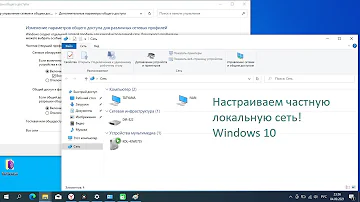
Как сделать главный компьютер в локальной сети?
Щелкните правой кнопкой мыши подключение и выберите пункт Свойства. Откройте вкладку Общий доступ, снимите флажок Разрешить другим пользователям сети использовать подключение этого компьютера для доступа к интернету и нажмите кнопку ОК. На компьютере, который нужно сделать основным, откройте окно «Сетевые подключения».
Что делать если компьютер не распознаёт Сеть?
Простые способы исправить проблему и выявить причину ее появления
- Если подключение выполняется по Wi-Fi или по кабелю через роутер, попробуйте перезагрузить роутер (вынуть из розетки, подождать 10 секунд, снова включить и подождать пару минут, пока он снова включится).
- Перезагрузите компьютер или ноутбук.
Как сделать компьютер доступным для обнаружения?
Откройте [Параметры] > [Сеть и Интернет] → щелкните значок, отображаемый в способе подключения к текущей сети → включите параметр [Сделать этот компьютер доступным для обнаружения].
Что делать если компьютер не видит сеть?
Нажмите кнопку «Пуск», затем выберите «Параметры» → «Сеть и Интернет» → «Состояние» → «Сброс сети». На открывшейся странице параметров нажмите «Сбросить сейчас» и «Да» для подтверждения. Подождите, пока ваш компьютер перезагрузится, и посмотрите, решена ли проблема.
Как подключиться к локальной сети?
Сама процедура подключения весьма проста: кабель от провайдера вставляется прямо в роутер (разъем Internet), и сеть активируется. ПК также присоединяется к роутеру через кабель, но уже в LAN-порты. Светодиоды на корпусе роутера обычно начинают моргать, если подключение установлено.
Почему компьютер не может подключится к сети?
Иногда бывает так, что по каким-либо причинам не удается подключиться к Wi-Fi сети роутера. Причины тому могут быть: неверно введенный пароль от беспроводной сети; несоответствие параметров профиля беспроводной сети, сохраненной в компьютере с тем, который на роутере; идентичные названия вещаемых Wi-Fi сетей и т. д.
Почему не выходит Сеть?
Причины, почему телефон не видит сеть Суть проблемы может крыться в аппаратной неисправности или поломке сим-карты. Рекомендуем сначала проверить карточку в другом телефоне. Если и второй аппарат не ловит сигнал, обратитесь в сервисный центр оператора сотовой связи, чтобы заменить сим-карту.
Почему компьютеры не видят друг друга в сети?
— не настроены параметры общего доступа, — подключение по сети блокирует брандмауэр или антивирус, — не настроены сетевые службы Microsoft Windows в диспетчере задач, — отключен протокол SMB v1.
Что делать если компьютер не видит Сеть?
Нажмите кнопку «Пуск», затем выберите «Параметры» → «Сеть и Интернет» → «Состояние» → «Сброс сети». На открывшейся странице параметров нажмите «Сбросить сейчас» и «Да» для подтверждения. Подождите, пока ваш компьютер перезагрузится, и посмотрите, решена ли проблема.
Как подключиться к другому компьютеру в локальной сети?
Подключите специальный кабель к USB-портам обоих системных блоков. Установите драйвера, которые обычно идут на диске вместе с проводом. Дождитесь, пока в списке устройств не появятся виртуальные адаптеры. Кликните на одном из адаптеров и в окне свойств выберите протокол TCP/IPv4.
Как увидеть все устройства в локальной сети?
Чтобы проверить какие устройства подключены к локальной сети заведения через Ethernet или по Wi-Fi, используйте утилиту IP Scanner. Она покажет список с IP-адресами и MAC-адресами каждого устройства, дополнительно вы сможете пропинговать устройство, чтобы проверить его доступность в сети.
Почему компьютер не подключается к локальной сети?
Проблемы с локальной сетью
Сначала проверьте, не поврежден ли провод. Часто именно несправное состояние кабеля приводит к тому, что ноутбук не может обнаружить локальную сеть. Если провод перебит или порезан, его нужно заменить. Второй шаг – проверка разъема сетевой платы, в который вставляется кабель интернета.
Что делать если компьютер не видит беспроводную сеть?
Ноутбук на Windows 10 не видит Wi—Fi: несколько решений
- 1 Первым делом, нужно убедится в том, что Wi—Fi действительно ловит в том месте, где вы находитесь. Это можно проверить на другом устройстве. …
- 2 Можно попробовать запустить диагностику неполадок. …
- 3 Проверяем, запущена ли "Служба автонастройки WLAN".
Что делать если нет сети на компьютере?
Зайдите в меню «Пуск», выберите пункт «Параметры», далее «Сеть и Интернет» и далее «Настройка параметров адаптера». Нажмите на «Ethernet» или «Подключение по локальной сети» двойным кликом мыши. В появившемся окне проверьте состояние сети. Если подключение находится в статусе «Отключено», нажмите «Включить».
Что делать если нет связи?
На Android: зайти в Настройки > Мобильная сеть/подключение > Оператор; Найти и исправить доступную сеть; Если не вышло — выбрать другую сеть из представленных; Проверить возможность входящего звонка, SMS и интернета.
Что делать если сеть не зарегистрирована в сети?
Почему телефон пишет «Не зарегистрирован в сети»
- «Режим полета»
- Перезагрузка телефона
- Изменение настроек мобильной сети
- Обновление программного обеспечения
- Проверка работоспособности SIM-карты
Как подключить устройство к локальной сети?
Выберите Центр управления сетями и общим доступом. Теперь выберите Изменение параметров адаптера. В появившемся окне выберите значок «Подключение по локальной сети», щелкните по нему правой кнопкой мыши и выберите свойства. В окошке Подключение по локальной сети — свойства нажмите кнопку Закрыть.
Что нужно иметь чтобы подключить компьютер к локальной сети?
Для построения локальной сети между компьютерами нам необходимо иметь:
- Коммутатор (switch) или маршрутизатор (router);
- Кабель витая пара (патч корд);
- Наличие сетевой платы на каждом компьютере (сейчас каждый компьютер оснащён встроенной сетевой платой);
Как осуществить настройку локальной сети?
Последовательность действий:
- Открыть меню кликом правой кнопкой мышки по «Пуску».
- Выбрать пункт «Сетевые подключения».
- Кликнуть раздел «Центр управления сетями и общим доступом».
- Перейти в подраздел «Изменить дополнительные параметры общего доступа».
- Включить сетевое обнаружение и общий доступ к файлам и принтерам.
Как проверить подключен ли компьютер к локальной сети?
Выберите кнопку Начните, а затем введите параметры. Выберите Параметры > Сетевой & Интернете. В верхней части будет отображаться состояние сетевого подключения. Windows 10 позволяет быстро проверить состояние сетевого подключения.
Как подключится локальной сети?
Сама процедура подключения весьма проста: кабель от провайдера вставляется прямо в роутер (разъем Internet), и сеть активируется. ПК также присоединяется к роутеру через кабель, но уже в LAN-порты. Светодиоды на корпусе роутера обычно начинают моргать, если подключение установлено.
Почему компьютер не видит ни одну Сеть?
Выключен модуль Wi-Fi. Беспроводная сеть отключена. Некорректно установлены драйверы. Неправильная настройка роутера.
Почему компьютер не видит точку доступа?
Основная причина, по которой ноутбук может не видеть Wi-Fi при раздаче с телефона — неподдерживаемый диапазон беспроводной сети. Суть происходящего следующая: Многие современные телефоны по умолчанию раздают Wi-Fi на частоте 5 ГГц.
Что делать если не может найти Сеть?
Причины, почему телефон не видит сеть Суть проблемы может крыться в аппаратной неисправности или поломке сим-карты. Рекомендуем сначала проверить карточку в другом телефоне. Если и второй аппарат не ловит сигнал, обратитесь в сервисный центр оператора сотовой связи, чтобы заменить сим-карту.