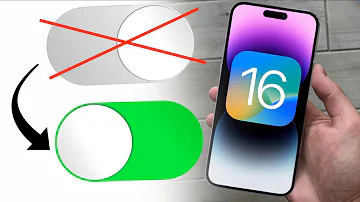
Как сделать чтобы уведомления были сверху на айфоне iOS 16
Как сделать уведомления на iOS 16Откройте настройки на Айфоне.Перейдите в раздел “Уведомления”.В блоке “Отображать как” выберите тот внешний вид, который вам больше нравится.Здесь же вы можете настроить доступ к уведомлениям для каждого конкретного приложения.
Как сделать чтобы уведомления были сверху на айфоне?
Изменение формата отображения уведомлений
Откройте меню «Настройки» > «Уведомления». В разделе «Отображать как» выберите способ отображения уведомлений на экране блокировки: Количество: в нижней части экрана отображается общее количество уведомлений.
CachedSimilar
Как изменить шторку уведомлений на айфоне?
Откройте «Настройки» > «Уведомления». Выберите параметр отображения уведомлений на экране блокировки.
…
Изменение настроек уведомлений
- Отображение только количества уведомлений. …
- Отображение уведомлений, упорядоченных в стопки по приложению. …
- Отображение уведомлений в виде списка.
Cached
Как в iOS 16 Сделать уведомления посередине?
Вне зависимости от того, какой вид отображения уведомлений на iOS 16 вы выберите, с помощью свайпов вверх или вниз можно на экране блокировки раскрывать эти сообщения в список или наоборот прятать в количество. От выбора вариации зависит лишь начальный показ уведомлений при включении смартфона.
Cached
Как изменить вид часов на iOS 16?
Зажмите экран блокировки; Перейдите в «Настроить» → «Заблокированный экран»; Далее тапаем на часы и меняем шрифт, цвет и стиль на тот, который вам нужен; Жмем сохранить.
Какие новые фишки в iOS 16?
Что нового в iOS 16
- Экран блокировки. Персонализируйте экран блокировки с помощью своих любимых фотографий, добавления фильтров и виджетов и изменения шрифта даты и времени. …
- Фокусирование. …
- Общая медиатека iCloud. …
- Freeform. …
- Сообщения. …
- Почта. …
- Карты. …
- Safari.
Как настроить экран на iOS 16?
Коснитесь экрана блокировки и удерживайте до появления кнопки «Настроить» в нижней части экрана. Смахиванием перейдите на экран блокировки, который хотите изменить, коснитесь «Настроить», затем коснитесь изображения экрана блокировки.
Почему уведомления на iOS 16 снизу?
Если уведомления не заглушены с помощью фокусирования, iPhone отображает их по мере поступления. Уведомления появляются от нижнего края экрана, не отвлекая Вас от дел. Их можно просмотреть на экране блокировки в виде развернутого списка, стопки или количества уведомлений.
Как изменить вид шторки уведомлений?
Как изменить шторку уведомлений
- Откройте настройки телефона.
- Перейдите в раздел «Уведомления и Центр управления», а затем — «Стиль Центра управления».
- Выберите подходящий вам вариант.
Как вернуть уведомления на верх экрана на айфон?
Как вернуть отображение уведомлений в iOS 15
Для этого перейдите в раздел Настройки – Уведомления и убедитесь, что для важных приложений уведомления включены. 2. Теперь настройте или отключите сводку уведомлений. Фишка позволяет собирать сообщения за определенный период и выдавать пользователю в строго заданное время.
Как достать до верха экрана айфон?
Чтобы опустить верхнюю половину экрана, выполните одно из следующих действий.
- На iPhone c Face ID. Смахните вниз по нижнему краю экрана.
- На iPhone с кнопкой «Домой». Легонько коснитесь кнопки «Домой» дважды.
Почему уведомления на айфон приходят снизу?
В iOS 16 уведомления будут автоматически собираться в стопку внизу экрана. Чтобы изменить это, перейдите в «Настройки», в меню «Уведомления». Выберите между вариантами отображать их стопкой, списком или просто числом. Правда, появляться они все равно теперь будут в нижней части экрана.
Как настроить уведомления в верхней части экрана?
Важно!
- Откройте настройки телефона.
- Выберите Приложения и уведомления Уведомления.
- В разделе "Заблокированный экран" нажмите Уведомления на заблокированном экране или На заблокированном экране.
- Выберите Показывать оповещения и беззвучные уведомления. На некоторых телефонах нужно выбрать Показывать уведомления полностью.
Как сделать свою шторку уведомлений?
Как изменить шторку уведомлений
- Откройте настройки телефона.
- Перейдите в раздел «Уведомления и Центр управления», а затем — «Стиль Центра управления».
- Выберите подходящий вам вариант.
Как вернуть уведомления вверху экрана?
Важно!
- Откройте настройки телефона.
- Выберите Приложения и уведомления Уведомления.
- В разделе "Заблокированный экран" нажмите Уведомления на заблокированном экране или На заблокированном экране.
- Выберите Показывать оповещения и беззвучные уведомления. На некоторых телефонах нужно выбрать Показывать уведомления полностью.
Как настроить шторку на айфоне?
Можно настроить Пункт управления, добавив элементы управления или ярлыки приложений, такие как Калькулятор, Заметки, Диктофон и другие. Выберите «Настройки» > «Пункт управления». рядом с элементом управления. рядом с элементом и перетяните его туда, где он должен находиться.
Как поднять шторку на iPhone 11?
Чтобы открыть «Пункт управления», смахните вниз от правого верхнего угла экрана. Чтобы закрыть «Пункт управления», смахните вверх от нижней части экрана или коснитесь экрана.
Почему уведомления на IOS 16 снизу?
Если уведомления не заглушены с помощью фокусирования, iPhone отображает их по мере поступления. Уведомления появляются от нижнего края экрана, не отвлекая Вас от дел. Их можно просмотреть на экране блокировки в виде развернутого списка, стопки или количества уведомлений.
Как сделать уведомление сверху?
Вариант 1. В настройках устройства
- Откройте настройки телефона.
- Нажмите Приложения и уведомления Уведомления.
- В разделе "Недавно отправленные" нажмите на приложение.
- Выберите тип уведомления.
- Настройте нужные параметры. Выберите Оповещения или Без звука.
Как сделать прозрачную шторку уведомлений?
В первую очередь необходимо получить доступ в меню Для разработчиков, несколько раз нажав на версию MIUI в настройках. В дальнейшем, зайдя в открытое меню, по пути Настройки — Расширенные настройки — Для разработчиков найти пункт Разрешить размытие на уровне окон. Теперь ваша шторка снова стала прозрачной!
Как называется верхняя шторка?
Шторка уведомлений (системная шторка) — часть интерфейса Android, через которую вы можете включать Wi-Fi и быстро отвечать на сообщения. В стандартном виде её возможности весьма скудны. Но существуют приложения, которые существенно расширяют функциональность шторки.
Как сделать уведомления сверху на 16?
Как сделать уведомления на iOS 16
Перейдите в раздел “Уведомления”. В блоке “Отображать как” выберите тот внешний вид, который вам больше нравится. Здесь же вы можете настроить доступ к уведомлениям для каждого конкретного приложения.
Почему пропадает Шторка на айфоне?
Иногда пользователи активируют стандартную опцию увеличения объектов на экране, которая может отображать лишь часть его содержимого. Так некоторые элементы системы могут быть просто не видны. Для отключения увеличения перейдите в Настройки – Основные – Универсальный доступ – Увеличение и отключите первый переключатель.
Как смотреть уведомления на iOS 16?
Чтобы просмотреть уведомления в Центре уведомлений, выполните любое из следующих действий.
- На экране блокировки. Смахните вверх от середины экрана.
- На других экранах. Смахните вниз из центра верхнего края. Затем можно прокрутить вверх для просмотра более старых уведомлений, если они есть.
Как сделать старую шторку уведомлений?
Возвращение стандартной шторки
Просто перейдите в меню системных настроек и деактивируйте пункт «Использовать новый центр управления».
Как включить уведомления в шторке уведомлений?
Важно!
- Откройте настройки телефона.
- Выберите Приложения и уведомления Уведомления.
- В разделе "Заблокированный экран" нажмите Уведомления на заблокированном экране или На заблокированном экране.
- Выберите Показывать оповещения и беззвучные уведомления. На некоторых телефонах нужно выбрать Показывать уведомления полностью.