
Как сделать полный экран с помощью клавиатуры
Ctrl + Alt + F — Переключение в режим "Во весь экран" (увеличивается весь экран).
Как раскрыть полностью экран?
Меню "Пуск" во весь экран
- Выберите Начните , а затем выберите Параметры > персонализации .
- Выберите Начните , а затем включите использовать запуск в полноэкранный режим.
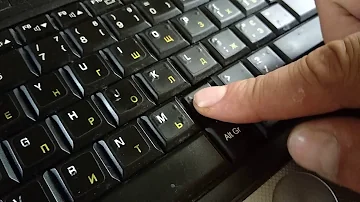
Как вывести окно на весь экран?
Нажмите Alt + Tab и клавишей Tab выберите нужное окно. Затем нажмите Alt + Пробел + X. Это развернёт окно на весь экран.
Как увеличить экран компьютера с помощью клавиатуры?
Чтобы увеличить масштаб, нажмите Ctrl + Плюс (+). Чтобы уменьшить масштаб, нажмите Ctrl + Минус (-). Чтобы сбросить масштаб, нажмите Ctrl + 0.
Как развернуть окно на весь экран Windows 10?
Win + ↑ (развернуть на весь экран) Win + ↓ (свернуть окно)
Что делать если не полный экран?
Как исправить:
- при помощи правой кнопки мыши, зайдите в настройки рабочего стола;
- найдите “Параметры экрана”, перейдите в меню настроек;
- в строке “Разрешение” подберите значение, при котором изображение рабочего стола заполнит весь экран, без черных рамок и полос.
Как сделать нормальный размер экрана на компьютере?
Измените размер содержимого на экране
- Оставайтесь на экране или откройте параметры дисплея. Откройте параметры дисплея
- Прокрутите до раздела Масштаб и макет.
- Выберите Масштаб, а затем выберите параметр. Как правило, лучше всего выбрать один из помеченных как (Рекомендуется).
Как растянуть на весь экран?
Открыть панель управления видеокартой (для этого нажмите ПКМ по рабочем столе Windows и выберите соответствующий пункт контекстного меню). Перейдите в раздел регулировки размера и положения рабочего стола. В меню «Масштабирования» выберите опцию «Во весь экран».
Как вернуть окно в размер?
Изменение размера и перемещение окна Windows
- Чтобы развернуть окно на весь экран, нажмите кнопку Развернуть или дважды щелкните строку заголовка окна.
- Чтобы вернуть окно к предыдущему размеру, нажмите кнопку Восстановить …
- Чтобы свернуть окно, нажмите кнопку Свернуть
Как сделать страницу на весь экран?
Ctrl + Alt + F — Переключение в режим "Во весь экран" (увеличивается весь экран).
Какой кнопкой увеличить экран?
Панель управления Можно нажать ПКМ по кнопке «Пуск» и в появившемся списке выбрать «Панель управления». В открывшемся оконном меню находим «Экран» и выбираем его. Здесь система предложит изменить размер графических системных элементов и другие варианты увеличения/настройки экранного изображения.
Как развернуть окно полностью?
Win + стрелка вправо — присоединить окно приложения к правому краю экрана. Win + стрелка вверх — развернуть окно приложения на весь экран.
Почему не разворачивается на весь экран?
Почему сузился экран — основные причины
Неверно выставлено разрешение экрана. Отсутствуют драйвера видеокарты. Пользователь подключил к ПК дополнительный экран. Сбились настройки самого монитора.
Как увеличить на весь экран?
Открыть панель управления видеокартой (для этого нажмите ПКМ по рабочем столе Windows и выберите соответствующий пункт контекстного меню). Перейдите в раздел регулировки размера и положения рабочего стола. В меню «Масштабирования» выберите опцию «Во весь экран».
Как сделать картинку на весь экран?
при помощи правой кнопки мыши, зайдите в настройки рабочего стола; найдите “Параметры экрана”, перейдите в меню настроек; в строке “Разрешение” подберите значение, при котором изображение рабочего стола заполнит весь экран, без черных рамок и полос.
Как сделать стандартный экран?
"Изменить разрешение экрана"
- Оставайтесь на экране или откройте параметры дисплея. Откройте параметры дисплея
- Прокрутите страницу вниз до Масштаб и разметка.
- Найдите Разрешение экранаи выберите один из вариантов. Как правило, лучше всего использовать тот, который помечен (рекомендуется).
Как развернуть изображение на весь экран?
Выберите файл мультимедиа для просмотра и нажмите значок Просмотр, редактирование, организация в полноэкранном режиме . Нажмите клавишу F11 или сочетание клавиш CMD+F11.
Как вернуть экран в исходное положение?
Выберите Пуск >Параметры > Система > Дисплей, и посмотрите на раздел Изменить расположение дисплеев .
Что делать если экран не помещается в монитор?
Как исправить:
- при помощи правой кнопки мыши, зайдите в настройки рабочего стола;
- найдите “Параметры экрана”, перейдите в меню настроек;
- в строке “Разрешение” подберите значение, при котором изображение рабочего стола заполнит весь экран, без черных рамок и полос.
Как развернуть экран на ноутбуке на весь экран?
Самый быстрый способ повернуть экран ноутбука предусматривает использование комбинации трех горячих клавиш. Две из них – это Ctrl и Alt, а третья – стрелочка, показывающая направление поворота. Для стационарных ПК чаще используется поворот с помощью изменения системных настроек.
Что делать если не получается развернуть окно на весь экран?
Решение
- Щелкните "Запустить>все программы>доступа к удаленному>рабочему столу".
- В диалоговом окне Подключения к удаленному рабочему столу выберите Параметры.
- Откройте вкладку "Отображение ".
- Переместите ползунок конфигурации отображения в большой (полноэкранный режим) и подключитесь к удаленному компьютеру.
Как сделать экран на всю страницу?
при помощи правой кнопки мыши, зайдите в настройки рабочего стола; найдите “Параметры экрана”, перейдите в меню настроек; в строке “Разрешение” подберите значение, при котором изображение рабочего стола заполнит весь экран, без черных рамок и полос.
Как развернуть на весь екран?
Чтобы развернуть окно, нажмите на его заголовок и перетаскивайте окно к верхней части экрана, или просто выполните двойное нажатие на заголовке. Чтобы развернуть окно с помощью клавиатуры, удерживайте нажатой клавишу Super и нажмите ↑ , или нажмите Alt + F10 .
Что делать если не Полный экран?
Как исправить:
- при помощи правой кнопки мыши, зайдите в настройки рабочего стола;
- найдите “Параметры экрана”, перейдите в меню настроек;
- в строке “Разрешение” подберите значение, при котором изображение рабочего стола заполнит весь экран, без черных рамок и полос.
Как сделать большой экран на компьютере?
1) Через настройки разрешения
Переходим на рабочий стол компьютера, и нажимаем левую клавишу мыши, тем самым вызывая контекстное меню. Нас интересует пункт, отвечающий за персонализацию. На Windows 10 и Windows 7 данные пункты называются по-разному. В Win 10 – это «Разрешение экрана».
Как вернуть нормальный размер экрана?
Измените размер содержимого на экране
- Оставайтесь на экране или откройте параметры дисплея. Откройте параметры дисплея
- Прокрутите до раздела Масштаб и макет.
- Выберите Масштаб, а затем выберите параметр. Как правило, лучше всего выбрать один из помеченных как (Рекомендуется).



