
Как убрать ПИН-код с помощью командной строки
1. Отключение запроса пароля при входе: Нажмите клавиши Win + R (где Win — клавиша с эмблемой ОС) и введите netplwiz и затем нажмите Ок. Далее выберите пользователя, для которого нужно убрать запрос пароля и снимите отметку с «Требовать ввод имени пользователя и пароля».Shaw.
Как убрать ПИН-код на компьютере?
Нажмите на значок Пуск, затем на значок настроек и выберите Учетная запись. Нажмите Параметры входа в систему и нажмите Удалить в разделе PIN-код Windows Hello. Система проинформирует вас о потенциальных рисках после удаления PIN-кода. Если вы уверены, что хотите удалить PIN-код, нажмите Удалить.
Как убрать ПИН-код при включении?
После открытия меню «Параметры» перейдите в раздел «Учетные записи – Параметры входа». Для того чтобы удалить ПИН—код найдите данную настройку и нажмите на кнопку «Удалить». Дальше подтвердите удаление ПИН—кода с помощью повторного нажатия на кнопку «Удалить».
Cached
Как сбросить ПИН-код на Windows 11 через командную строку?
Часть 3: Как сбросить пароль Windows 11 с помощью CMD
- Откройте CMD и запустите CMD от имени администратора.
- Подтвердите, что CMD разрешено вносить изменения в ваше устройство.
- Введите команду «net user» и нажмите Enter; вам нужно запомнить имя пользователя из списка, который вы хотите сбросить
Как поменять ПИН-код через командную строку?
В строке поиска или в меню выполнить (выполнить вызывается клавишами Win+r) напишите команду Netplwiz и нажмите Enter. 3. Под надписью «Пользователи этого компьютера» выберите учетную запись для которой вы хотите изменить пароль и нажмите «Сменить пароль».
Как убрать пароль на Windows 10 с помощью командной строки?
Как отключить пароль при входе в Windows 10
- В «Пуске» вводим cmd.
- Набираем команду «netplwiz».
- Убираем птичку в чекбоксе, который включает залогинивание по имени юзера и введение пароля.
Как сбросить пароль на Windows 10 с помощью командной строки?
Сброс пароля с помощью встроенной учетной записи Администратора
- Запустив командную строку, пишем там команду — net user Администратор /active:yes и жмем Enter.
- Дальше перезагружаем компьютер. …
- Кликаем по ней и без труда попадаем в систему.
Как открыть командную строку без пароля?
Для этого нажимайте F11, как только вы включите компьютер, и вы попадете на экран расширенного запуска, где вы снова сможете выбрать командную строку. Последний вариант – удерживать клавишу Shift при перезапуске Windows 10. Это снова приведёт вас к экрану расширенного запуска, где вы можете запустить Командную строку.
Как входить в Windows 10 без ПИН-кода?
Как отключить и удалить уже имеющийся ПИН—код Windows 10
- Зайдите в Параметры (для этого можно нажать клавиши Win+I) — Учетные записи — Варианты входа.
- Нажмите по пункту «ПИН—код для Windows Hello» и нажмите кнопку «Удалить».
Как сменить пароль администратора через командную строку?
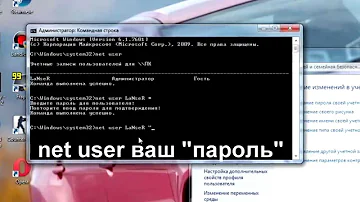
Выполните команду смены пароля пользователя Windows, набрав в командной строке: net user name password где вместо слова name напишите имя пользователя Windows, которому вы хотите сменить пароль, а вместо password — назначаемый пароль.
Как сбросить ПИН-код на Windows 10?
Чтобы сбросить PIN-код после входа в систему:
- Убедитесь, что вы подключены к Интернету, чтобы изменения синхронизировались с вашей учетной записью Майкрософт.
- Выберите Пуск > Параметры > Учетные записи > Параметры входа.
- Выберите PIN-код (Windows Hello) > Изменить PIN-код и следуйте инструкциям.
Как сбросить пароль на Windows 10 без прав администратора?
В Windows 10 версии 1803 и выше
- Щелкните ссылку Сброс пароля на экране входа. Если вместо этого вы используете ПИН-код, см. раздел Проблемы, связанные со входом с помощью ПИН-кода. …
- Ответьте на контрольные вопросы.
- Введите новый пароль.
- Войдите в систему обычным образом с новым паролем.
Что делать если забыл ПИН-код на Windows 10?
Чтобы сбросить PIN—код после входа в систему:
- Убедитесь, что вы подключены к Интернету, чтобы изменения синхронизировались с вашей учетной записью Майкрософт.
- Выберите Пуск > Параметры > Учетные записи > Параметры входа.
- Выберите PIN—код (Windows Hello) > Изменить PIN—код и следуйте инструкциям.
Как запустить командную строку от имени администратора без пароля?
Первый способ заключается в нажатии клавиш Win (клавиша с эмблемой Windows) + X на клавиатуре с последующим выбором из появившегося меню пункта «Командная строка (администратор)». Это же меню можно вызывать правым кликом мыши по кнопке «Пуск».
Как открыть командную строку от имени админа?
Нажмите Пуск → Все программы → Стандартные. Чтобы вызвать командную строку, нажмите Командная строка. Чтобы вызвать командную строку от имени администратора, нажмите правой кнопкой мыши на Командную строку и в контекстном меню выберите Запуск от имени администратора.
Как снести ПИН-код на виндовс 10?
После входа выберите параметры входа > Параметры > Accounts > Sign-in > PIN (Windows Hello) >I forgot my PIN and then follow the instructions.
Как отключить администратора через командную строку?
Чтобы отключить встроенную учетную запись администратора, используйте один из следующих методов:
- Выполнение команды sysprep /generalize. При запуске команды sysprep /generalize при следующем запуске компьютера встроенная учетная запись администратора будет отключена.
- Использование команды net user.
Как разблокировать администратора через командную строку?
Чтобы просто включить встроенную учетную запись администратора – выполните команду net user администратор /active:yes и нажмите Enter. Напишет “Команда выполнена успешно”, что значит, что вы включили администратора и можно закрывать командную строку.
Как войти в Windows без пароля?
Можно ли войти в Windows без пароля?
- Выполните прокрутку от правого края экрана и нажмите кнопку Поиск. …
- Введите вход и выберите элемент Изменить параметры входа.
- Выберите предпочтительный способ входа и следуйте инструкциям.
Как получить права администратора не зная пароля?
Если вы хотите использовать встроенную учетную запись администратора без указания пароля, введите команду «net user Администратор /active:yes» (для русскоязычной версии). Если вы установили пароль, команда должна выглядеть так: «net user Администратор ваш_пароль /active: yes» (для русскоязычной версии).
Как убрать все пароли и пин код при входе в виндовс?
Можно ли войти в Windows без пароля?
- Выполните прокрутку от правого края экрана и нажмите кнопку Поиск. …
- Введите вход и выберите элемент Изменить параметры входа.
- Выберите предпочтительный способ входа и следуйте инструкциям.
Как сбросить пароль администратора Windows 10 через командную строку?
Сброс пароля с помощью встроенной учетной записи Администратора
- Запустив командную строку, пишем там команду — net user Администратор /active:yes и жмем Enter.
- Дальше перезагружаем компьютер. …
- Кликаем по ней и без труда попадаем в систему.
Как открыть командную строку не зная пароля?
Для этого нажимайте F11, как только вы включите компьютер, и вы попадете на экран расширенного запуска, где вы снова сможете выбрать командную строку. Последний вариант – удерживать клавишу Shift при перезапуске Windows 10. Это снова приведёт вас к экрану расширенного запуска, где вы можете запустить Командную строку.
Как запустить командную строку при вводе пароля?
Для этого нажимайте F11, как только вы включите компьютер, и вы попадете на экран расширенного запуска, где вы снова сможете выбрать командную строку. Последний вариант – удерживать клавишу Shift при перезапуске Windows 10.
Как убрать ПИН-код Windows 10 Если нет кнопки Удалить?
Инструкция по отключению PIN—кода в Windows 10
- Нажимаем одновременно кнопки Win+R на клавиатуре, далее в появившемся окне вводим gpedit. …
- Далее мы увидим панель редактора локальной групповой политики. …
- Затем находим кнопку «Использовать Windows Hello для бизнеса» и кликаем по ней два раза. …
- Перезагружаем ПК.
Как обойти права администратора?
Создаем секретный раздел без поддержки прав доступа
Иногда админы запрещают только выполнение файлов. Например, чтобы пользователь не смог запустить какую-то программу. Обойти это ограничение можно, просто скопировав ее на раздел FAT32 (как вариант — на ту же флешку), где права доступа уже задать невозможно.



