
Как установить Приложения на Android TV
Вы можете скачать приложение, выполнив вход в магазин Google Play на телевизоре с Android TV и Google TVGoogle TVGoogle TV — это программно-аппаратная платформа для приставки и HDTV на основе ОС Android и разработанная Google, Intel, Sony и Logitech. Проект был официально представлен Google и её партнёрами 20 мая 2010 года.https://ru.wikipedia.org › wiki › Google_TVGoogle TV — Википедия. В магазине Google Play можно найти все приложения, доступные для телевизоров как с Android TV, так и с Google TV.
Как устанавливать любые Приложения на Android TV?
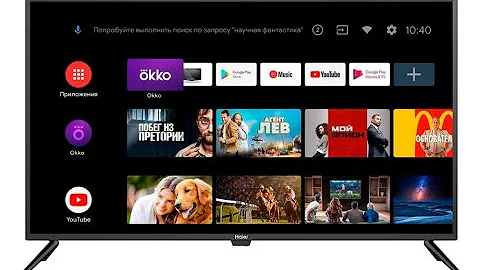
Если Магазин Google Play отсутствует в категории Приложения, выберите Приложения, а затем выберите Магазин Google Play или Дополнительные приложения. Затем вы перейдете в магазин приложений Google: Google Play, где вы можете просматривать приложения, а также скачивать и устанавливать их на свой телевизор.
Cached
Как установить APK файл на Android TV?
Загрузите нужный файл на смартфон в любую папку, например, «Download/APK».
- Выделите архив, скопируйте в хранилище.
- Установите программу через Google Play на телевизор.
- Запустите, выберите облачное хранилище, авторизуйтесь, загрузите файлы и установите их.
Почему не устанавливаются Приложения на андроид ТВ?
перезапустите телевизор, а также Android TV; проверьте объем свободной памяти. Если не устанавливаются приложения на смарт тв, то стоит проверить достаточно ли места на диске. Обычно данные о свободной памяти можно найти в правом верхнем углу в настройках.
Как установить приложение из APK?
Поскольку APK является стандартным форматом приложений в операционной системе Android, их установка проста и не требует дополнительных программ. Вам нужно просто скачать файл на смартфон или планшет, найти его расположение в любом файловом менеджере, нажать по нему и выбрать "Установить".
Какие приложения можно установить на Android TV?
Какие приложения поставить на Android TV: выбор ZOOM
- Онлайн-радио TuneIn Radio.
- Медиаплеер VLC Player.
- Медиаплеер MX Player.
- Puffin TV Browser.
- Google Chrome.
- X-Plore File Manager.
- Total Commander.
- Crossy Road.
Как скачать любое приложение на телевизор?
1 Нажмите клавишу Дом на пульте вашего телевизора. 2 Выберите раздел APPS в нижней всплывающей панели. 3 Выберите приложение или воспользуйтесь поиском в правом верхнем углу телевизора. 4 Выберите Установить.
Как установить любое приложение на телевизор?
- Включите телевизор. Он должен быть подключен к интернету, чтобы загружать приложения.
- Нажмите кнопку Home (Домой) на пульте дистанционного управления. …
- Выберите Приложения и нажмите кнопку «Select» (Выбор). …
- Выберите категорию приложения. …
- Выберите нужное приложение. …
- Выберите Установить и нажмите кнопку «Select».
Как установить сторонние приложения на смарт ТВ?
- 1 Запустите Smart Hub. Для этого нажмите кнопку «Home/ Дом» или Smart. …
- 2 Выберите раздел APPS или воспользуйтесь поиском в правом верхнем углу телевизора.
- 3 Выберите приложение или воспользуйтесь поиском в правом верхнем углу телевизора.
- 4 Выберите Установить. …
- 5 Дождитесь завершения загрузки.
- 6 Выберите Открыть.
Что можно установить на андроид ТВ?
Какие приложения поставить на Android TV: выбор ZOOM
- Онлайн-радио TuneIn Radio.
- Медиаплеер VLC Player.
- Медиаплеер MX Player.
- Puffin TV Browser.
- Google Chrome.
- X-Plore File Manager.
- Total Commander.
- Crossy Road.
Почему я не могу установить приложение на андроид?
Самой распространенной причиной неполадки является случайный сбой системы. Если подобный инцидент произошел впервые, то вероятнее всего Вас побеспокоила случайная неисправность. Устранить ее достаточно просто – перезагрузите устройство и продолжайте скачивание из Play Market.
Куда устанавливать APK на андроид?
Нужно найти файл APK, а затем загрузить его в любую папку компьютера. Затем следует подключить к ПК Android-устройство на которое вы собираетесь поставить приложение. Затем, когда внутренняя память или карта памяти устройства откроется в виде отдельной папки, перенести туда файл APK.
Как запустить APK файл на Android?
Перейдите в Настройки своего смартфона и выберите пункт Приложения. Нажмите Особый доступ > Установка неизвестных приложений. Выберите браузер (например, Chrome), при помощи которого вы хотите загружать APK-файлы. При появлении запроса активируйте ползунок Разрешить установку из этого источника.
Как установить Google Play Market на телевизор?
Установка приложения
Выделите приложение в PlayStore и нажмите кнопку «ОК» на пульте дистанционного управления. Выберите «Установить» и нажмите «OK» на пульте ДУ, чтобы установить это приложение на телевизор.
Что можно сделать с телевизором на андроид?
Возможности Android TV
- доступ к сервисам Google Музыка, Google Фильмы и т. д.;
- голосовой поиск информации в Google;
- трансляция контента в одно касание;
- доступ к коллекции игр;
- возможность установки приложений из магазина GooglePlay.
Как разрешить установку из неизвестных источников на Android TV?
- В настройках снова выбираем «Приложения»;
- Заходим в пункт «Разрешения приложений», потом «Файлы и медиафайлы»;
- Включаем «Разрешить» в Solid Explorer;
- Возвращаемся назад и заходим в «Безопасность и ограничения», выбираем неизвестные источники и активируем ползунок возле Solid Explorer.
Какие Приложения можно установить на Android TV?
Какие приложения поставить на Android TV: выбор ZOOM
- Онлайн-радио TuneIn Radio.
- Медиаплеер VLC Player.
- Медиаплеер MX Player.
- Puffin TV Browser.
- Google Chrome.
- X-Plore File Manager.
- Total Commander.
- Crossy Road.
Какие Приложения должны быть на Андроид ТВ?
Какие приложения поставить на Android TV: выбор ZOOM
- Онлайн-радио TuneIn Radio.
- Медиаплеер VLC Player.
- Медиаплеер MX Player.
- Puffin TV Browser.
- Google Chrome.
- X-Plore File Manager.
- Total Commander.
- Crossy Road.
Как установить сторонний APK?
Перейдите в Настройки своего смартфона и выберите пункт Приложения. Нажмите Особый доступ > Установка неизвестных приложений. Выберите браузер (например, Chrome), при помощи которого вы хотите загружать APK-файлы. При появлении запроса активируйте ползунок Разрешить установку из этого источника.
Как скачать приложения на андроид без плей маркета?
Как скачать приложения на смартфон без Гугл Плей
В общем случае это можно сделать так: Настройки → Безопасность → Дополнительные настройки → Установка приложений из внешних источников.
Как запустить установку APK на Андроид?
Перейдите в Настройки своего смартфона и выберите пункт Приложения. Нажмите Особый доступ > Установка неизвестных приложений. Выберите браузер (например, Chrome), при помощи которого вы хотите загружать APK-файлы. При появлении запроса активируйте ползунок Разрешить установку из этого источника.
Почему андроид не видит файлы APK?
Перейдите в «Настройки» → «Безопасность» и после установите флажок Устанавливать из неизвестных источников. Существует вероятность, что файл APK не откроется на вашем андроиде, попробуйте просмотреть его с помощью файлового менеджера, такого как Astro File Manager или ES File Explorer Manager.
Почему не получается установить приложение?
Самой распространенной причиной неполадки является случайный сбой системы. Если подобный инцидент произошел впервые, то вероятнее всего Вас побеспокоила случайная неисправность. Устранить ее достаточно просто – перезагрузите устройство и продолжайте скачивание из Play Market.
Как на андроид ТВ скачать плей маркет?
- На пульте дистанционного управления нажмите кнопку HOME.
- Выберите приложение Магазин Google Play в категории Приложения. …
- На экране магазина Google Play используйте кнопки навигации на пульте ДУ телевизора и выберите значок поиска. …
- Поле ввода будет отображаться в верхней части экрана.
Как поставить Гугл Плей на Андроид ТВ?
Выделите приложение в PlayStore и нажмите кнопку «ОК» на пульте дистанционного управления. Выберите «Установить» и нажмите «OK» на пульте ДУ, чтобы установить это приложение на телевизор.
В чем разница между Андроид ТВ и смарт ТВ?
Смарт ТВ — это набор систем для превращения обычного ТВ в «умной» комплекс, но не совсем удобный для пользователей ПК (например, нет курсора мышки для навигации). В android tv более привычный интерфейс, совместимость с планшетами, смартфонами, более продвинутое наполнение.



