Как в 1С посмотреть товары на складе
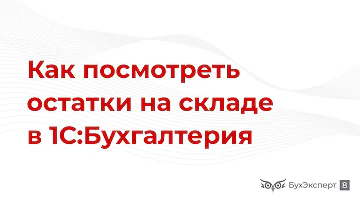
Чтобы посмотреть остатки МПЗ на складе, необходимо, чтобы в программе велся учет по складам (раздел Администрирование — Настройки программы — Параметры учета — Настройка плана счетов — Учет запасов). Для анализа остатков МПЗ предусмотрен типовой отчет Остатки товаров в разделе Склад — Отчеты — Остатки товаров.
Как посмотреть список товаров в 1С?
Узнать о том, товары с какими характеристиками есть в наличии, можно в справочнике "Номенклатура" (раздел: Главное). Для анализа остатков в разрезе характеристик удобно использовать отчеты "Остатки товаров" и "Остатки товаров на складах" (раздел: Продажи – Отчеты). Откройте справочник "Номенклатура".
Как в 1С 8 посмотреть остатки товара на складе?
Указав период, счет и организацию, можно, нажав соответствующую кнопку, сформировать соответствующий отчет, при этом посмотреть остатки товаров на складе «1С» можно по дебету соответствующего счета, раздел «Сальдо на конец периода». В отчет можно вывести общую информацию по остаткам, не разбивая по складам.
Cached
Как в 1С Предприятие посмотреть приход товара?
Для отображения процесса поступления товаров и услуг от поставщика в программе 1С:Бухгалтерия предусмотрен раздел «Покупки/Поступления (акты, накладные)». Пользователю необходимо войти в него, предварительно создав новый документ. Так же в указанном выше разделе потребуется выбрать журнал документов поступления.
Как в 1С посмотреть отгрузку товара?
Откройте раздел НСИ и администрирование → НСИ → Номенклатура. Выберите интересующую позицию. Нажмите кнопку Отчеты на верхней панели. Выберите, какое движение товаров вы хотите посмотреть.
Где найти товары в 1С?
Чтобы искать все товары с одинаковыми характеристиками включите расширенные настройки поиска в справочнике "Номенклатура" (раздел: Закупки – Номенклатура). Нажмите на кнопку с изображением шестеренки, откроется окно настроек (рис. 1). В блоке "Поиск" установите переключатель в положение "Настраиваемый поиск".
Как быстро найти товар в 1С?
Сочетание клавиш "Ctrl" и "F" автоматически устанавливает курсор в поле "Поиск". Начните набирать текст и поиск будет запущен автоматически.
Как в 1С Предприятие 8.3 посмотреть движение товара?
Открыть отчет и посмотреть движение товара в 1С 8.3 Бухгалтерия можно из раздела Руководителю – Склад – Движение товаров. Отчет Движение товаров в 1С формируется на основании данных БУ (счета 10, 21, 41, 43).
Как в 1С сформировать отчет по остаткам на складе?
Как в "1С:Бухгалтерии 8" (ред. 3.0) сформировать отчет по остаткам МПЗ (товаров, материалов, полуфабрикатов, продукции)?
- Раздел: Склад – Остатки товаров.
- В поле "На дату" укажите дату, на которую анализируются данные (рис. 1).
- По кнопке "Показать настройки" укажите параметры формирования отчета: …
- Кнопка "Сформировать".
Как в 1С 8.3 посмотреть поступление товара?
Создайте поступление услуг в 1С 8.3. Зайдите в раздел «Покупки» (1) и кликните на ссылку «Поступления (акты, накладные)» (2). Откроется окно с ранее созданными поступлениями. В открывшемся окне нажмите кнопку «Поступление» (3) и кликните на «Услуги (акт)» (4).
Как в 1С посмотреть товарные накладные?
Где находится товарная накладная в программе 1С? Для начала заходим в главное меню программы 1С раздел «Продажи». В блоке «Продажи» находим журнал «Реализация (акты, накладные)». В этом журнале и происходит оформление товарных накладных.
Как посмотреть товарооборот в 1С?
Как посмотреть оборот в 1С
Если нужно посмотреть не только выручку по основным видам деятельности, но и доход от реализации, отраженной на счете 91, сформируйте отчет Оборотно-сальдовая ведомость по счету 91 за нужный период (Отчеты — Оборотно-сальдовая ведомость по счету).
Как в 1с Предприятие Найти товар по названию?
Для того чтобы в справочнике номенклатуры выполнить поиск по наименованию сразу по всем видам номенклатуры, необходимо сделать следующее:
- Меню: НСИ и администрирование – НСИ – Номенклатура.
- Снимите флаг "Виды и свойства".
- Введите ключевое слово для поиска и нажмите "Найти" (рис. 1).
Как в 1С 8.3 посмотреть движение товара?
Открыть отчет и посмотреть движение товара в 1С 8.3 Бухгалтерия можно из раздела Руководителю – Склад – Движение товаров. Отчет Движение товаров в 1С формируется на основании данных БУ (счета 10, 21, 41, 43).
Как в 1С Предприятие Найти товар по названию?
Для того чтобы в справочнике номенклатуры выполнить поиск по наименованию сразу по всем видам номенклатуры, необходимо сделать следующее:
- Меню: НСИ и администрирование – НСИ – Номенклатура.
- Снимите флаг "Виды и свойства".
- Введите ключевое слово для поиска и нажмите "Найти" (рис. 1).
Как найти товар в 1С?
Чтобы искать все товары с одинаковыми характеристиками включите расширенные настройки поиска в справочнике "Номенклатура" (раздел: Закупки – Номенклатура). Нажмите на кнопку с изображением шестеренки, откроется окно настроек (рис. 1). В блоке "Поиск" установите переключатель в положение "Настраиваемый поиск".
Как посмотреть остаток товара на складе в 1С:Предприятие?
Чтобы посмотреть остатки МПЗ на складе, необходимо, чтобы в программе велся учет по складам (раздел Администрирование — Настройки программы — Параметры учета — Настройка плана счетов — Учет запасов). Для анализа остатков МПЗ предусмотрен типовой отчет Остатки товаров в разделе Склад — Отчеты — Остатки товаров.
Как сформировать ведомость по товарам на складах?
Для того чтобы открыть отчет «Ведомость по товарам на складах» необходимо проследовать по маршруту: «Склад и доставка» → «Отчеты по складу» → «Ведомость по товарам на складах». Для того чтобы сформировать отчет нажимаем кнопку «Сформировать». Для того чтобы настроить отчет нажимаем кнопку «Настройки».
Как в 1С посмотреть закупки?
Все отчеты по закупкам находятся в разделе Закупки → Отчеты. (Рис. 1). Для всех отчетов доступны настройки, в которых мы можем выбрать вариант отчета, вывести заголовок, добавить или отключить различные показатели, а также выводить графики и диаграммы для наглядности.
Как в 1С посмотреть карточку товара?
Открыть отчет и посмотреть движение товара в 1С 8.3 Бухгалтерия можно из раздела Руководителю – Склад – Движение товаров. Отчет Движение товаров в 1С формируется на основании данных БУ (счета 10, 21, 41, 43).
Как в 1С посмотреть товар который не продается?
Например достаточно просто выбрать период и условие Количество продано = 0. Выйдет вся номенклатура без продаж. Также можно добавить к этому остатки = 0.
Как в 1С искать товар?
Чтобы искать все товары с одинаковыми характеристиками включите расширенные настройки поиска в справочнике "Номенклатура" (раздел: Закупки – Номенклатура). Нажмите на кнопку с изображением шестеренки, откроется окно настроек (рис. 1). В блоке "Поиск" установите переключатель в положение "Настраиваемый поиск".
Где в 1С посмотреть количество товара?
В верхнем меню нажмите Склад, а в поле слева – отчеты по складу. Далее – остатки на складах.
Как посчитать остатки на складе?
Остатки на складе, или другими словами запасы в наличии обычно рассчитываются путем вычитания товаров, которые уже были «собраны» для продажи (или уже проданы) из общего количества начальных запасов.
Где в 1С ведомость по товарам на складах?
Отчет находится в разделе «Склад и доставка». Для того чтобы открыть отчет «Ведомость по товарам на складах» необходимо проследовать по маршруту: «Склад и доставка» → «Отчеты по складу» → «Ведомость по товарам на складах». Для того чтобы сформировать отчет нажимаем кнопку «Сформировать».
Как в 1С сформировать остатки на складе?
Как посмотреть общие остатки товара в 1С
- Зайдите в раздел Склад → Отчеты по складу.
- В разделе Складские операции выберите Остатки на складах.
- Заполните поля Период, Магазин, Склад.
- Нажмите Сформировать.