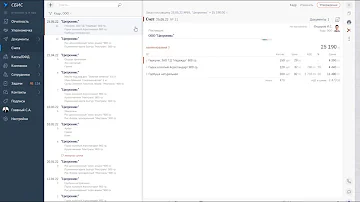
Как в СБИС онлайн отправить договор контрагенту
Перейдите в раздел «Исходящие», нажмите «+» и выберите операцию.Проверьте отправителя, заполните поле «Покупатель» или «Получатель». … Укажите дополнительные сведения: комментарий, срок исполнения, период действия.Добавьте товары или услуги кнопкой «+».More items…
Как в СБИС отправить договор контрагенту?
Для заключения соглашений используйте в СБИС стандартную операцию «Договор». Выберите тип «Договор/С покупателями», если вы продавец, или «Договор/С поставщиками», если вы покупатель. Заполните документ, прикрепите файл и отправьте. Он подпишется вашей ЭП.
Как в СБИС онлайн отправить Документы контрагенту?
Отправить письмо по ЭДО
- В разделе «Документы/Исходящие» на вкладке «Письма» нажмите «+» и выберите «Письмо». Проверьте отправителя.
- Укажите получателя: это может быть организация, физическое лицо или конкретный сотрудник. …
- Загрузите файл или сканируйте документ, чтобы переслать их в письме.
- Нажмите «Отправить».
Как отправить документ поставщику через СБИС?
Загрузить и отправить реализацию
- Подготовьте в своей учетной системе документы для отправки в формате *. …
- Перейдите в личный кабинет СБИС, в раздел «Реализация».
- Нажмите «+» и выберите способ загрузки файла.
- Проверьте документ. …
- Вставьте носитель с электронной подписью (ЭП) в компьютер.
- Нажмите и выберите канал отправки.
Cached
Как загрузить в СБИС договор?
Откройте меню «Контрагенты/Договоры». Нажмите каталог правой кнопкой мыши и выберите «Электронный документ/Загрузить из xml». Дважды кликните файл, который хотите загрузить. Появится журнал сообщений с информацией о загрузке.
Как отправить по Эдо договор?
Для этого следует перейти в документ учётной системы, раскрыть группу команд «Печать» и выбрать необходимый вид печатной формы. В открывшемся окне требуется нажать кнопку «ЭДО». Файл печатной формы документа в формате PDF будет автоматически прикреплен как вложение в произвольный документ.
Как правильно отправлять Документы через Эдо?
ЭДО для обмена электронными документами с контрагентом нужно найти его по ИНН, названию организации или идентификатору ЭДО и отправить приглашение. После того как запрос будет принят второй стороной, можно начинать обмен.
Как правильно отправлять документы через Эдо?
ЭДО для обмена электронными документами с контрагентом нужно найти его по ИНН, названию организации или идентификатору ЭДО и отправить приглашение. После того как запрос будет принят второй стороной, можно начинать обмен.
Как загружать документы в СБИС?
На главной странице нажмите и наведите курсор на строку «Загрузить». Выберите пункт «С компьютера». Если документы на бумаге, нажмите « Скан» и сканируйте их. Отметьте флагом файлы и нажмите «Загрузить».
Как отправить подписанные документы через СБИС?
Отправить документ на подпись
- Откройте документ и нажмите , выберите пункт «Обсудить».
- Выберите сотрудника, которому хотите отправить документ на подпись, и введите текст сообщения.
- Нажмите , наведите указатель на «Подписать документы» и кликните «Запросить подпись».
Как прикрепить документы в СБИС онлайн?
Откройте документ или сообщение с прикрепленным файлом. В строке вложения нажмите и выберите, где его открыть: в браузере или в приложении. Чтобы установить редактор по умолчанию для этого формата файлов, в строке с ним нажмите . Измените документ и сохраните.
Как отправить договор на подпись через СБИС?
Откройте договор из ленты новостей, уведомления в СБИС Плагине или в разделе «Входящие» и ознакомьтесь с ним. Нажмите «Согласование». Выберите «Подписать», если условия договора вам подходят. Отправитель получит ваш ответ с подписанным вложением.
В каком формате отправлять договор по Эдо?
xml
В каком формате выгружать и отправлять документы для ЭДО? При отправке документов через оператора ЭДО необходимо сохранить файл в формате xml, который составлен по требованиям приказов ФНС России. Такие документы принимают в налоговой и судах, их не нужно распечатывать на бумаге.
Как в Эдо отправить договор?
Для этого следует перейти в документ учётной системы, раскрыть группу команд «Печать» и выбрать необходимый вид печатной формы. В открывшемся окне требуется нажать кнопку «ЭДО». Файл печатной формы документа в формате PDF будет автоматически прикреплен как вложение в произвольный документ.
Как загрузить и подписать документ в СБИС?
Перейдите на вкладку «Файл», откройте «Сведения» и нажмите «Добавить электронную подпись (КРИПТО-ПРО)». В окне «Подписание» проверьте сертификат ЭП, выбрать другой можно по кнопке «Изменить…». Укажите цель подписания документа (например, «аккредитация»). Нажмите «Подписать».
Как отправить файл в Сбисе?
Отправить файл в сообщении
Откройте диалог и нажмите , выберите, откуда загрузить файл. Или перетащите мышкой файл с компьютера в диалог. Все файлы, которые вы загрузили в диалог, отображаются на вкладке .
Как отправить договор в Эдо?
Для этого следует перейти в документ учётной системы, раскрыть группу команд «Печать» и выбрать необходимый вид печатной формы. В открывшемся окне требуется нажать кнопку «ЭДО». Файл печатной формы документа в формате PDF будет автоматически прикреплен как вложение в произвольный документ.
Как отправить электронную договор?
Зарегистрировать и отправить контрагенту электронный договор можно через:
- персональный кабинет налогоплательщика, выбрав услугу «Регистрация договоров»;
- автоматизированную информационную систему электронного документооборота (ЭДО) на сайте выбранного вами оператора системы оборота электронных счетов-фактур (ЭСФ).
Как отправить договор по Эдо?
Для этого следует перейти в документ учётной системы, раскрыть группу команд «Печать» и выбрать необходимый вид печатной формы. В открывшемся окне требуется нажать кнопку «ЭДО». Файл печатной формы документа в формате PDF будет автоматически прикреплен как вложение в произвольный документ.
Как выгрузить Документы в СБИС?
Скачать документ
- В карточке документа перейдите на вкладку «Документы» и нажмите .
- Нажмите «Скачать» и выберите: «PDF», чтобы скачать документ в формате *. pdf; «Файл», чтобы скачать оригинальный формат, например *. xml. В формате *. pdf можно сохранять текстовые файлы *. txt, *. rtf, *. doc, *.
Как отправить Документы в налоговую через СБИС?
- Перейдите в раздел «Отчетность».
- В разделе госоргана (Налоговая, Пенсионный, Статистика или ФСРАР) в блоке «Исходящие письма» нажмите «+ Создать».
- Заполните тему и содержание письма. Чтобы добавить файлы, нажмите «Прикрепить».
- Выберите получателей.
- Нажмите «К отправке». В ответ вы получите квитанцию.
Как отправить файл в электронном виде?
Отправка в виде вложения
- Откройте вкладку Файл.
- Нажмите кнопку Сохранить и отправить.
- Выберите вариант Отправить по электронной почте, после чего выберите один из следующих параметров: Отправить как вложение. …
- Укажите псевдонимы получателей, введите тему и текст сообщения (если необходимо) и нажмите кнопку Отправить.
Как отправлять договор?
Договор можно заключить, обменявшись письмами, телеграммами или электронными документами. Стандартный бумажный экземпляр при этом оформлять не нужно. Электронный документ с электронными подписями, то есть текстовый файл с информацией об ЭП, — это тоже письменный договор.
Как выгрузить договор с электронной подписью?
Выгрузка документов, находящихся в карточке договора
- Выполните вход в Личный кабинет по электронной подписи;
- В разделе «РД» при помощи фильтров найдите и откройте карточку договора, кликнув на номер договора;
- Нажмите кнопку «Выгрузить информацию о договоре».
Как подписать и отправить документы в СБИС?
Отправить документ на подпись
- Откройте документ и нажмите , выберите пункт «Обсудить».
- Выберите сотрудника, которому хотите отправить документ на подпись, и введите текст сообщения.
- Нажмите , наведите указатель на «Подписать документы» и кликните «Запросить подпись».
Как отправить документы покупателю через СБИС?
Создать и отправить документ
- Перейдите в раздел «Документы/Исходящие», нажмите «+» и выберите операцию.
- Проверьте отправителя, заполните поле «Покупатель». …
- Укажите дополнительные сведения — срок исполнения, срок поставки, комментарий и прочие.
- Добавьте товары или услуги кнопкой «+».