Как вернуть приложение из скрытых приложений
Как показать скрытые приложенияНа боковой панели выберите Приложения.Нажмите Все приложения.Найдите раскрывающееся меню в правом верхнем углу экрана и выберите Все приложения или Все скрытые приложения. … Установите флажки рядом с нужными приложениями.Нажмите Показать или скрыть.Выберите Показать.More items…
Что делать если случайно скрыл приложение?
Как найти скрытые приложения на Android
Откройте меню «Настройки» на своем Android-смартфоне. В категории «Приложения» вы найдете все установленные программы — даже те, которые не отображаются в меню. Чтобы скрыть приложение, нажмите кнопку «Деактивировать». Чтобы показать спрятанную программу, выберите «Активировать».
Cached
Как восстановить скрытое приложение на айфоне?
Отображение скрытых приложений на iPhone или iPad
- Откройте приложение App Store.
- Нажмите кнопку учетной записи , свою фотографию или инициалы в верхней части экрана.
- Коснитесь своего имени или идентификатора Apple ID. …
- Прокрутите вниз и нажмите «Скрытые покупки».
- Найдите нужное приложение и нажмите «Показать».
Как сделать приложение видимым?
Вот как это сделать: Откройте «Настройки» и перейдите в раздел «Приложения». В списке найдите нужное и нажмите кнопку «Отключить» — иконка приложения пропадёт. Посмотреть скрытые программы можно будет в этом же меню, на вкладке «Неактивные».
Как найти приложение которое не отображается?
Включение отключенного приложения
- Найдите и коснитесь Настройки > Приложения и уведомления, выберите отображение всех приложений.
- Коснитесь Все приложения > Отключенные приложения.
- Выберите приложение, которое хотите включить, после чего коснитесь ВКЛЮЧИТЬ.
Как открыть скрытые приложения на Android?
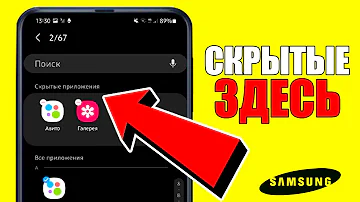
Нажмите на три точки в правом верхнем углу экрана устройства. Нажмите на настройки главного экрана. Он перенаправит вас в меню «Скрыть приложения»; нажмите на него . Здесь вы увидите скрытые приложения, которые не отображаются в списке приложений.
Как найти скрытые приложения на главном экране?
5. Как показать скрытое приложение? Вы можете перейти в защищенную папку Samsung, долго нажимать на экран, и вы можете увидеть дополнительные параметры, щелкнуть значок настроек, затем вы перейдете к настройкам главного экрана, нажмите «Скрыть приложения», и вы сможете увидеть все скрытые приложения на вашем Samsung, и вы можете удалить их, чтобы показать.
Как вытащить из скрытых на айфоне?
Показать скрытые фотографии на iPhone или iPad
- Откройте приложение «Фото» и перейдите на вкладку «Альбомы». …
- Прокрутите вниз и нажмите «Скрытые» в разделе «Утилиты».
- Используйте Face ID или Touch ID, чтобы разблокировать альбом «Скрытые».
- Нажмите фотографию или видеозапись, которую нужно отобразить.
Как вернуть приложение на главный экран на айфоне?
Перемещение приложений и виджетов на iPhone
- Коснитесь значка любого приложения или виджета на экране «Домой» и удерживайте его, затем коснитесь «Изменить экран “Домой”». …
- Перетяните значок приложения: …
- После завершения нажмите кнопку «Домой» (на iPhone с кнопкой «Домой») или нажмите «Готово» (на других моделях iPhone).
Как найти скрытые приложения на моем телефоне?
Все, что вам нужно сделать, это провести вниз от середины главного экрана, чтобы получить доступ к Spotlight. Затем просто введите название скрытого приложения в строку поиска . Если у вас установлено приложение, вы сможете нажать на значок, чтобы открыть его.
Что делать если приложение не отображается?
Если приложения не видны на панели запуска приложений Android Auto, возможно, они были временно отключены. Некоторые телефоны Samsung так продлевают свое время работы от батареи. Эти приложения могут быть по-прежнему видны в телефоне, но в Android Auto они появятся, только когда вы их снова запустите.
Как вернуть значок приложения на экран?
- Нажмите на приложение и удерживайте, а затем отпустите. Если у приложения есть ярлыки, вы увидите их список.
- Коснитесь ярлыка и удерживайте его.
- Переместите ярлык на нужный экран и отпустите палец.
Как открыть скрытые в настройках?
В строке меню выберите «Вид» > «Показать фотоальбом "Скрытые"». На боковой панели выберите «Скрытые». Используйте Touch ID или пароль для входа, чтобы разблокировать альбом «Скрытые».
Как найти скрытые на Андроиде?
В верхнем правом углу жмем на иконку отображения файлов (квадрат) и в меню выбираем “Показать скрытые файлы”. Будут показаны все изображения, в том числе и системные.
Как показать скрытые иконки?
Как отобразить или скрыть значки рабочего стола
Щелкните рабочий стол правой кнопкой мыши (или нажмите и удерживайте), наведите указатель мыши на пункт Вид, а затем установите или снимите флажок Отображать значки рабочего стола.
Как найти скрытые приложения на айфоне?
Все, что вам нужно сделать, это провести вниз от середины главного экрана, чтобы получить доступ к Spotlight. Затем просто введите название скрытого приложения в строку поиска . Если у вас установлено приложение, вы сможете нажать на значок, чтобы открыть его.
Почему приложения скрыты на Iphone?
Если в параметрах приложения не отображается пункт «Добавить на главный экран», скорее всего , приложение уже находится на главном экране, просто спрятано в папках или находится на одной из скрытых страниц главного экрана .
Как добавить удаленное приложение на экран?
Как добавить объекты на главный экран
- Проведите по главному экрану снизу вверх. Как открывать приложения
- Нажмите на приложение и удерживайте его. Появятся изображения всех главных экранов.
- Переместите приложение на нужный экран и отпустите палец.
Как вернуть приложение?
- Выберите Пуск > Параметры > Приложения > Приложения и возможности. Приложения и возможности в параметрах
- Выберите нужное приложение.
- Перейдите по ссылке Дополнительные параметры под именем приложения (у некоторых приложений нет этого параметра). На открывшейся странице нажмите кнопку Восстановить , если она доступна.
Как показать все скрытые объекты?
Выберите Вид > Показать > Скрытые элементы.
- Откройте проводник на панели задач.
- Выберите Вид > Параметры > Изменить параметры папок и поиска.
- На вкладке Вид в разделе Дополнительные параметры выберите Показывать скрытые файлы, папки и диски и нажмите ОК.
Как вернуть все приложения на экран?
Перетяните значок приложения: в другое место на той же странице; на другую страницу экрана «Домой». Перетяните приложение или виджет в правый край экрана.
Как восстановить скрытые значки?
Как отобразить или скрыть значки рабочего стола
Щелкните рабочий стол правой кнопкой мыши (или нажмите и удерживайте), наведите указатель мыши на пункт Вид, а затем установите или снимите флажок Отображать значки рабочего стола.
Как показать Скрытые приложение?
Как показать скрытые приложения
- На боковой панели выберите Приложения.
- Нажмите Все приложения.
- Найдите раскрывающееся меню в правом верхнем углу экрана и выберите Все приложения или Все скрытые приложения. …
- Установите флажки рядом с нужными приложениями.
- Нажмите Показать или скрыть.
- Выберите Показать.
Как вернуть Скрытые?
Нажмите кнопку "Пуск" и выберите пункты Панель управления > Оформление и персонализация. Выберите Параметры папок, а затем откройте вкладку Вид. В разделе Дополнительные параметры выберите Показывать скрытые файлы, папки и диски, а затем нажмите кнопку ОК.
Как вернуть скрытые?
Нажмите кнопку "Пуск" и выберите пункты Панель управления > Оформление и персонализация. Выберите Параметры папок, а затем откройте вкладку Вид. В разделе Дополнительные параметры выберите Показывать скрытые файлы, папки и диски, а затем нажмите кнопку ОК.
Как отображать скрытые?
Просмотр скрытых файлов и папок в Windows
- Откройте проводник на панели задач.
- Выберите Вид > Параметры > Изменить параметры папок и поиска.
- На вкладке Вид в разделе Дополнительные параметры выберите Показывать скрытые файлы, папки и диски и нажмите ОК.